Este artigo tem como objetivo instruir em como vincular o Certificado Digital em lote, no Gerenciador eSocial.
Resolução
Com o intuito de aprimorar a experiência do cliente e otimizar o processo, foi implementado, o vínculo do Certificado Digital em lote, dessa forma, será possível vincular o Certificado Digital para várias empresas uma única vez, simplificando assim, a gestão dos Certificados Digitais.
Gerenciador eSocial
1 - Acesse: Parâmetros Gerais > SPED eSocial > Gerenciador
2 - Em Configurações vá em Empresas > Selecione a uma empresa > aba Certificado
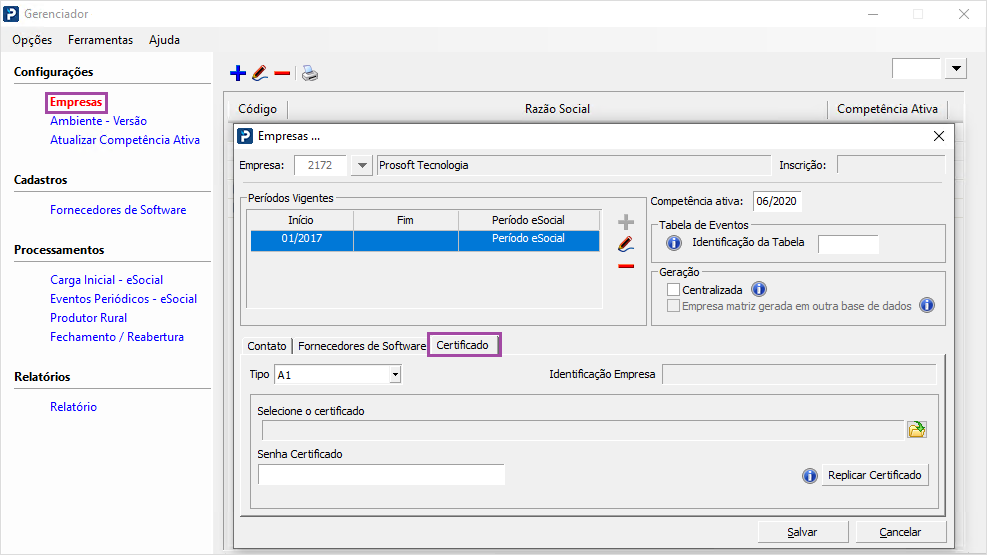
Certificado A1
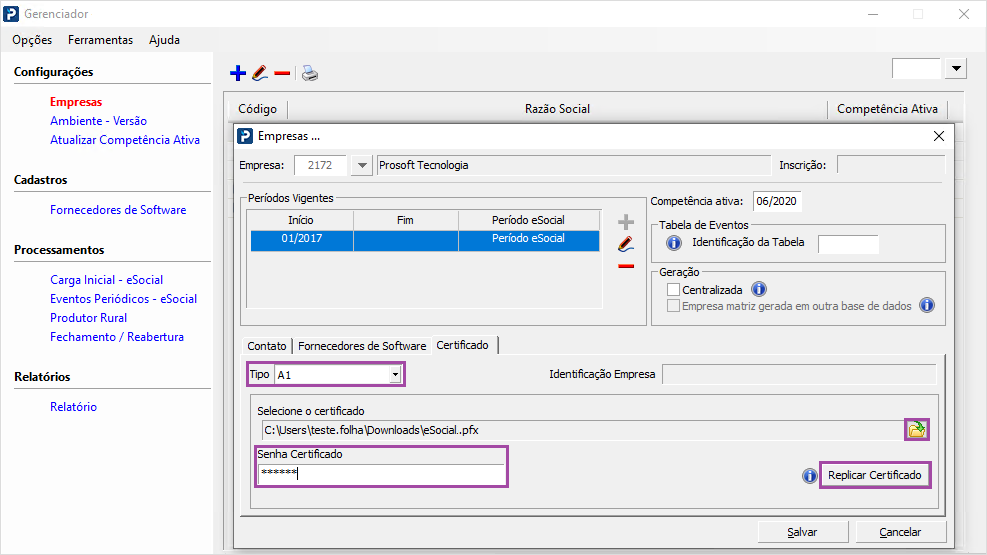
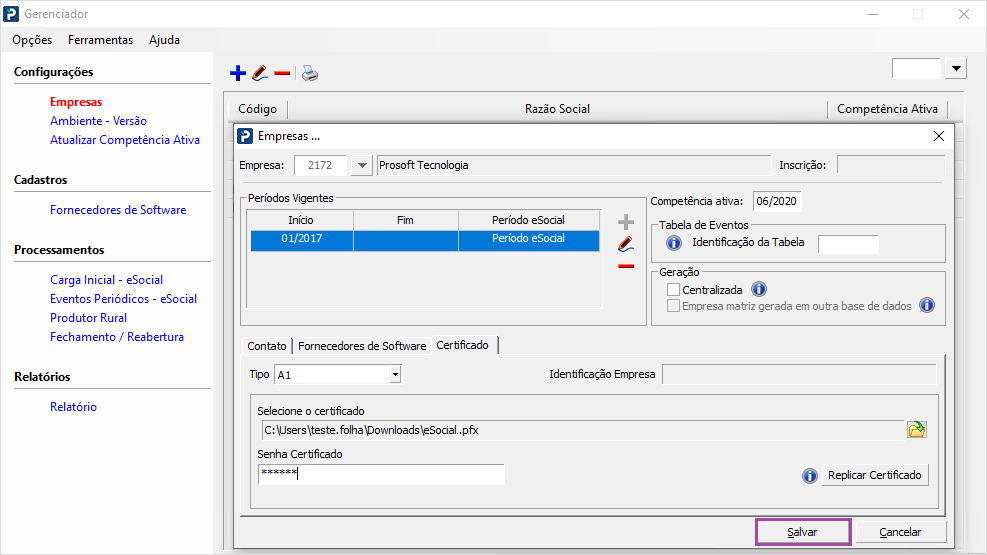
1 - Em 'Tipo: A1', selecione o certificado, insira a senha e clique no botão 'Replicar Certificado'.
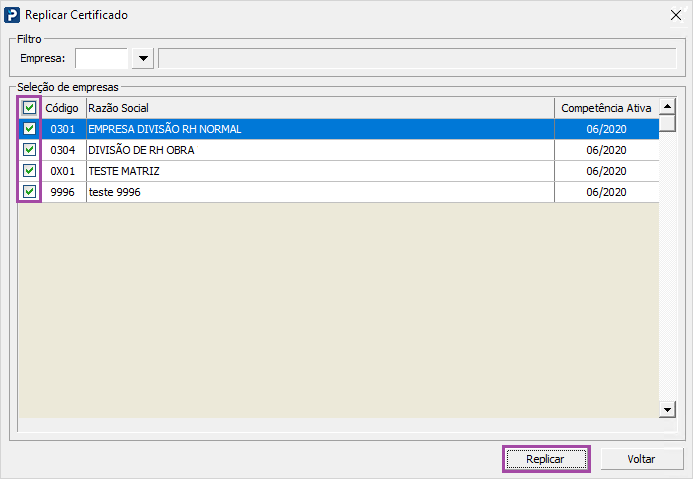
2 - Ao clica em 'Replicar Certificado' será aberto uma nova janela ao qual será permitido selecionar todas as empresa que deseja vincular no certificado
3 - Após selecionar as empresas desejadas para vincular no certificado clique em 'Replicar
4 - Grave as informações, clicando em 'Salvar'.
Certificado A3
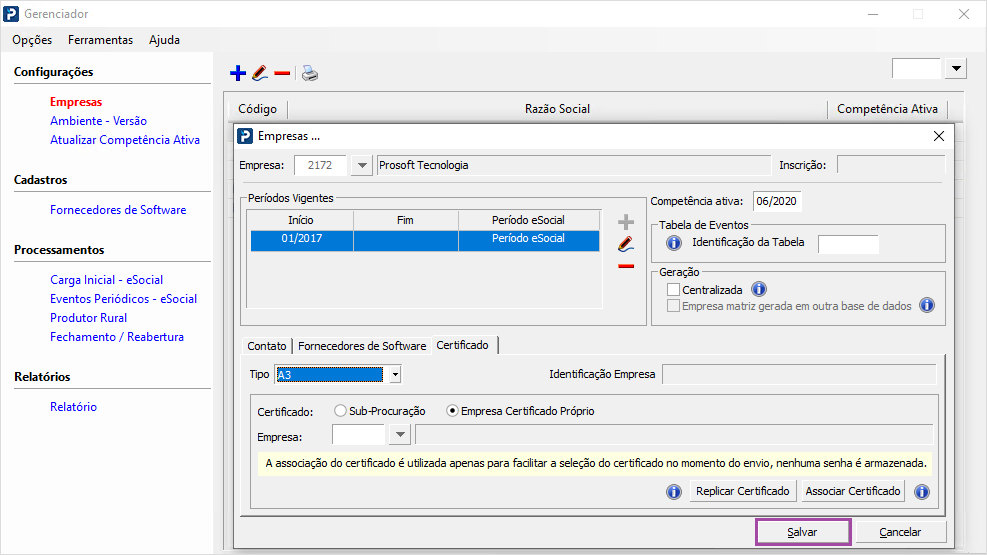
1 - Em 'Tipo: A3', selecione o certificado, através do botão 'Associar Certificado'
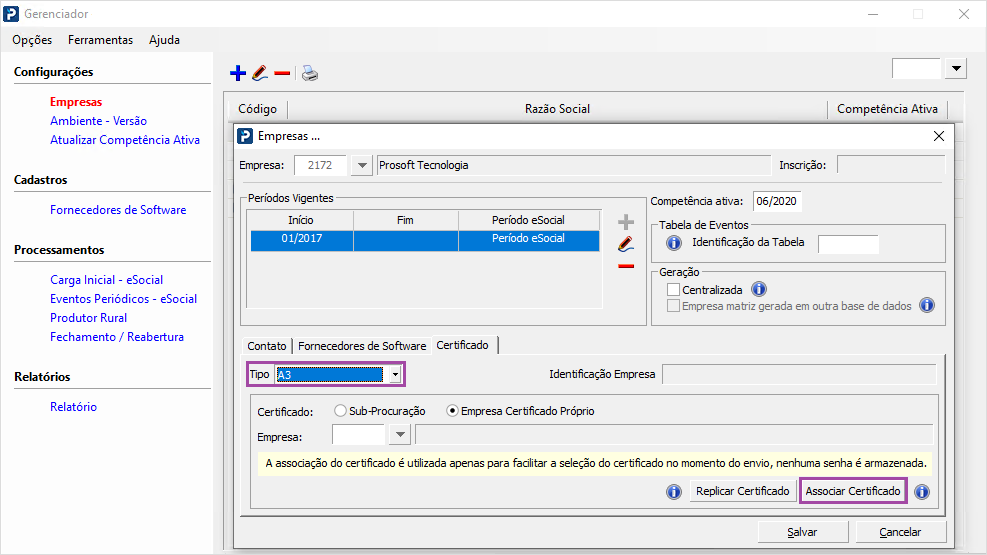
2 - Após associar o certificado clique em 'Replicar Certificado'
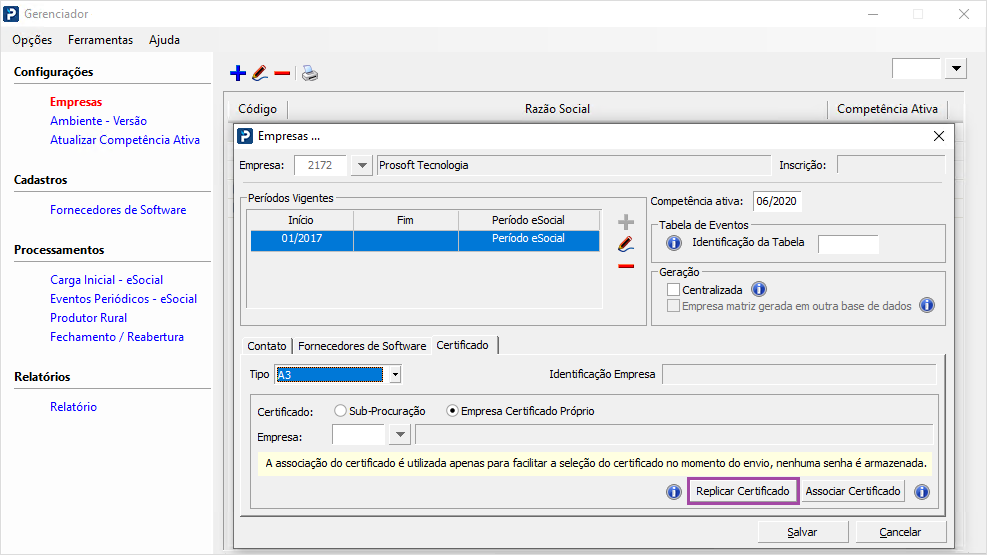
3 - Ao clica em 'Replicar Certificado' será aberto uma nova janela ao qual será permitido selecionar todas as empresa que deseja vincular no certificado
4 - Após selecionar as empresas desejadas para vincular no certificado clique em 'Replicar
5 - Grave as informações, clicando em 'Salvar'.