
Este Artigo tem como objetivo apresentar os procedimentos para realizar a importação de dados dos arquivos xml S-2300 para base de dados do sistema de Folha de Pagamento e também para importar o evento aceito pelo eSocial para a base de dados do Monitoramento.
Resolução
Para que o processo de importação seja realizado corretamente serão necessários os seguintes procedimentos:
-
Após atualização do sistema, será necessário atribuir a permissão da nova rotina por meio do Gerenciamento de Grupos e Usuários;
-
Realizar o cadastramento da empresa matriz e das filiais (se for o caso);
-
Realizar o cadastramento das Divisões de RH;
-
Realizar o cadastramento das Jornadas de Trabalho;
-
Realizar o cadastramento dos Sindicatos de Empregados;
-
Realizar a configuração da empresa para envio de eventos eSocial;
-
Realizar o envio da Carga Inicial das Tabelas eSocial, eventos:
-
S-1000 – Informações do Empregador;
-
S-1005 – Tabela de Estabelecimentos;
-
S-1010 – Tabela de Rubricas;
-
S-1020 – Tabela de Lotações Tributárias.
Para mais detalhes sobre as configurações e procedimentos iniciais; e importação do evento S-2200, consulte os guias abaixo:
-
FP3218 - Importação de dados eSocial - Infomações Gerais
-
FP3219 - Importação de dados eSocial - Evento S2200
10 – Importação de Dados – Evento S-2300 (Autônomos)
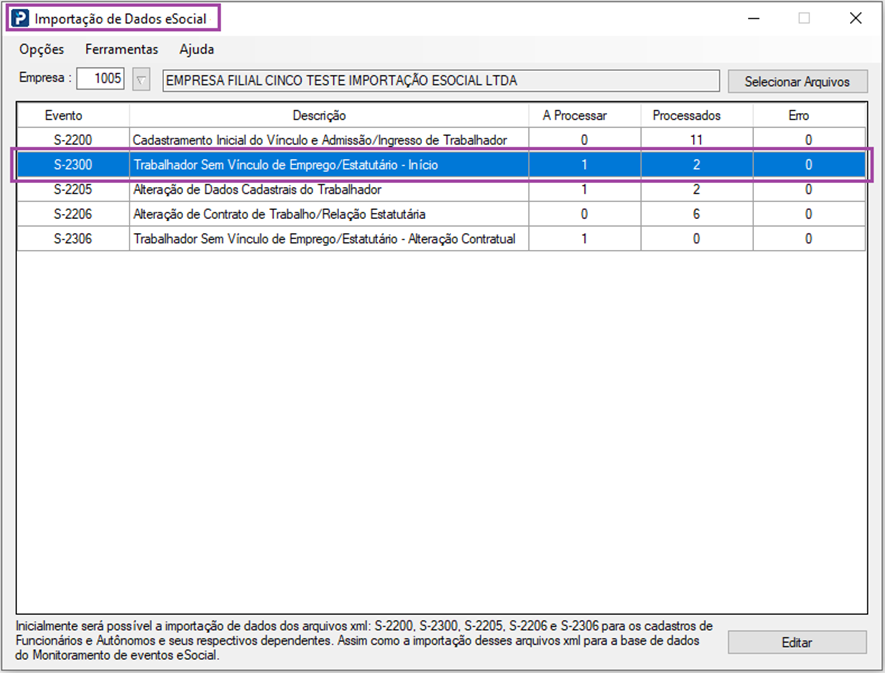
Para iniciar o processo de importação selecione o evento S-2300 – Trabalhador Sem Vínculo de Emprego/Estatutário - Início e clique no botão Editar. Após realizar a análise dos arquivos xmls, será exibida a tela para preenchimento das informações adicionais.
Os trabalhadores serão exibidos no grid por tipo de trabalhador, de acordo com de acordo com o código de categoria informado no arquivo XML.
-
Serão exibidos apenas os trabalhadores do tipo Autônomo, com categoria do grupo de Contribuinte Individual (grupo 700), exceto as categorias 721, 722 e 723 que são relacionadas a Diretor não empregado com ou sem FGTS e a Empresário/Sócio.
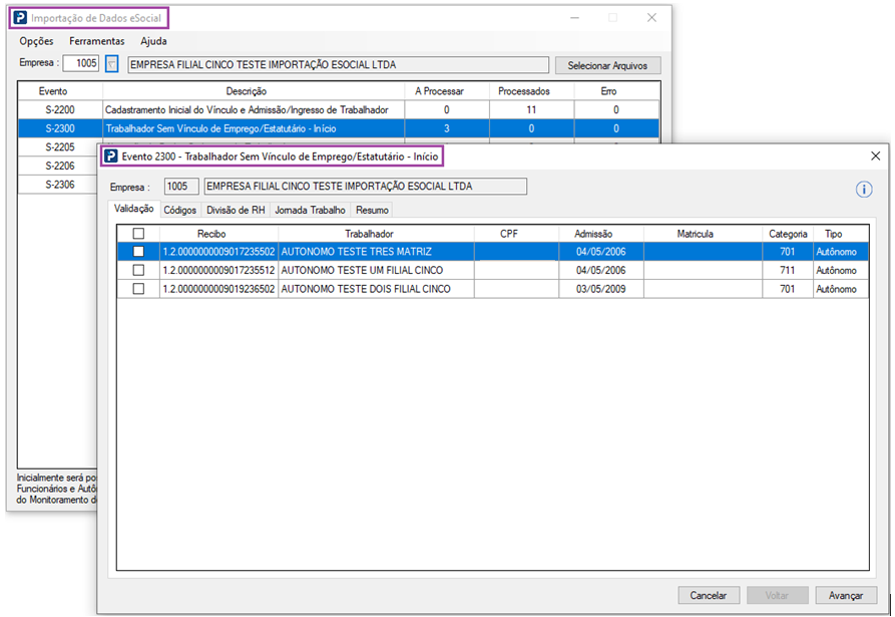
Em casos de Matriz e Filial, onde o empregador possui mais de um estabelecimento, para importação do evento S-2300 será necessário identificar o estabelecimento onde o trabalhador está vinculado.
Porém a TAG de identificação {nrInsc} do grupo local de trabalho {localTrabGeral} foi incluída no evento S-2300 somente a partir da versão S-1.2.
Como em algumas versões do S-2300 não existe o grupo {localTrabGeral}, para importação será necessário selecionar os trabalhadores de acordo com o estabelecimento onde está vinculado.
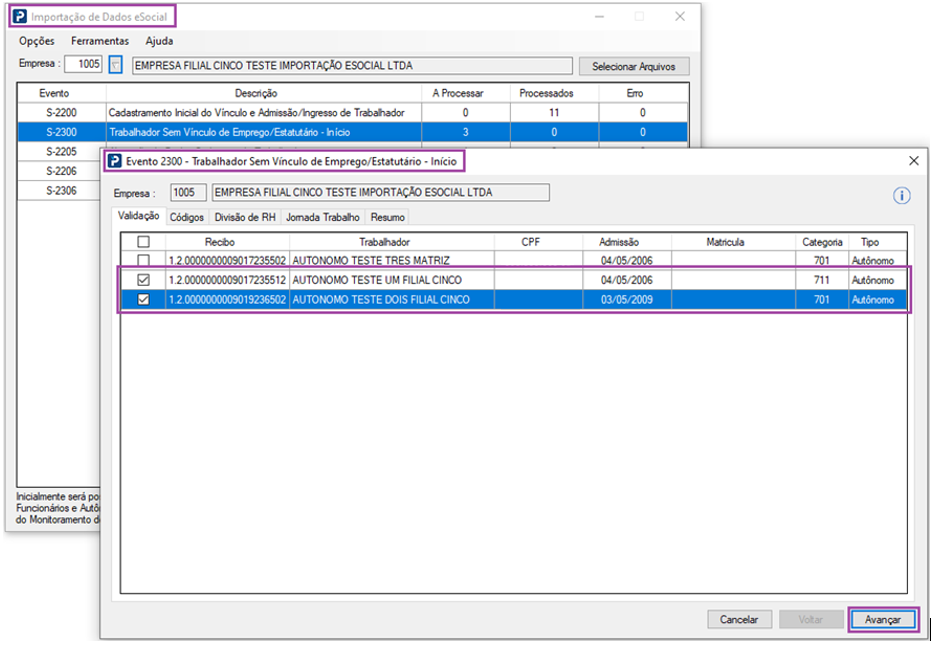
Selecione os trabalhares vinculados à empresa selecionada e clique em Avançar para preenchimento das informações ou caso seja necessário cancelar o processo, clique no botão Cancelar.
Nota: Clicando no checkbox da linha dos títulos, terá a opção de selecionar todos os trabalhadores.
Após selecionar os trabalhadores será exibida a tela para preenchimento das demais informações:
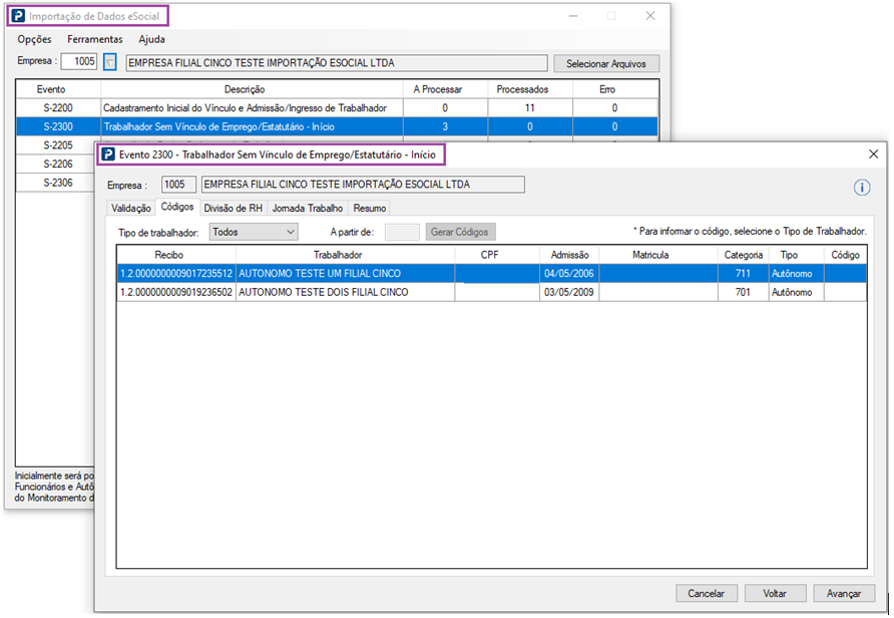
Serão necessários o preenchimento das seguintes informações:
Tipo de trabalhador: Selecione o tipo de trabalhador Autônomo.
Código: Selecione o tipo de trabalhador e informe o código de acordo com o tipo selecionado. Para o tipo Autônomo, o código poderá conter até 4 (quatro) caracteres.
Esse procedimento poderá ser realizado de duas formas:
-
Automática: Nessa opção será gerado um código automático para cada trabalhador. Os códigos serão gerados em ordem sequencial de acordo com a data de admissão, a partir do primeiro código disponível no cadastro ou de um código inicial definido pelo usuário. Para isso, deverá preencher as seguintes informações:
-
A partir de: Informe um código numérico a partir do qual serão gerados os códigos automáticos. Se este campo não for preenchido, os códigos serão gerados a partir do primeiro código disponível no cadastro.
-
Gerar Códigos: Ao acionar esse botão, os códigos dos trabalhadores serão preenchidos automaticamente.
-
-
Manual: Nesta opção, basta preencher o campo Código com a informação desejada, podendo ser utilizados caracteres numéricos ou alfanuméricos.
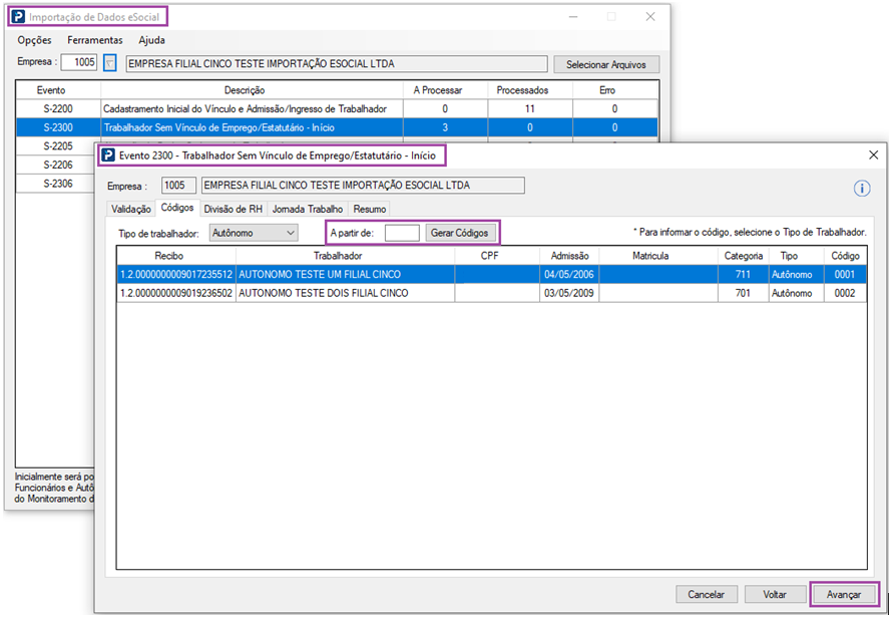
Após preenchimento do código para todos os trabalhadores, será habilitada a aba Divisão de RH. Clique em Avançar para preenchimento das informações ou caso seja necessário cancelar a inclusão ou alteração dos dados, clique no botão: Cancelar.
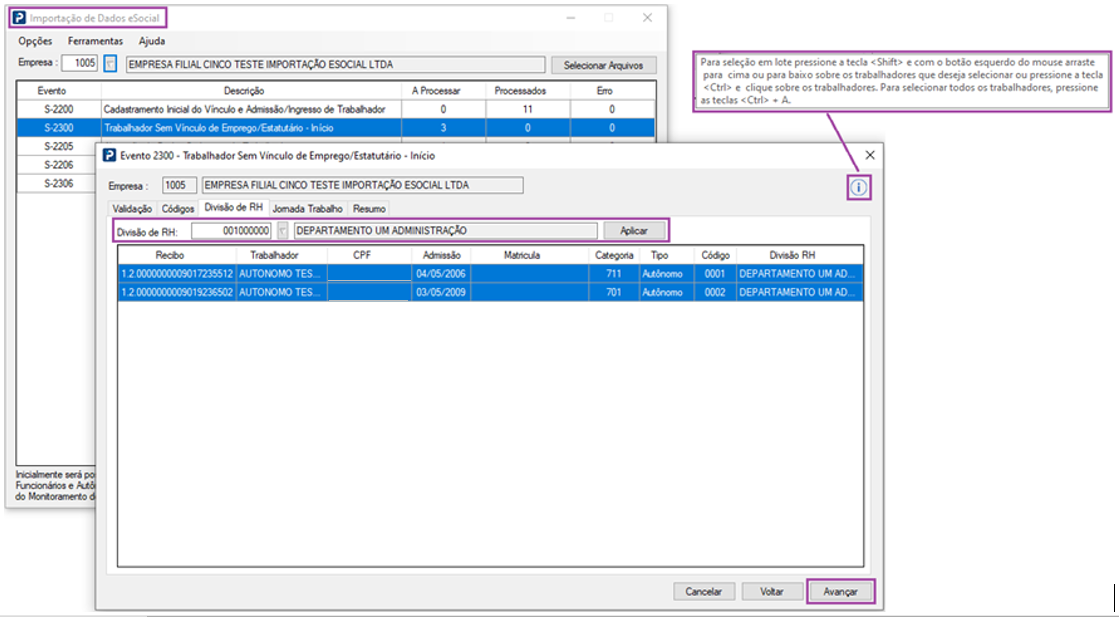
Divisão de RH: Informe o código da Divisão de RH do trabalhador, de acordo com o Cadastro de Áreas de Recursos Humanos da empresa. Clicando na da seta de pesquisa, terá a opção de realizar uma busca das divisões de RH cadastradas.
O preenchimento da divisão de RH poder ser realizado de forma individual ou em lote.
-
Para seleção em lote pressione a tecla <Shift>, pressione o botão esquerdo do mouse e arraste para cima ou para baixo sobre os trabalhadores que deseja selecionar; ou pressione a tecla <Ctrl> e clique sobre os trabalhadores. Para selecionar todos os trabalhadores, pressione as teclas <Ctrl> + A.
Após selecionar um ou mais trabalhadores e informar a Divisão de RH, clique no o botão Aplicar.
Após preenchimento da divisão de RH para todos os trabalhadores, será habilitada a aba Resumo, onde será exibida a consulta das informações que serão importadas.
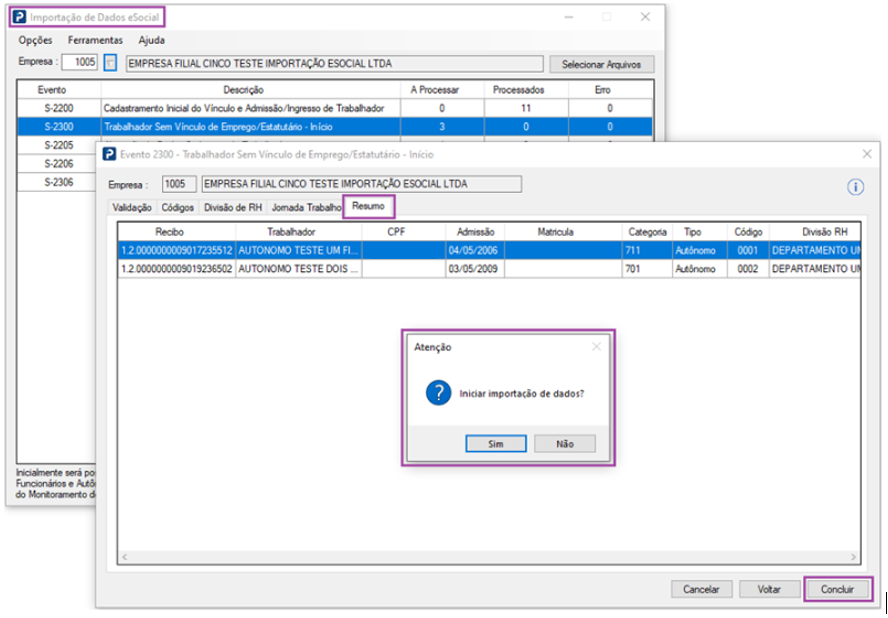
E também será exibida a mensagem de confirmação da importação. A mensagem de confirmação também é acionada através do botão Concluir.
Caso queira acessar a aba anterior para alteração de alguma informação, clique no botão Voltar ou caso seja necessário cancelar a inclusão ou alteração dos dados, clique no botão: Cancelar.
Após confirmação da importação:
-
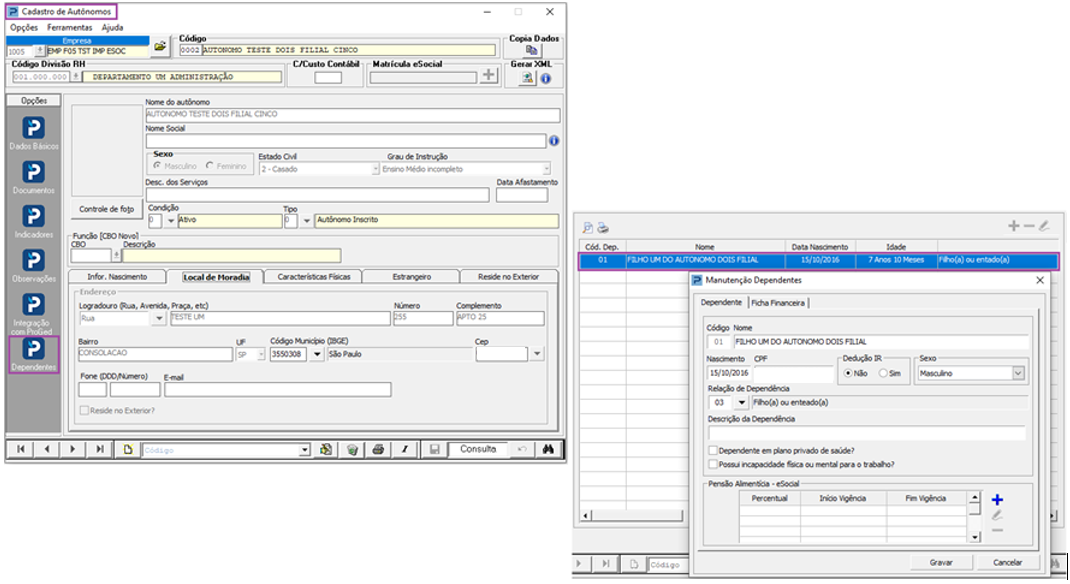
Será realizada a gravação das informações dos arquivos xml válidos para os cadastros:
-
Cadastro de Autônomos;
-
Cadastro de Dependentes.
-
-
Será realizada a gravação dos eventos S-2300, arquivos de envio e de retorno na base de dados do Monitoramento de eventos eSocial.
Após gravação das informações, será exibida tela de Log, com o status da importação.
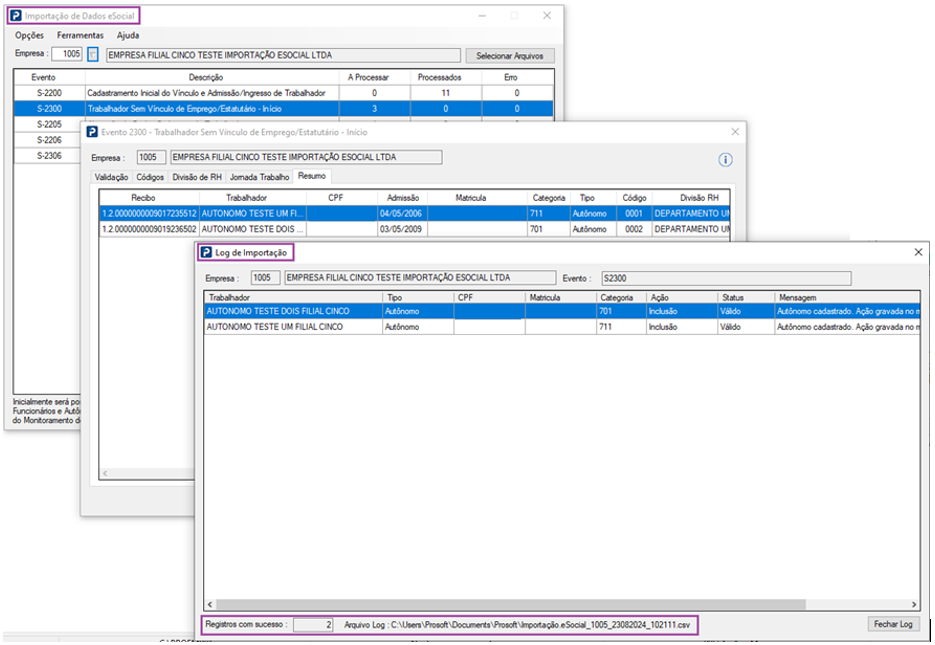
Serão exibidas as seguintes informações:
Dados do Trabalhador: Serão exibidos os dados do trabalhador de acordo com os dados do arquivo xml e das as informações que foram gravadas no Cadastro de Autônomos.
-
Código e no nome do trabalhador, CPF, Matrícula e Categoria.
Tipo: Autônomo.
Ação: Inclusão.
Status:
-
Os trabalhadores que foram importados com sucesso serão exibidos com status Válido; e
-
Os trabalhadores que não foram importados devido a algum motivo serão exibidos com status Erro.
Mensagem:
-
Para os trabalhadores que foram importados será exibida a mensagem: Autônomo cadastrado. Ação gravada no monitoramento corretamente.
-
Já para os trabalhadores que não foram importados a mensagem de acordo com o motivo do impedimento.
Registros com sucesso: Total de trabalhadores importados com sucesso.
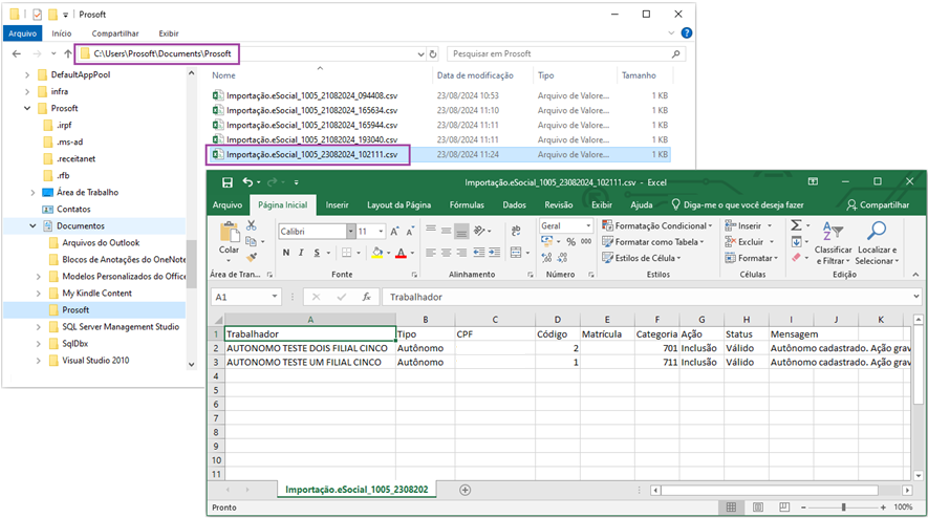
Arquivo de Log: Na pasta :\Documentos\Prosoft será gravado o Importação.eSocial_eeee_ddmmaaaa_hhmmss.csv com o Log da Importação, de acordo com o conteúdo do grid.
Após fechar a tela de Log o Dashboard será atualizado, exibindo a situação atual da importação:
-
Quantidade de arquivos que foram processados;
-
Quantidade de arquivos que apresentaram erros; e
-
Quantidade de arquivos que ainda restam a processar.
Após conclusão da importação de dados:
-
As informações atualizadas do trabalhador podem ser consultadas através do Cadastro de Autônomos e Dependentes:
-
As informações do evento S-2300 podem ser consultadas através do painel de Monitoramento de eventos eSocial:
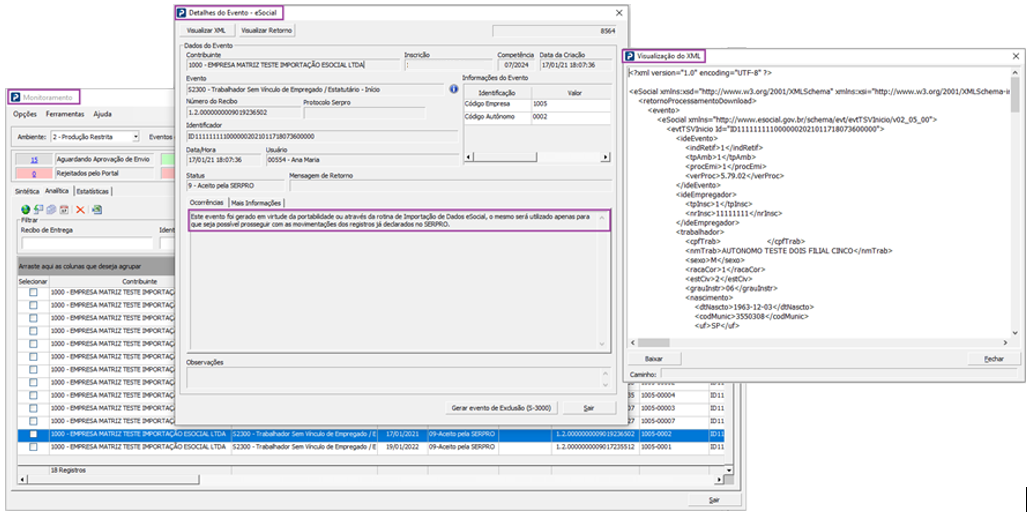
Para os eventos que foram gravados através da Importação de Dados eSocial, no campo Ocorrências da tela de Detalhes do Evento será apresentada a mensagem:
-
Este evento foi gerado em virtude da portabilidade ou através da rotina de Importação de Dados eSocial, o mesmo será utilizado apenas para que seja possível prosseguir com as movimentações dos registros já declarados no SERPRO.
Após importação dos eventos de admissão S-2200 e S-2300, realize também a importação dos eventos de alterações cadastrais S-2205. Para mais detalhes consulte o guia abaixo: