
Este artigo contém instruções para envio do evento S-2240 - Condições Ambientais do Trabalho de forma avulsa, sempre que houver alterações nos EPIs, EPCs ou no ambiente de trabalho.
Importante: O envio do evento S-2240 - Condições Ambientais do Trabalho de forma avulsa, poderá se individual ou em lote:
-
Evolução - Arquivo original: Alteração de informações, iniciando-se uma nova condição;
-
Retificação de dados: Retificação de informações incorretas enviada em arquivo anterior.
Resolução
SST - Condições Ambientais de Trabalho:
1 - Acesse Social > Folha de Pagamento > Manutenção de Arquivos Funcionais > SST - Condições Ambientais de Trabalho
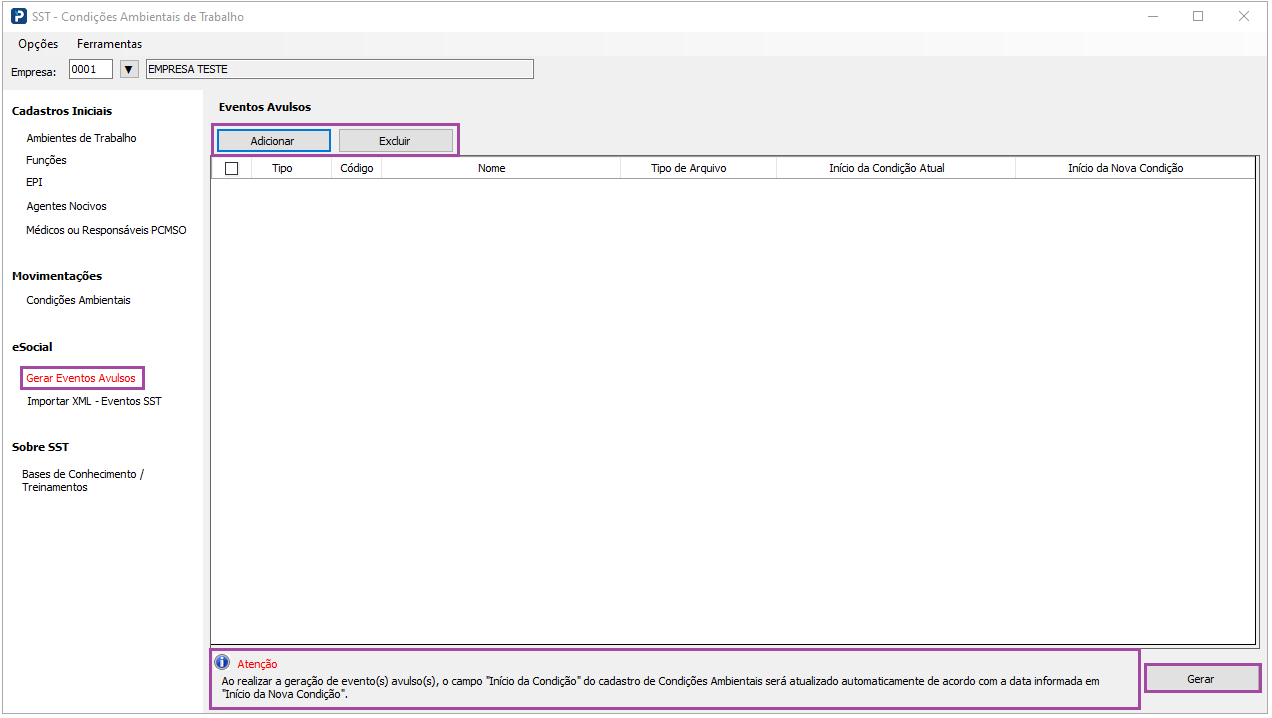
2 - Informe o código da Empresa e acesse a aba Gerar Eventos Avulsos, serão habilitadas as opções: Adicionar, Excluir e Gerar.
-
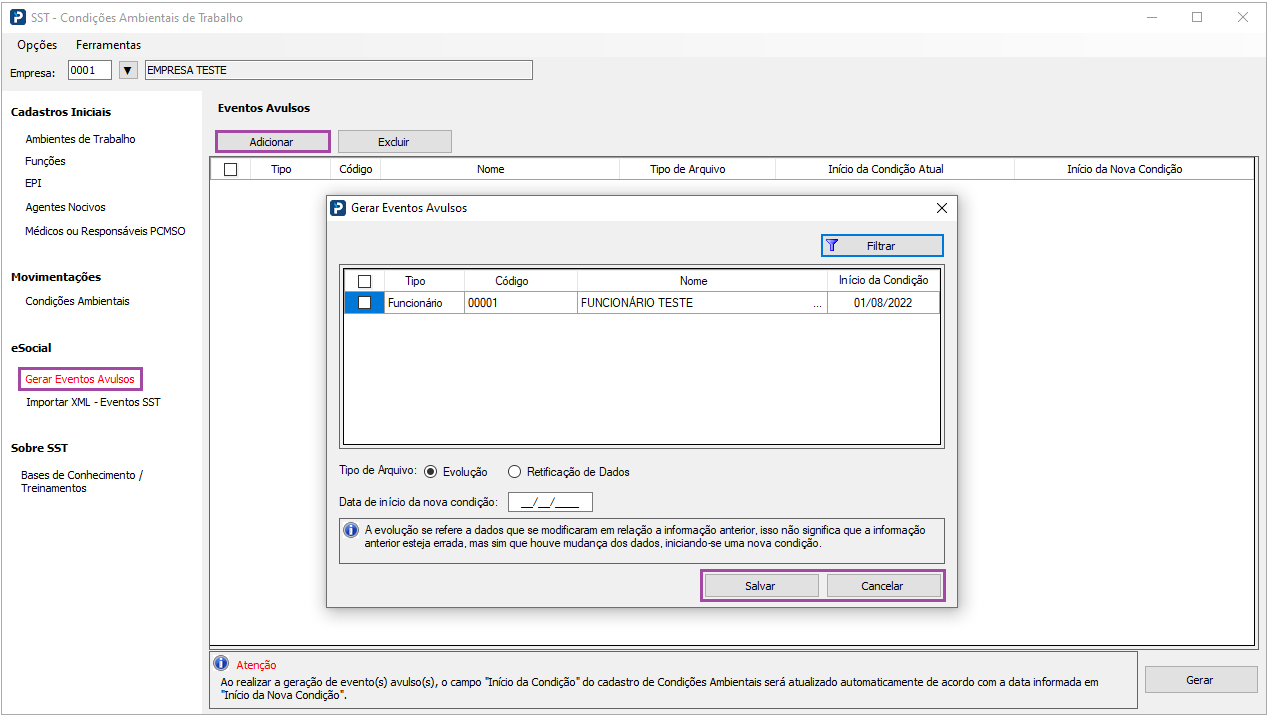
Adicionar
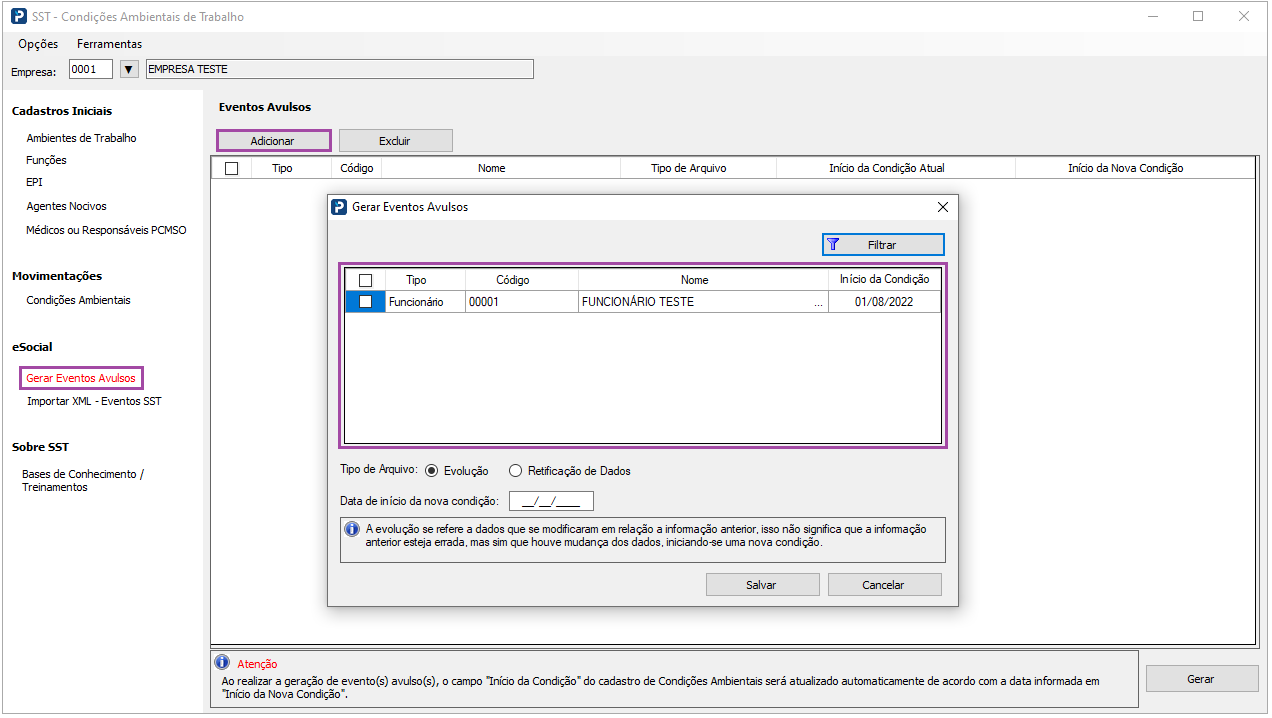
Para seleção dos trabalhadores que foram impactados devido alterações de Ambiente, EPI ou EPC, clique no botão "Adicionar".
Será apresentados todos os trabalhadores que possuem registro de Condições Ambientais:
-
Filtrar:
1 - Para localização precisa do trabalhador, utilizar o filtro de pesquisa.
Através desta opção é possível realizar um filtro com informações específicas do trabalhador:
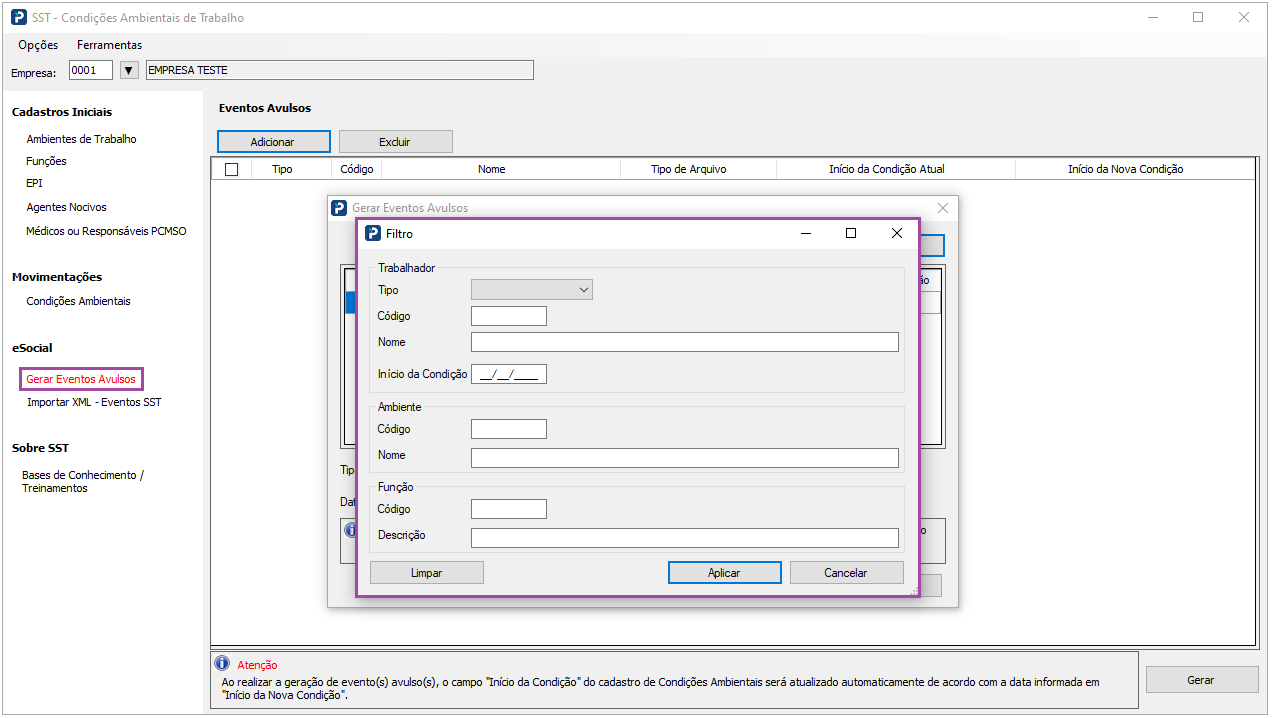
Dados do Trabalhador
Tipo (Funcionário ou Sócios)
Código
Nome
Início da Condição
Dados do Ambiente
Código
Nome
Dados da Função
Código
Descrição
2 - Após preenchimento das informações, clique no botão Aplicar para aplicar os filtros selecionados e identificar o trabalhador desejado
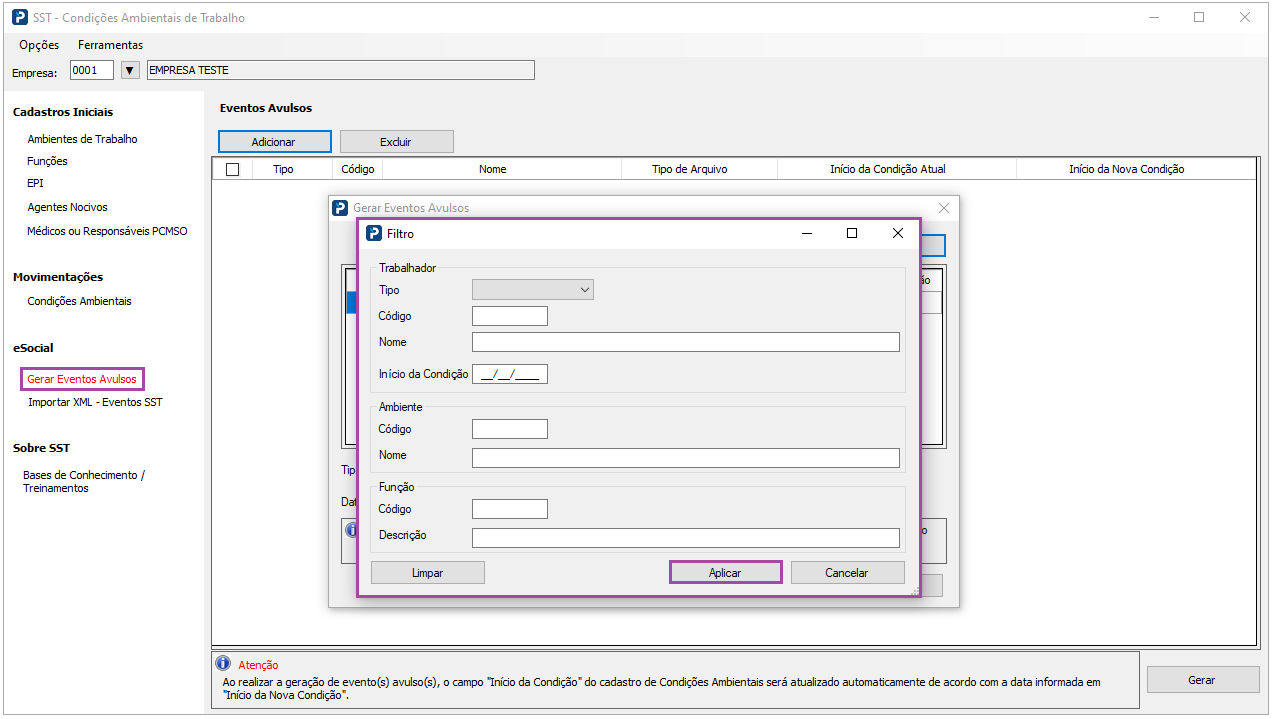
3 - Para cancelar as opções escolhidas, clique no botão Cancelar.
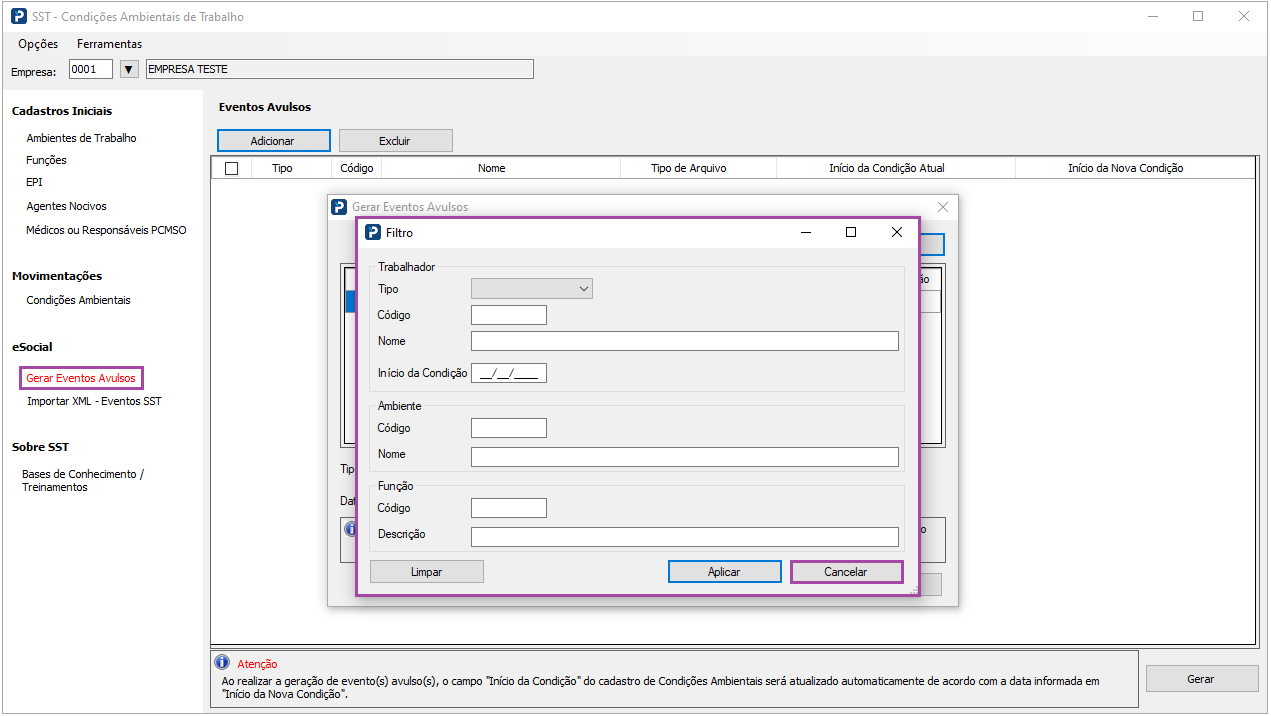
4 - Através do botão Limpar será possível limpar todos os filtros informados.
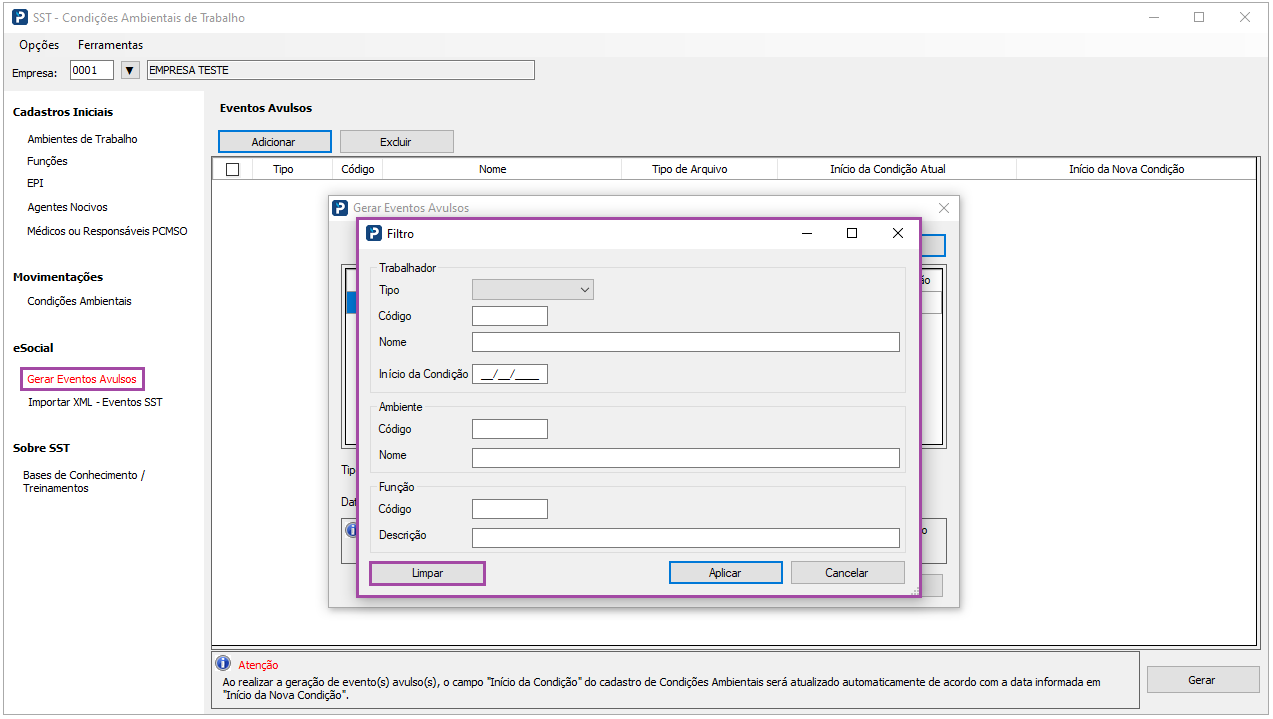
Após aplicar o filtro acima, apresentará a lista dos trabalhadores filtrados, caso não tenha aplicado o filtro apresentarão todos os funcionários que possuem registro de Condições Ambientais cadastrado. Para mais informações, acesse: FP2646 - SST - Movimentações – Condições Ambientais.
-
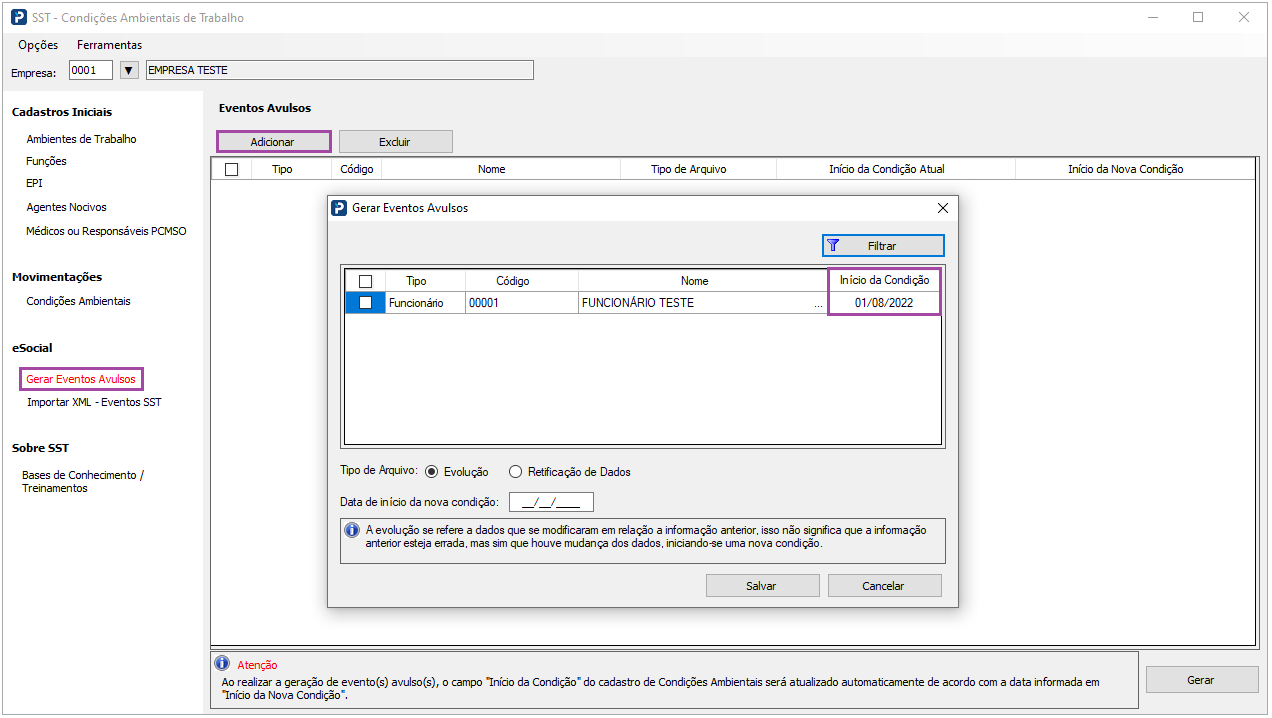
Início da Condição:
Informe a data em que o(s) trabalhador(es) iniciou(ram) suas atividades na nova condição. Deve ser uma data válida, igual ou posterior à data de admissão. Não pode ser anterior à data de início da obrigatoriedade deste evento para o empregador no eSocial e nem pode ser posterior a 30 (trinta) dias da data atual.
-
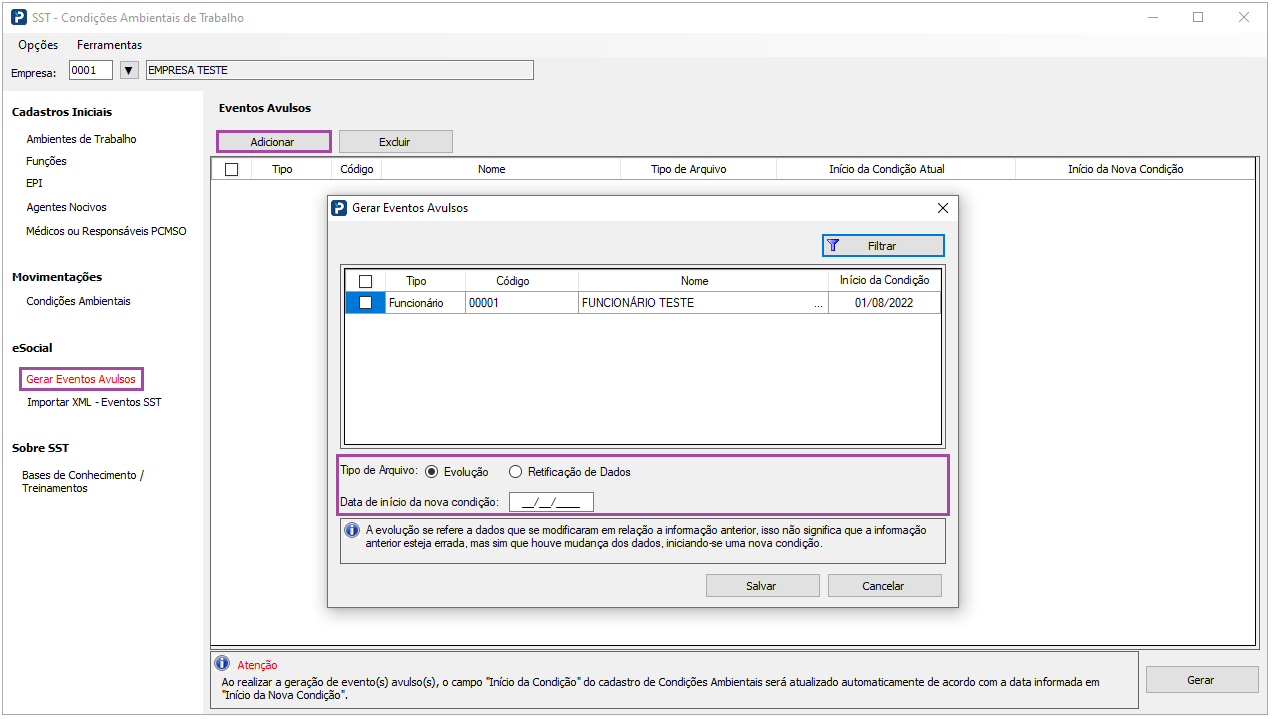
Tipo de Arquivo:
Informe o tipo de arquivo que deseja gerar:
Evolução: Se refere a dados que se modificaram em relação a informação anterior, isso não significa que a informação anterior esteja errada, mas sim que houve mudança dos dados, iniciando-se uma nova condição.
Retificação de dados: Ocorre quando alguma informação enviada em arquivo anterior está incorreta.
-
Salvar / Cancelar:
Após seleção dos trabalhadores e preenchimento das informações clique no botão "Salvar", neste momento o(s) registro(s) selecionado(s) será(ão) transportados para a tela de geração de eventos:
Caso seja necessário cancelar a adição das informações de geração do evento, clique no botão "Cancelar".
Será possível realizar a geração dos dois tipos de arquivo ao mesmo tempo, para isso basta acionar novamente botão adicionar e inserir as novas informações.
-
Excluir
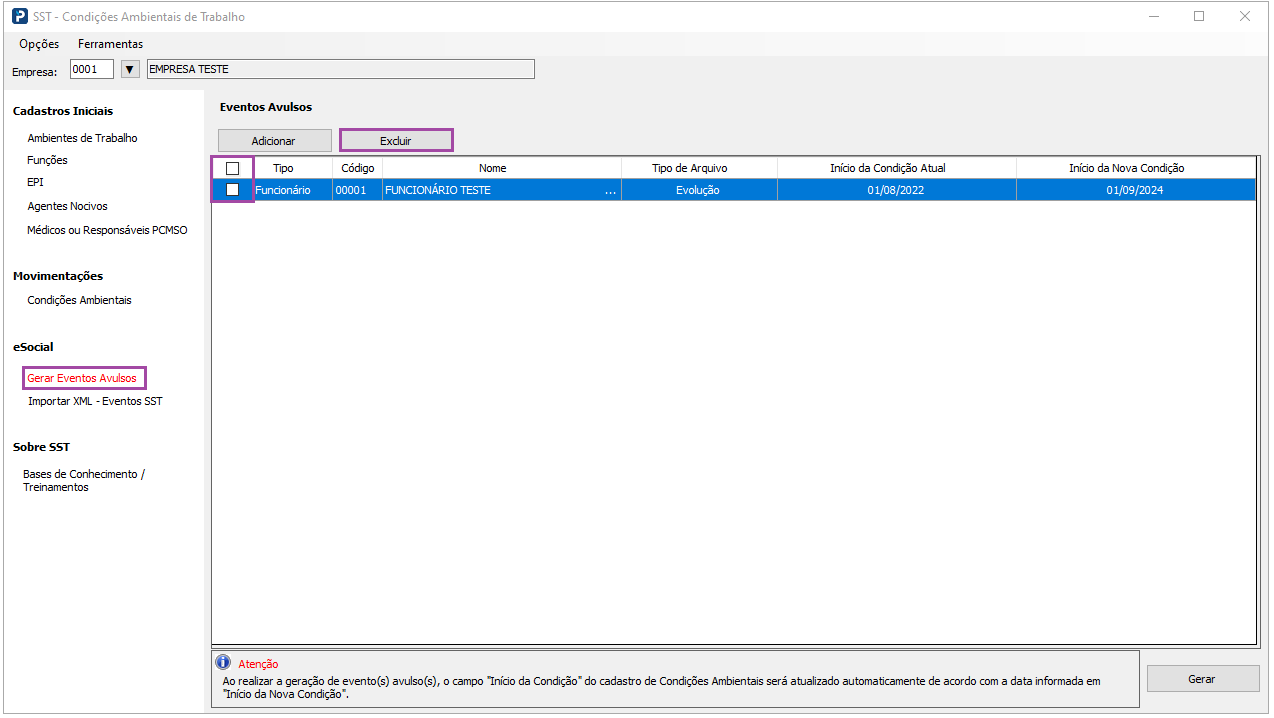
Caso seja necessário remover um ou mais registros da lista de trabalhadores relacionados é possível excluir. A exclusão poderá ser realizada de forma individual ou em lote, clicando no checkbox localizado na linha dos títulos, terá a opção de selecionar todos os registros.
1 - Selecione o(s) registros(s) e clique no botão Excluir.
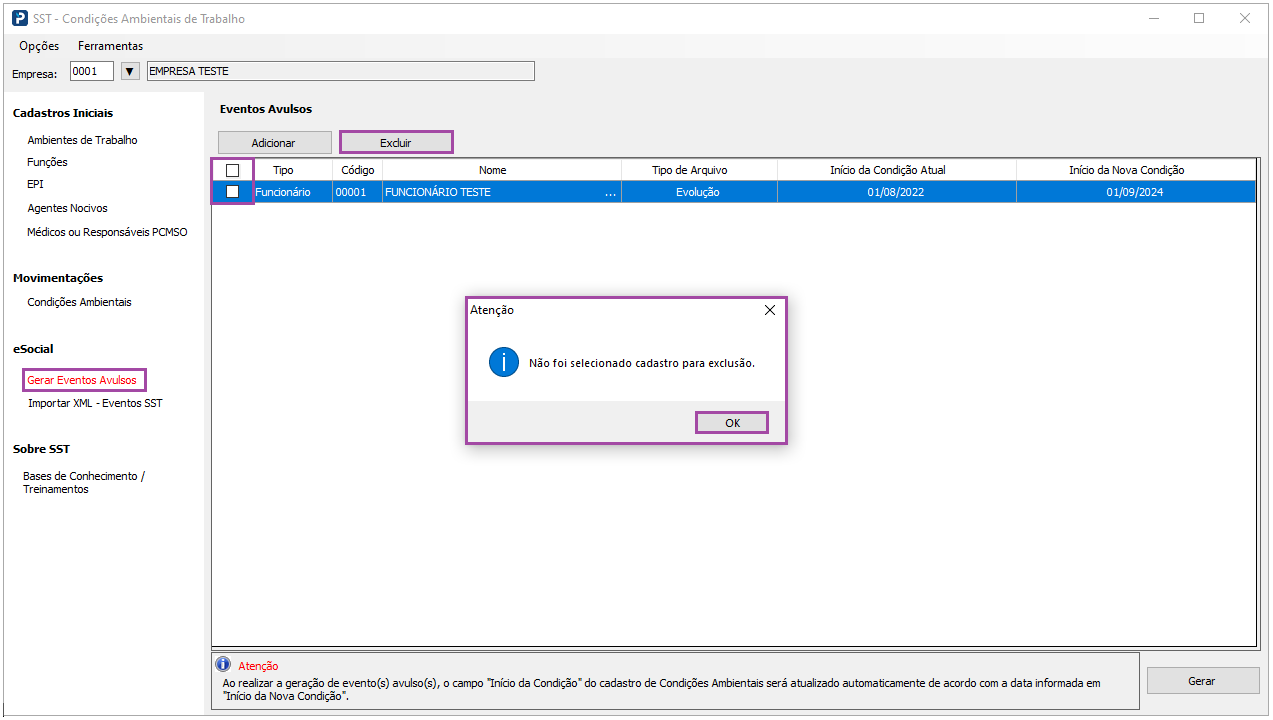
2 - Após acionar o botão Excluir será apresentada uma mensagem solicitando a confirmação da exclusão, clique em OK.
-
Gerar evento S-2240
1 - Selecione os trabalhadores e clique no botão Gerar.
Ao acionar esta opção, a data de "Início da Condição" do cadastro de Condições Ambientais, será atualizada de acordo com a data informada na coluna "Início da Nova Condição" e será(ão) gerado(s) o(s) evento(s) S-2240, arquivo original (Evolução) ou de Retificação de dados (conforme o caso).
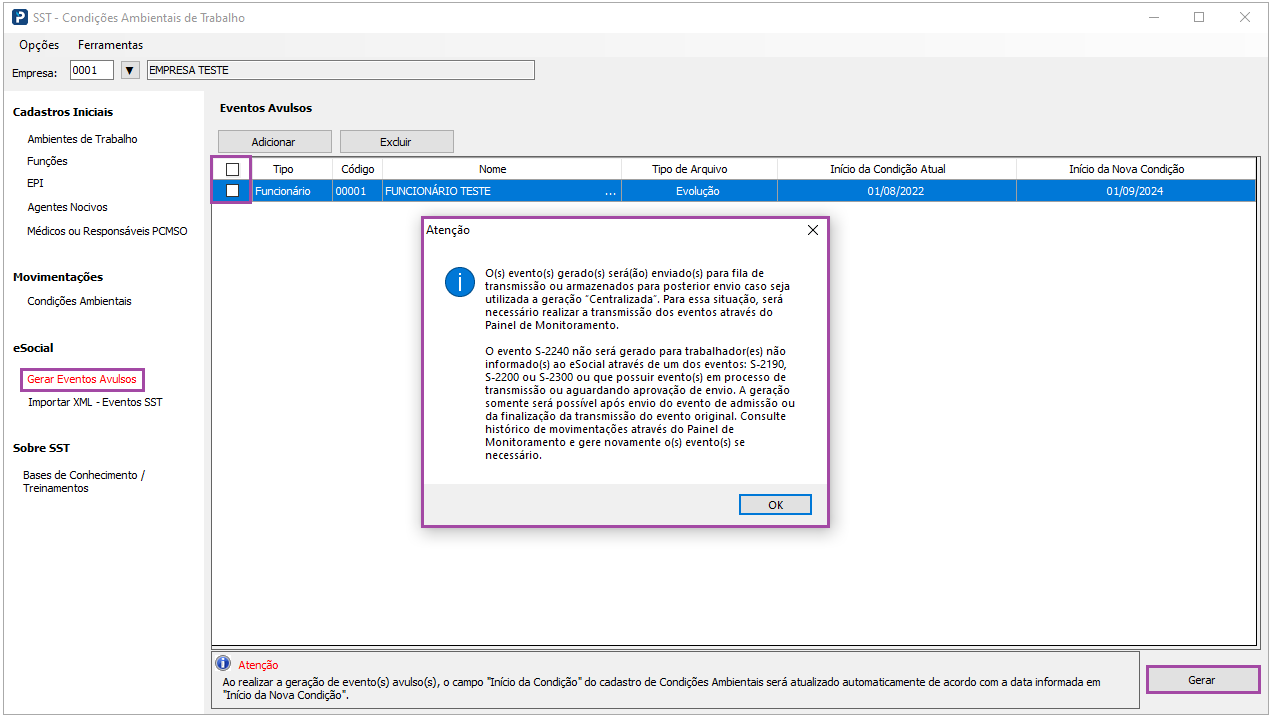
Após término do processamento, serão removidos do grid os trabalhadores para os quais foi gerado o evento, permanecendo apenas os trabalhadores que tiveram algum impedimento e o evento não foi gerado.
Observação: A geração do evento somente será realizada para trabalhador já informado ao eSocial, através de um dos eventos: S-2190 - Registro Preliminar, S-2200 - Admissão ou S-2300 - Trabalhador Sem Vínculo, e que não possuir evento em processo de transmissão ou aguardando aprovação de envio.