
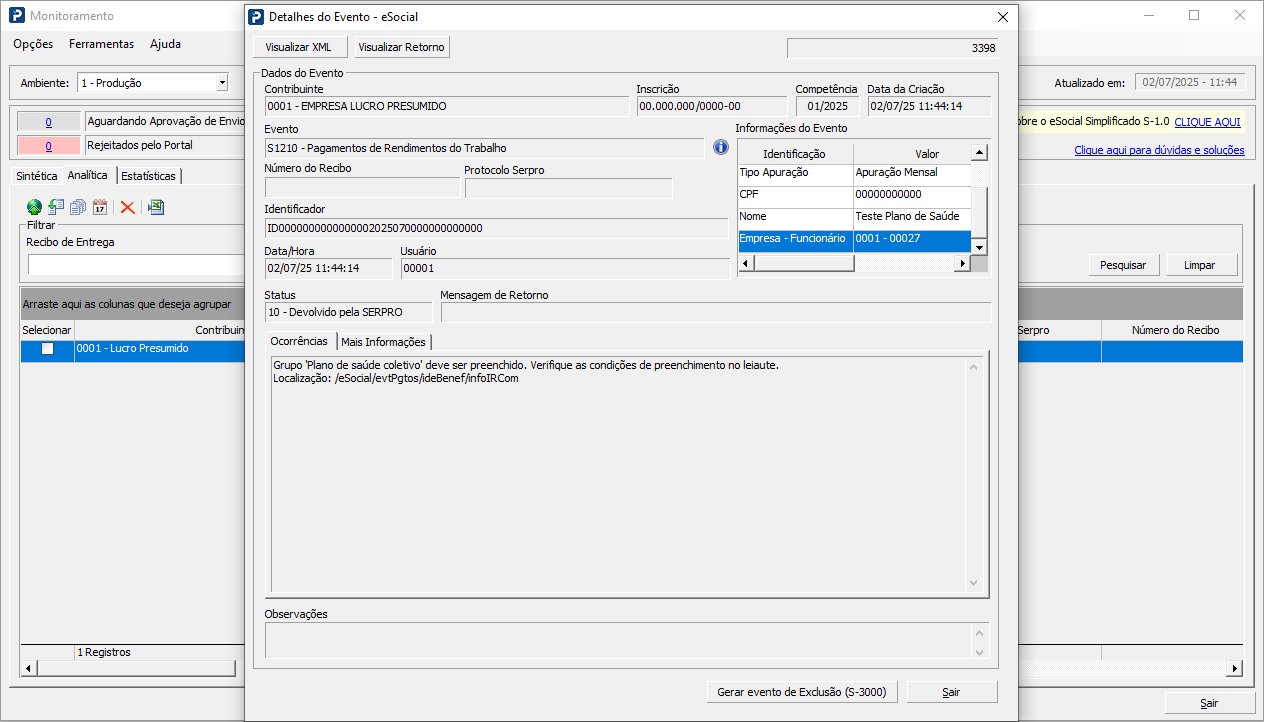
Esse artigo tem como objetivo auxiliar na correção do evento S-1210 devolvido em status 10 com a mensagem: Grupo 'Plano de saúde coletivo' deve ser preenchido. Verifique as condições de preenchimento no leiaute. Localização: /eSocial/evtPgtos/ideBenef/infoIRCom,
Resolução
Monitoramento
1- Acesse: Parâmetros Gerais> SPED eSocial > Monitoramento
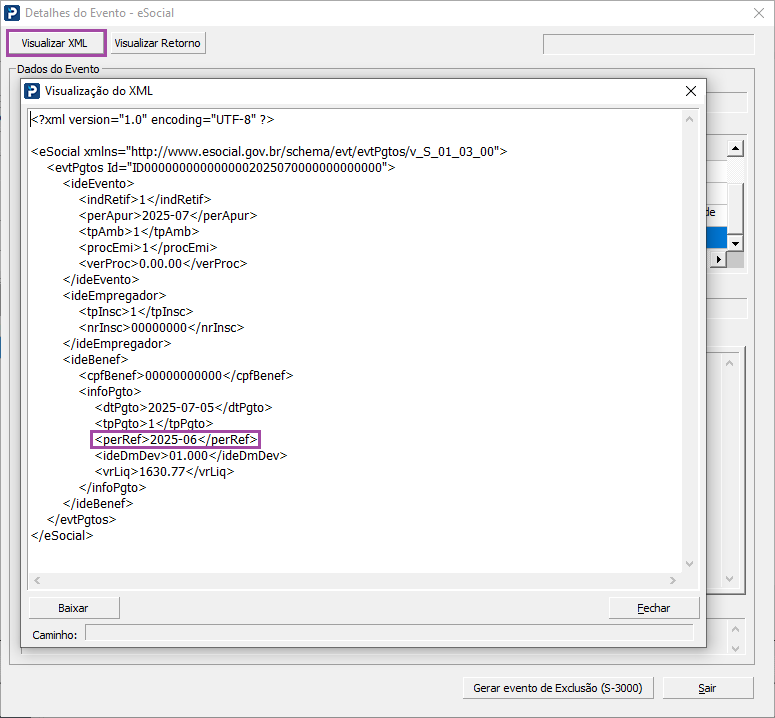
2 - Cliquem em "Visualizar XML" no evento rejeitado e verifique a competência que se refere o recibo
No exemplo abaixo se trata de empresa CAIXA e por isso o evento rejeitado (S-1210) de 07/2025 se refere ao recibo (S-1200) de 06/2025.
Consulta de Recibos
1 - Acesse: Social > Folha de Pagamento > Consultas > Consultas de Recibos
2 - Verifique os eventos de assistência médica ou odontológica no recibo do funcionário e outros possíveis eventos que tenham similaridade com os mesmos.
Recibo com evento de assistência médica ou odontológica
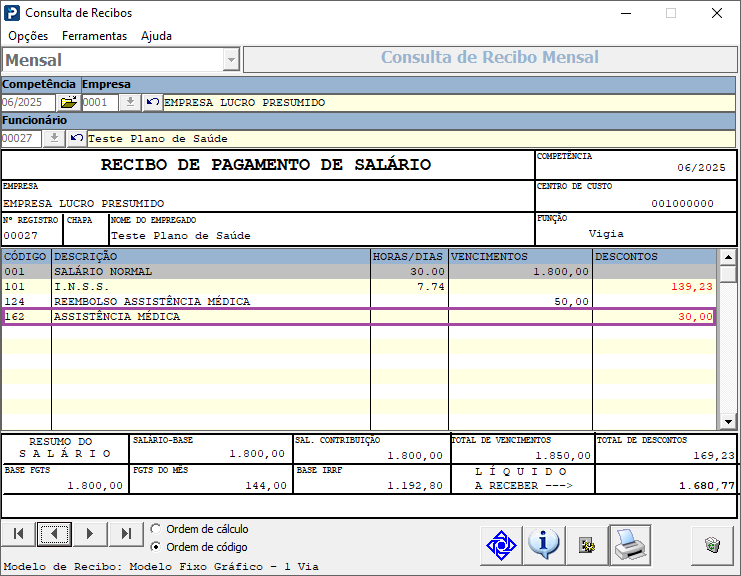
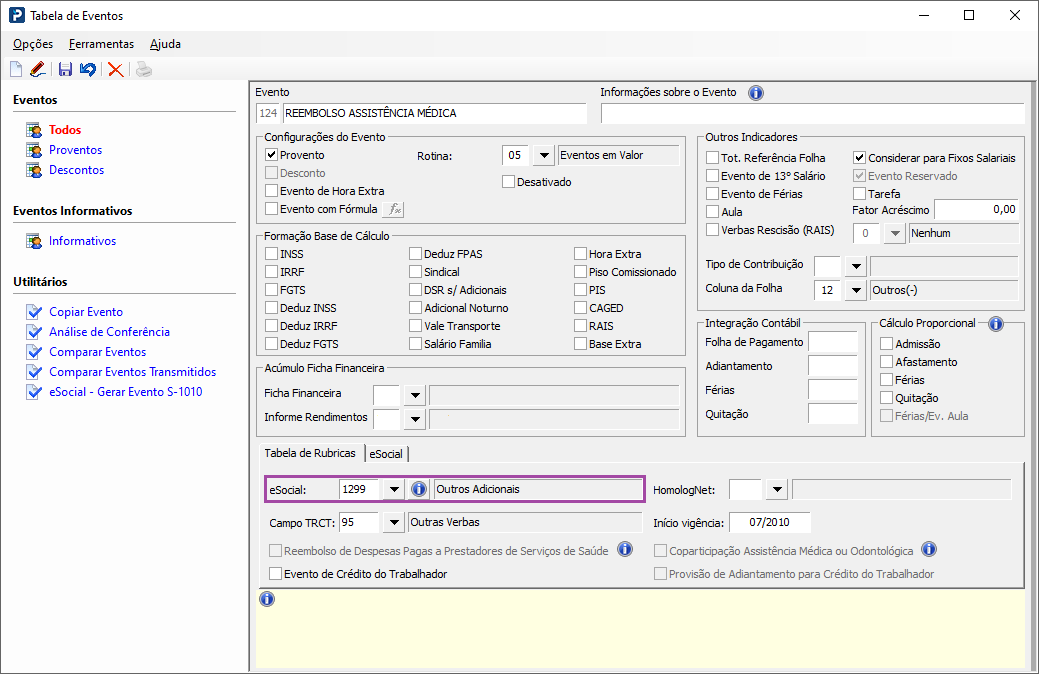
Tabela de Eventos
1 - Acesse: Social > Folha de Pagamento > Tabelas > Tabela de Eventos
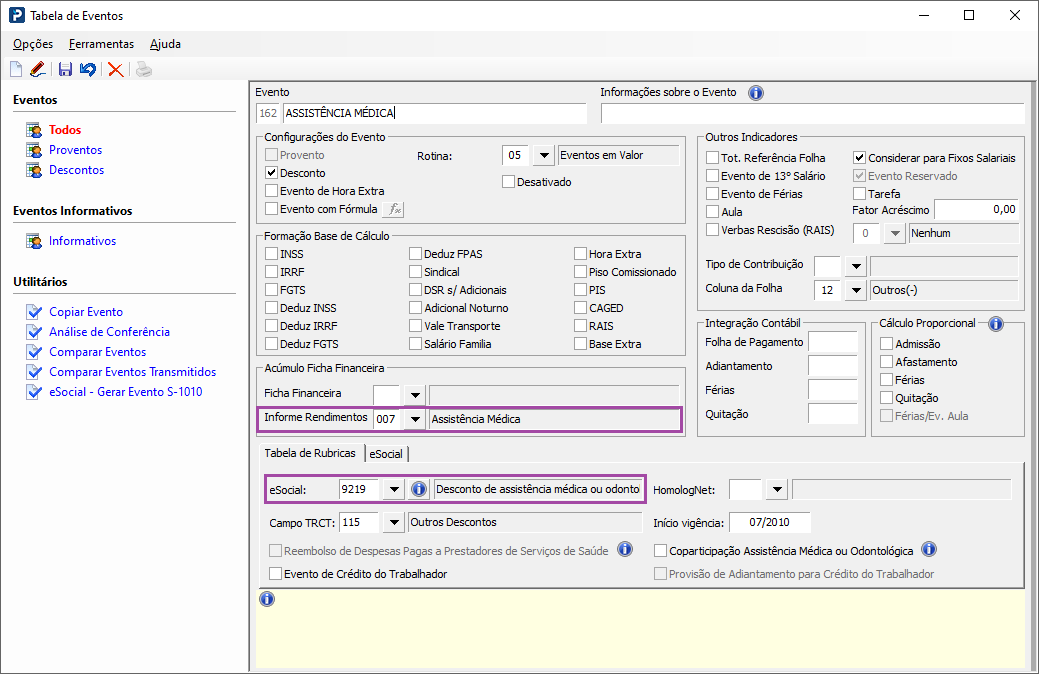
2 - Verifique se o evento utilizado está devidamente parametrizado com a natureza "9219 - Desconto de assistência médica ou odontológica"
3 - Certifique-se de que o evento está com a informações de Informe de Rendimento preenchida conforme a Operadora utilizada.
Cadastro de Funcionários
1 - Acesse: Social > Folha de Pagamento > Manutenção de Arquivos Funcionais > Cadastro de Funcionários
2 - Na aba Benefícios verifique se o plano de saúde está vinculado no cadastro de funcionário.
Obs.: O plano de saúde utilizado não deve ter o campo "Fim" preenchido.
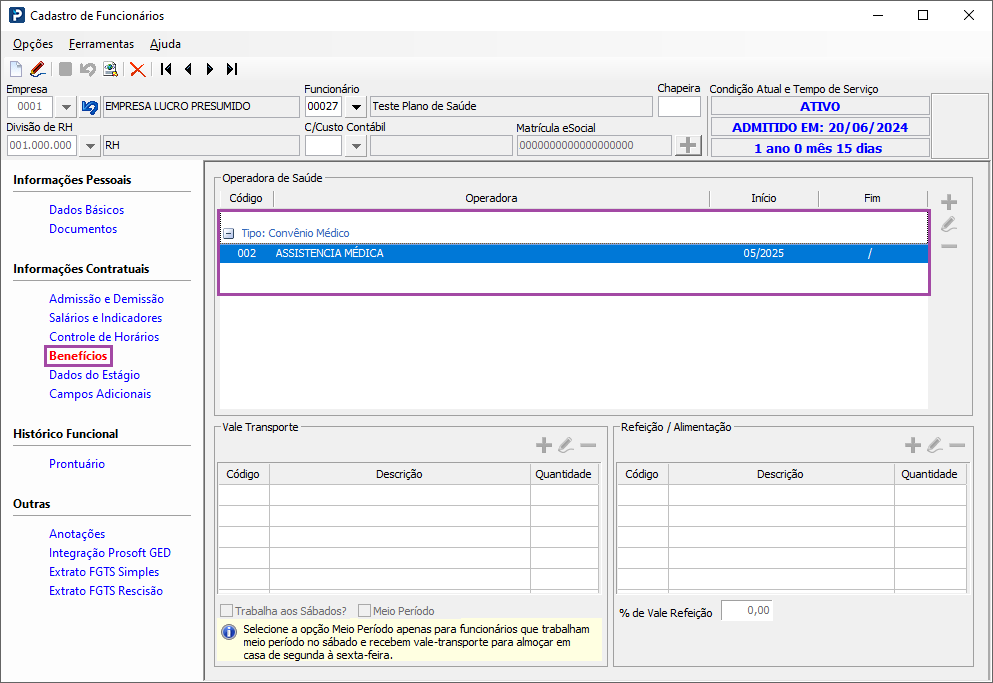
Tabela de Benefícios
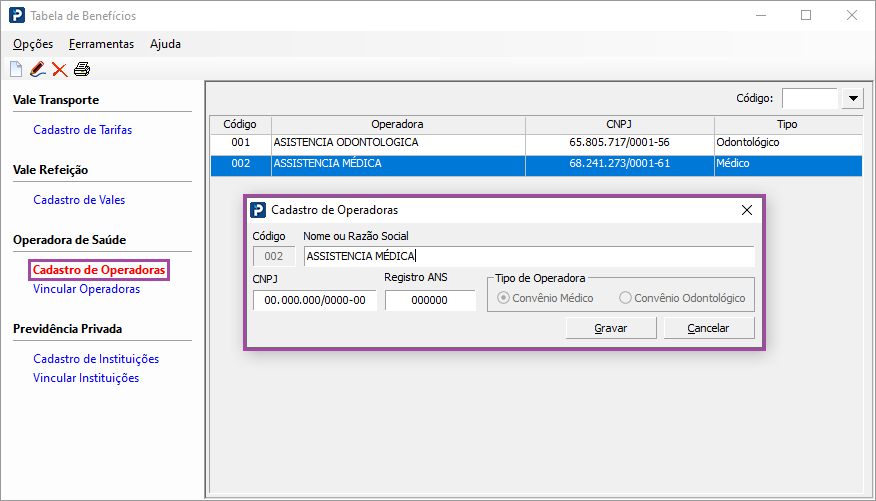
1 - Acesse Social > Folha de Pagamento > Tabelas > Tabela de Benefícios
2 - Abra a aba Cadastro de Operadoras e de um duplo clique sobre a Operadora.
3 - Verifique se todos os dados estão devidamente preenchidos.
Para mais detalhes verifique o guia de auxilio: FP3243 - Parametrização para que a Assistência Médica ou Odontológica seja apresentada no XML do S1210
4 - Após as correções reenvie o evento S-1200 da competência que se refere o recibo (no exemplo 06/2025) e gera novo S-1210 (07/2025).
Consulta de Recibos
1 - Acesse: Social > Folha de Pagamento > Consultas > Consultas de Recibos
2 - Verifique os eventos de assistência médica ou odontológica no recibo do funcionário e outros possíveis eventos que tenham similaridade com os mesmos.
Recibo com outros eventos que não são assistência médica ou odontológica
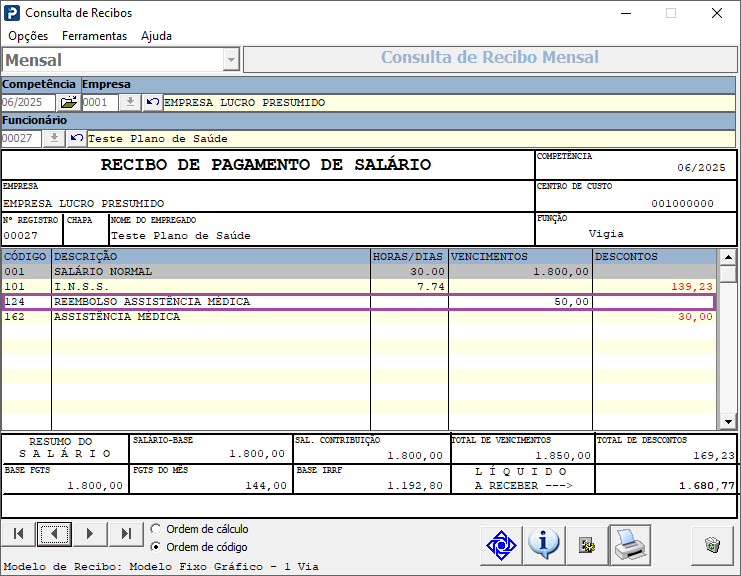
Tabela de Eventos
1 - Acesse: Social > Folha de Pagamento > Tabelas > Tabela de Eventos
2 - Como se trata de um evento que não é assistência médica ou odontológica a natureza NÃO deve estar preenchida com "9219 - Desconto de assistência médica ou odontológica"
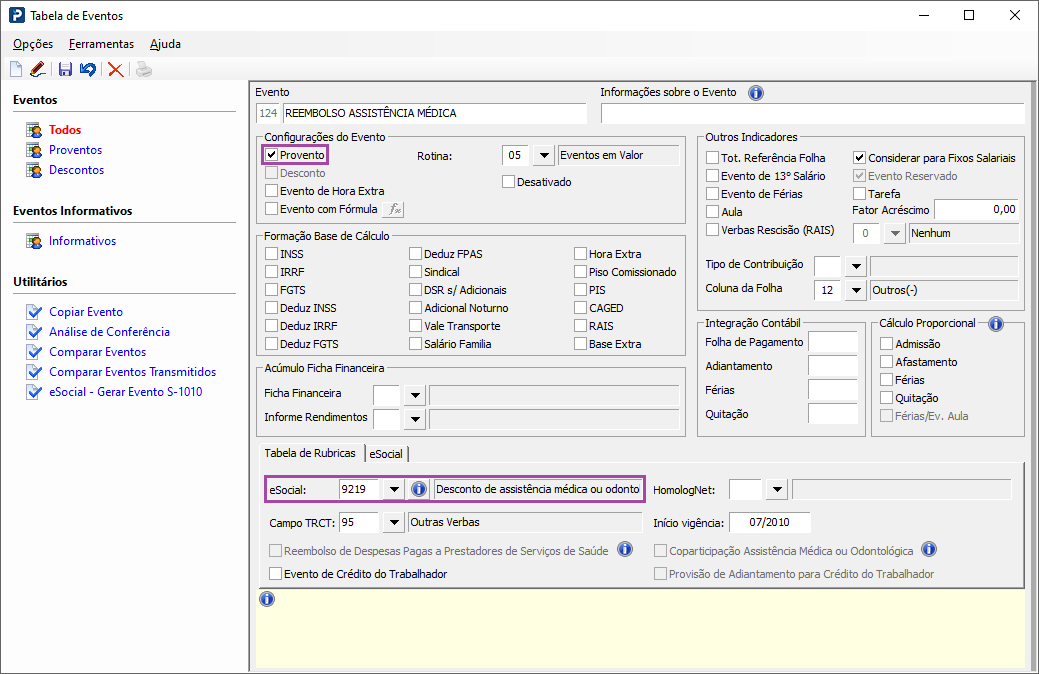
3 - Corrija a informação da natureza e transmita ao eSocial a correção.
4 - Após as correções reenvie o evento S-1200 da competência que se refere o recibo (no exemplo 06/2025) e gera novo S-1210 (07/2025).
Recibo com evento de coparticipação
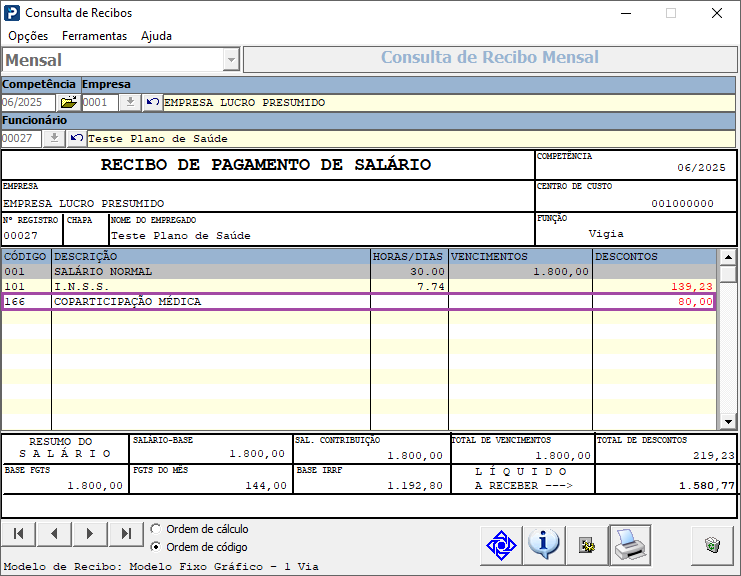
Consulta de Recibos
1 - Acesse: Social > Folha de Pagamento > Consultas > Consultas de Recibos
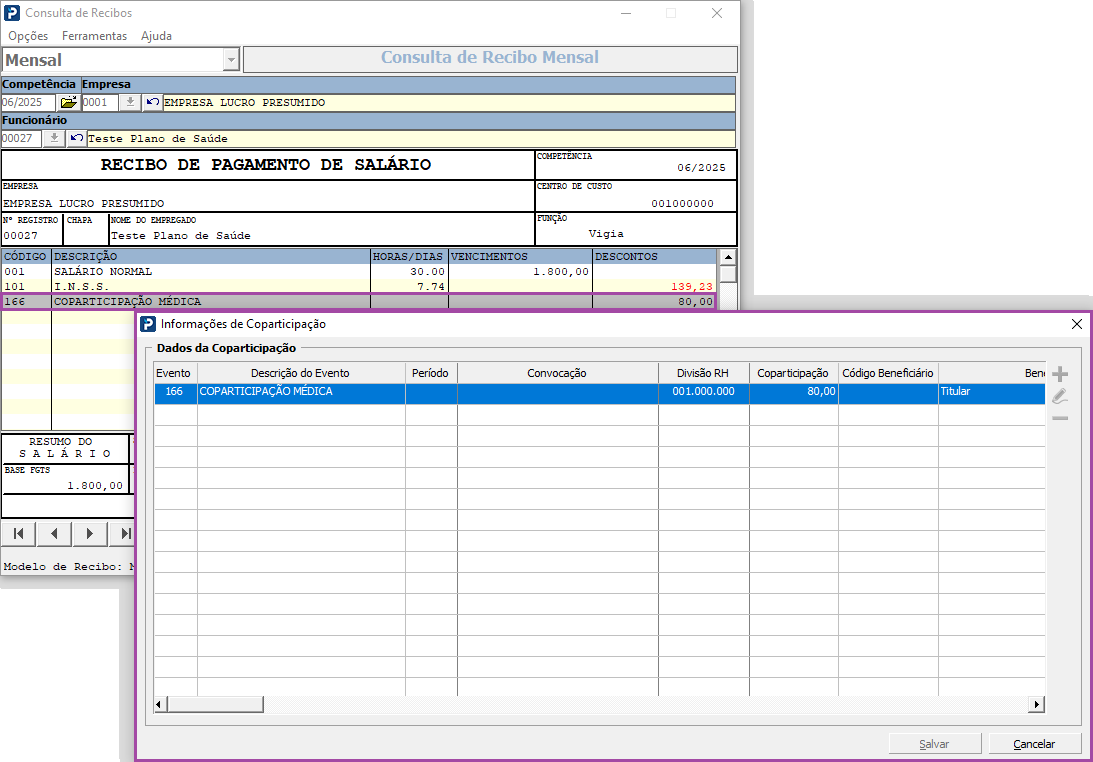
2 - Clique duas vezes em cima do evento de coparticipação e verifique se irá abrir a janela de Informações de Coparticipação:
Atenção: Caso abra a janela de evento padrão (imagem abaixo) isso indica que o recibo foi processado com o evento parametrizado INCORRETAMENTE:
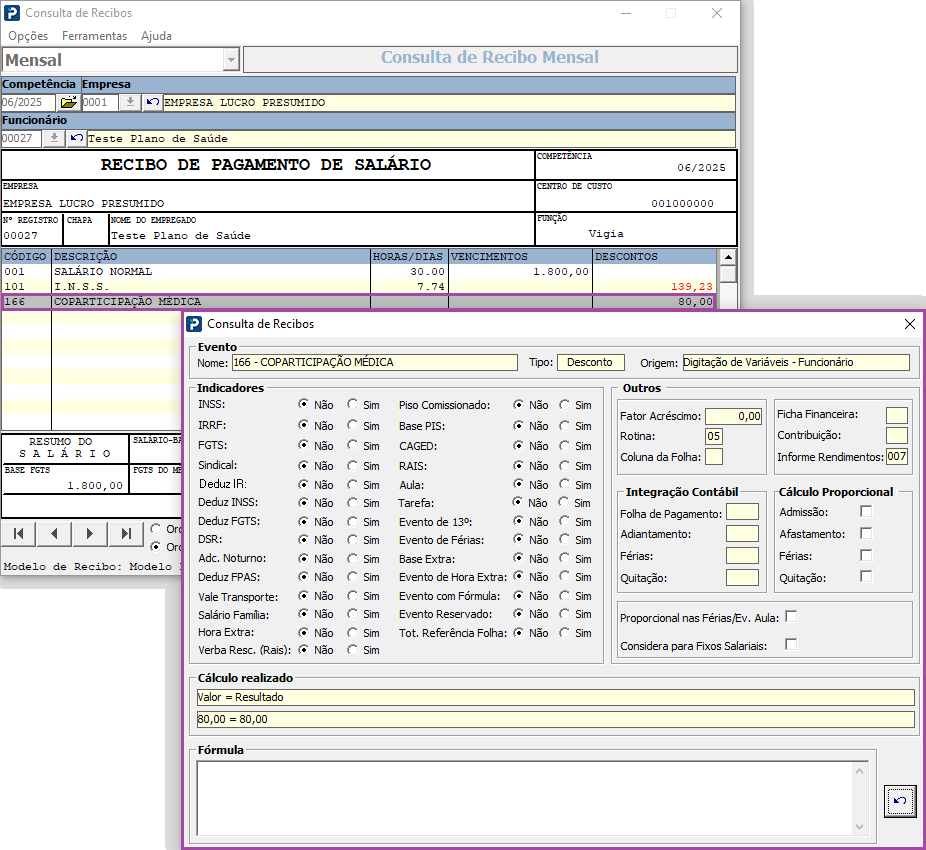
Tabela de Eventos
1 - Acesse: Social > Folha de Pagamento > Tabelas > Tabela de Eventos
2 - Verifique se o evento está parametrizado corretamente com a opção "Coparticipação Assistência Médica ou Odontológica" marcada.
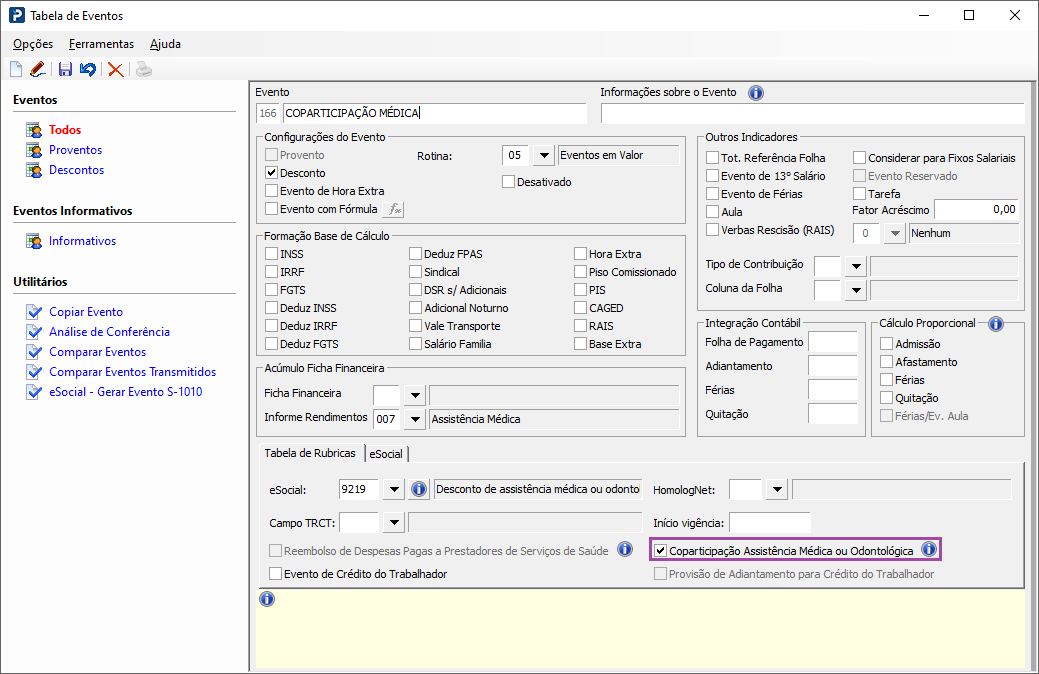
3 - Corrija a informação no sistema (caso o evento já esteja corrigido pule essa etapa)
4 - Reprocesse o recibo e reenvie o evento S-1200 da competência que se refere o recibo (no exemplo 06/2025) e gera novo S-1210 (07/2025).