
Este artigo orienta sobre a Parte Patronal incorreta para empresa do Simples Nacional com classificação tributária 2.
Resolução
Empresa do Simples Nacional com a classificação tributária 2 sempre terá parte patronal e acidente de trabalho, a informação Não substituída significa que não foi substituída pelo DAS sendo necessário o cálculo CPP - Contribuição Previdenciária Patronal e do acidente de trabalho. Na folha de pagamento Verificar os anexos que os trabalhadores estão vinculados. Anexo I, II, III e V Não calcula CPP - Contribuição Previdenciária Patronal já o Anexo IV Calcula CPP - Contribuição Previdenciária Patronal.
Caso funcionários, Sócios ou Autônomos estejam em anexos incorreto, o valor de cálculo Patronal CPP, não apresentará corretamente na folha de pagamento.
Cadastro de Empresas
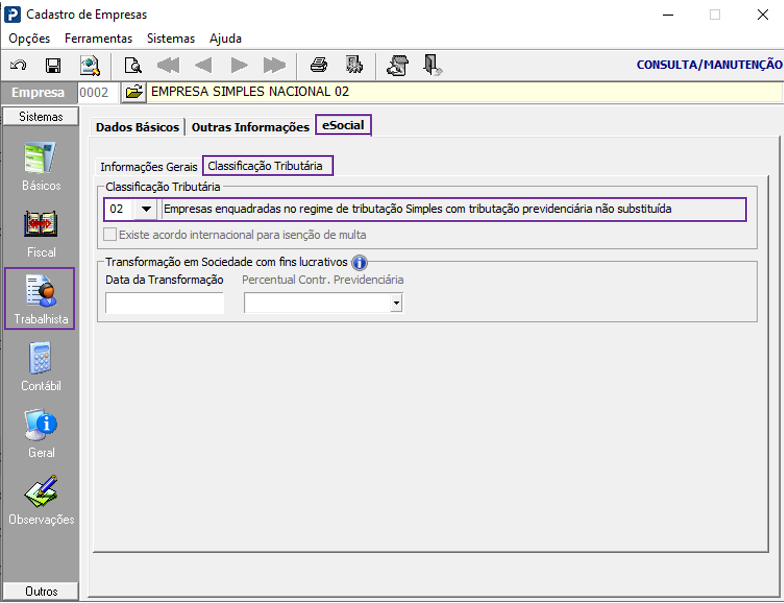
1- Acesse: Parâmetros Gerais > Cadastros > Cadastro de Empresas>Aba trabalhista > eSocial> Classificação Tributária
2 - Verificar se no cadastro da empresa está preenchido corretamente a classificação tributária 2 Empresas enquadradas no regime de tributação simples com tributação previdenciária não substituída
3 - Na classificação tributária 02 poderá ter funcionários apenas no anexo IV ou em anexos simultâneos:
Anexo I, II, III e V não calculando patronal,
Anexo IV calculando patronal.
Ou somente funcionários no anexo IV Calculando patronal.
4 - Verifique no e-Social, as informações dos eventos abaixo devem estar igualmente preenchidas no cadastro da empresa e no esocial:
Classificação tributária 2 enviada no evento s-1000.
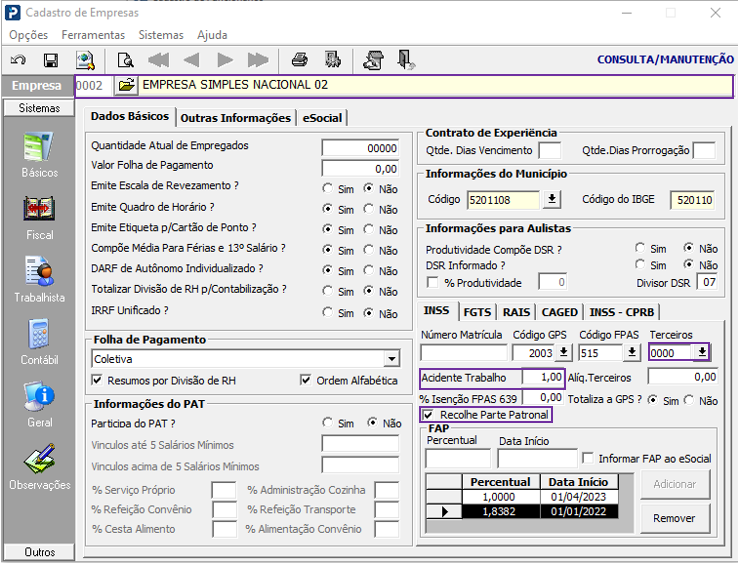
Acidente de trabalho e GilRat, enviadas no evento s-1005
Código de terceiros 0000 e FPAS enviadas na Lotação tributária / Divisão de RH, no evento s-1020
5 - Classificação tributária enviada no evento s-1000.
6 - Acidente de trabalho e GilRat, enviadas no evento s-1005
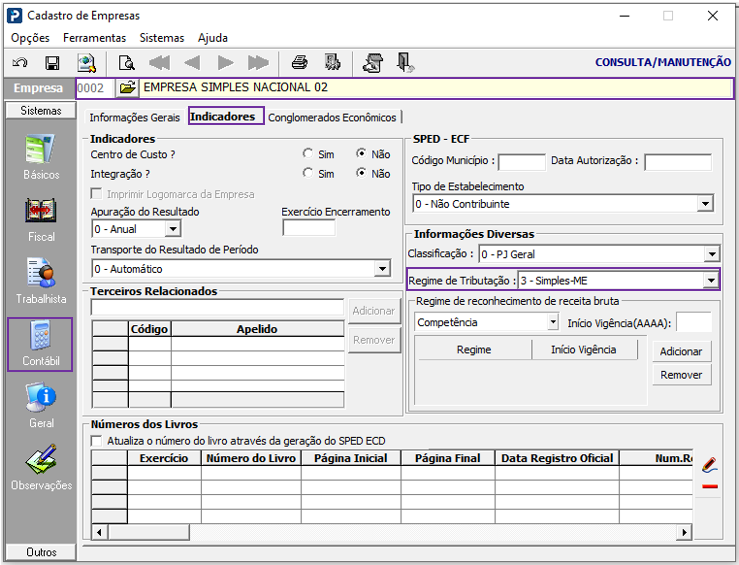
7 - Verifique na aba Contábil, aba Indicadores o campo de Regime de Tributação deve estar preenchido como 3 - Simples - ME.
Cadastro de funcionários
1- Acesse: Social > Folha de Pagamento > Manutenção de arquivos funcionais > cadastro de funcionários > aba salários e Indicadores.
2 - Verifique se esta selecionado o anexo corretamente.
Anexo I, II, III e V Não calcula CPP - Contribuição Previdenciária Patronal.
Anexo IV Calcula CPP - Contribuição Previdenciária Patronal.
3 - Neste exemplo o funcionário 0005 esta no Anexo I, II, III e V , Não calculando CPP - Contribuição Previdenciária Patronal.
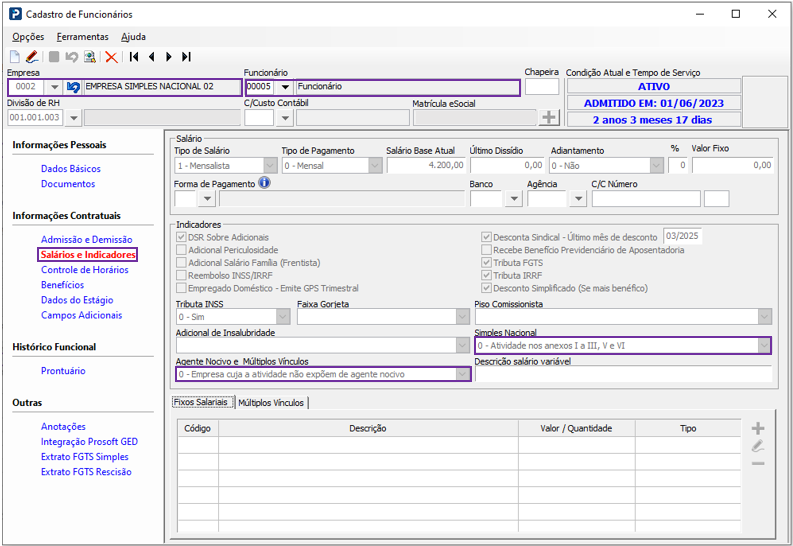
4 - Neste exemplo o funcionário 0006 esta no IV Calculando CPP - Contribuição Previdenciária Patronal.
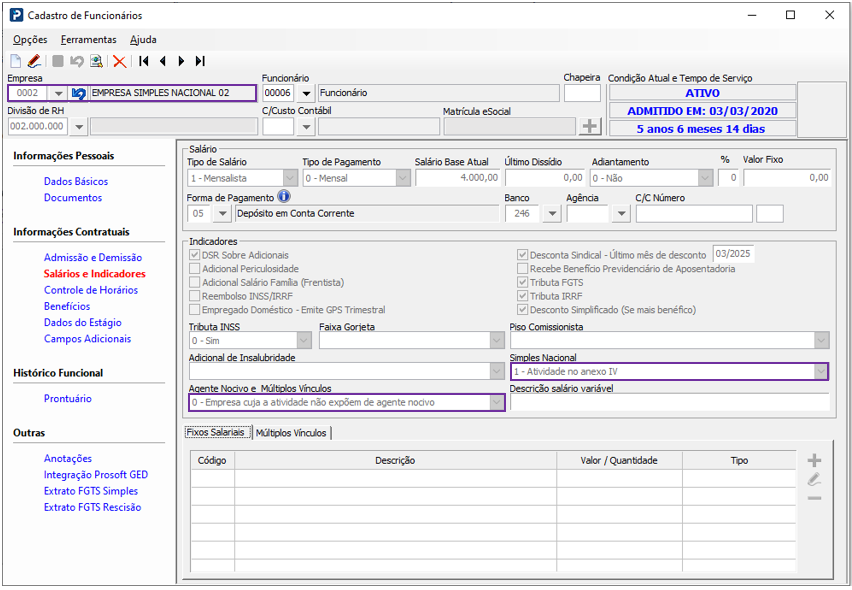
5 - Verifique se as divisões de RH - Lotações Tributárias no evento s-1020, onde os funcionários estão vinculados constam enviadas ao esocial, com a informação de Código de terceiros 0000 e FPAS
Processamento de Recibos
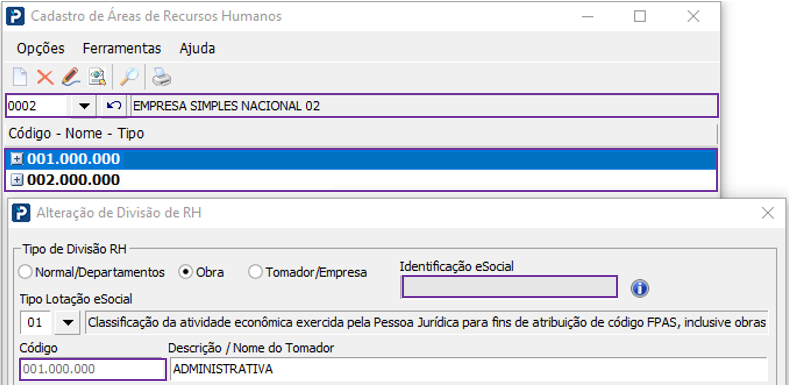
1- Acesse: Social > Folha de Pagamento > Processamentos de Recibos/Resumos > Emissão de Recibos
2 - Processe o recibo para os trabalhadores na competência.
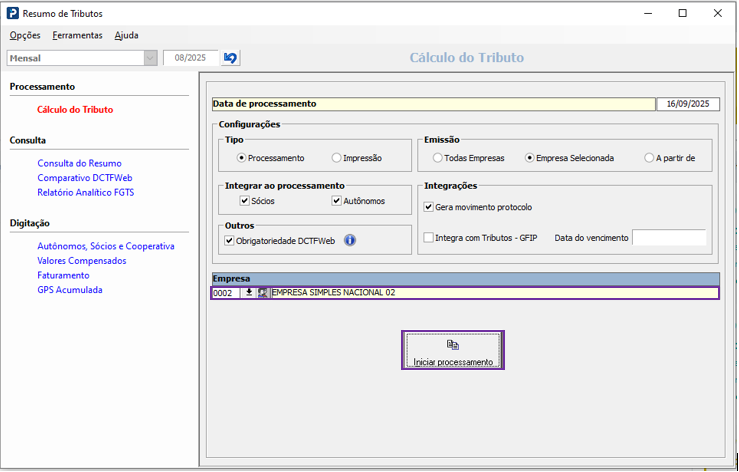
Lance o Faturamento no resumo de tributos
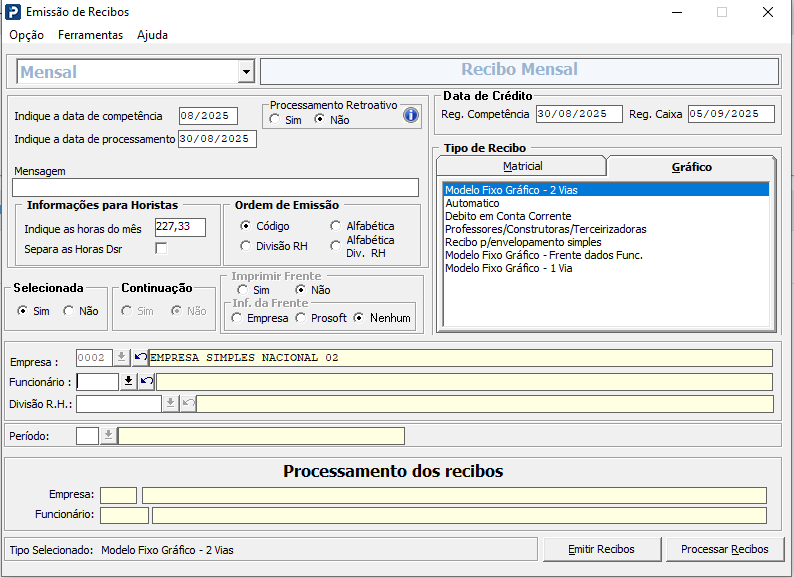
1- Acesse: Social > Folha de Pagamento > Processamentos > Processamentos de Recibos/Resumos > Resumo de Tributos
2 - Na 1ª linha lance o faturamento da receita Bruta, na 2ª linha lance o faturamento de ambos os anexos.
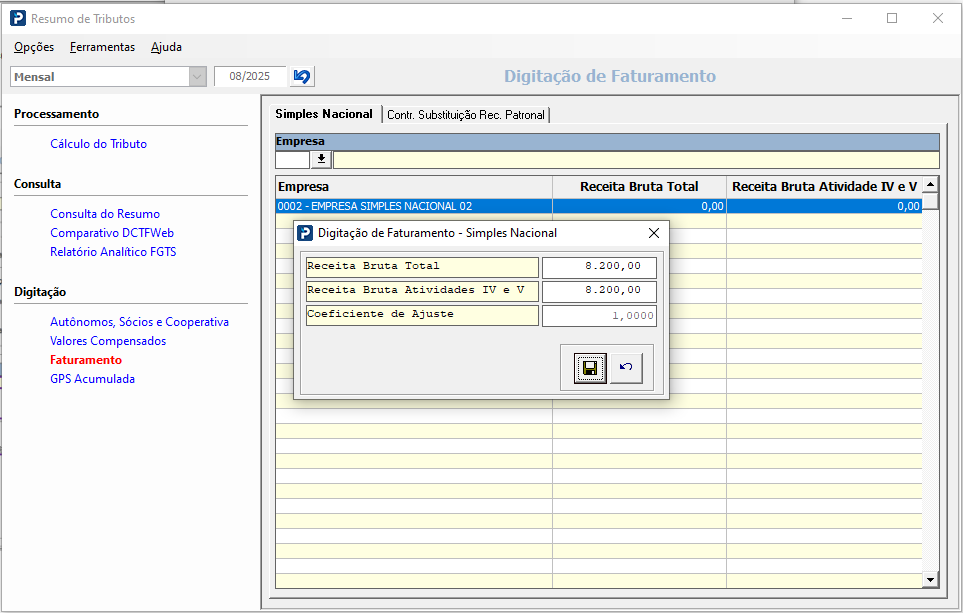
Resumo de Tributos
3 - Processe o resumo de tributos para empresa
Folha de Pagamento
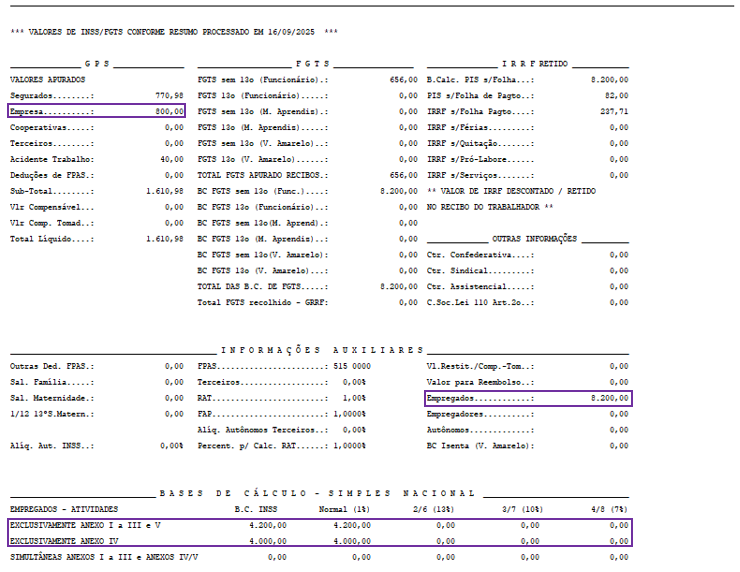
1- Acesse: Social > Folha de Pagamento > Relatório do Recibo > Folha de Pagamento
Ao final da folha Visualize as informações dos anexos, e valor do CPP Contribuição Previdenciária Patronal, calculada apenas sobre o anexo IV.
Gerenciador eSocial
1 - Acesse: Parâmetros Gerais > SPED eSocial > Gerenciador
Envie os periódicos ao esocial s-1200, s-1210 e s-2299, s-2230 se houver.
Após aceitos Verifique se o evento s-1280 foi habilitado para envio ao esocial. Por fim envie o fechamento no evento s-1299.
2 - Caso alguma informação esteja diferente do esocial, será necessário:
PARA RETIFICAÇÃO
Se a informação estiver incorreta desde o início do envio do evento, enviar a Retificação desse cadastro através do evento S-1000, enviar também os eventos de S-1005 e S-1020, preenchendo a mesma data que consta no esocial desde o início para esses eventos.
Gerar a reabertura da folha de pagamento gerando o evento S-1298;
Excluir os eventos S-1210 dos funcionários;
Enviar novamente o S-1200 e S-1210 e demais eventos se houver s2299 e s2230 dos funcionários;
Enviar o s1280;
Gerar o fechamento da folha de pagamento gerando o evento S-1299.
PARA ALTERAÇÃO
Porém se for uma Alteração a partir de uma competência específica, enviar os eventos de S-1000, S-1005 e S-1020 como Evolução a partir da data desejada.
Gerar a reabertura da folha de pagamento gerando o evento S-1298;
Excluir os eventos S-1210 dos funcionários;
Enviar novamente o S-1200 e S-1210 e demais eventos se houver S-2299 e S-2230 dos funcionários;
Enviar o s1280;
Gerar o fechamento da folha de pagamento gerando o evento S-1299.