
Este artigo possui orientações sobre como instalar os recursos para ativação do eSocial. Referente à mensagem "Não foi possível ativar o eSocial" e "O SQL Server não foi instalado ou não foi encontrado".
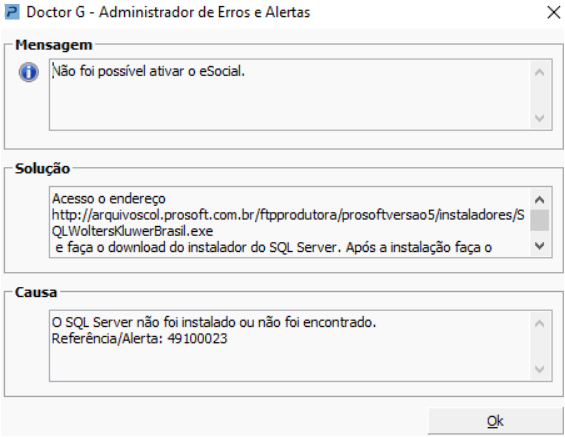
Resolução
-
Download SQL Prosoft
1- Acesse o portal de Soluções: https://portal.prosoft.com.br
2- Insira o Usuário e a Senha
3- Clique em Downloads
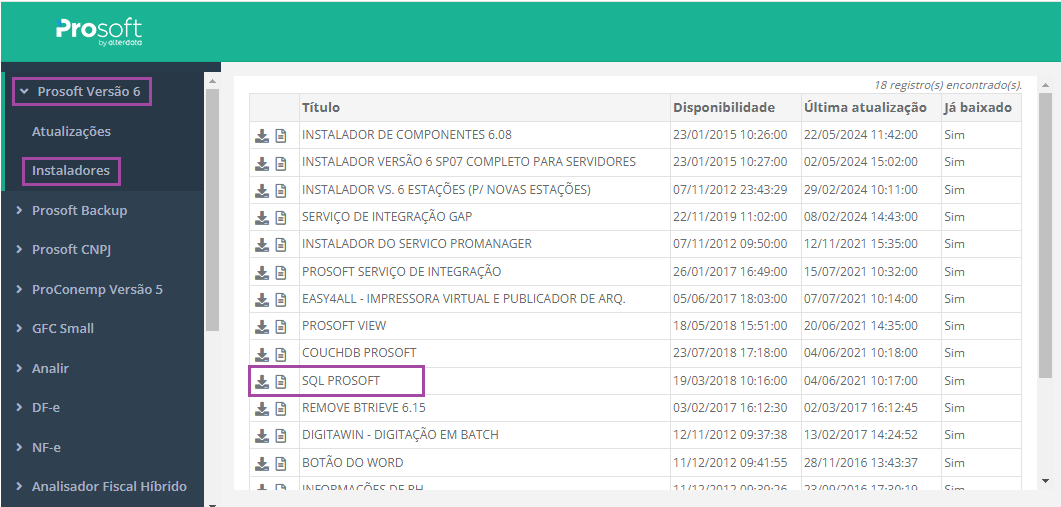
4- Acesse Prosoft Versão 6 > Instaladores e clique no ícone 
5- Clique em Baixar
6- Abra, como administrador, o instalador que foi "baixado" no computador. Clique com o botão direito, no arquivo, e selecione Executar como administrador
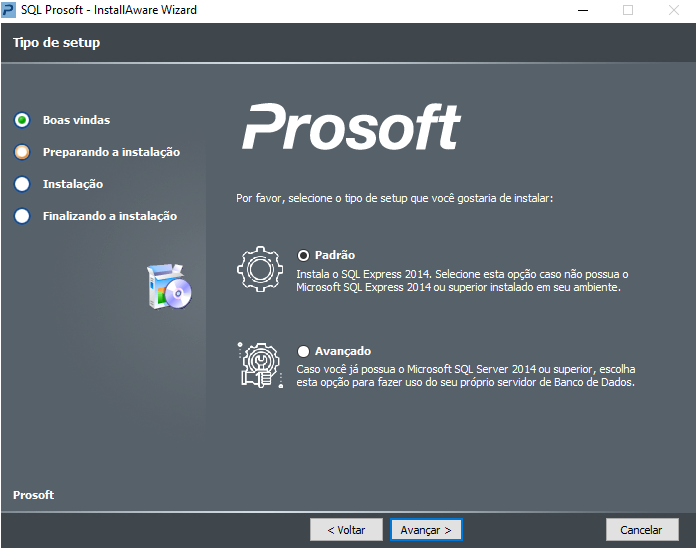
7- Escolha a opção Padrão ou Avançado, conforme a situação do seu ambiente e clique em Avançar (consulte a sua área de TI, caso seja necessário, para verificar se o Microsoft SQL Server 2014 ou superior está instalado no seu ambiente e Clique em Avançar
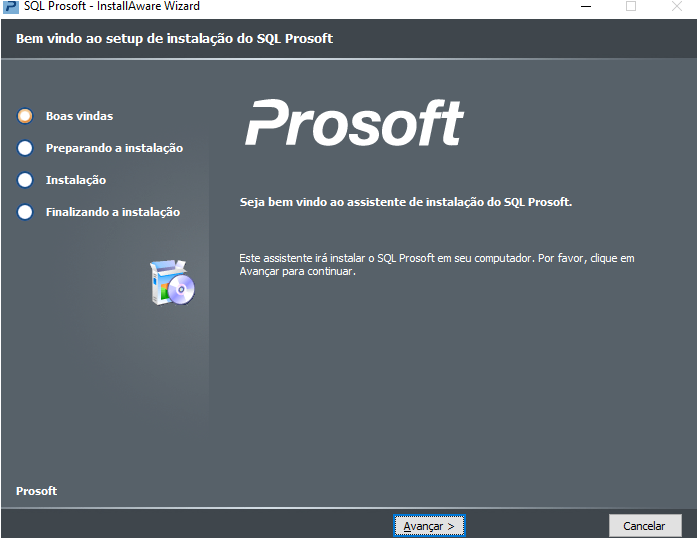
8- Clique em Avançar novamente
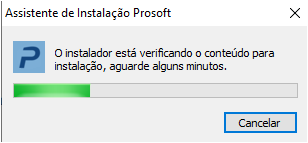
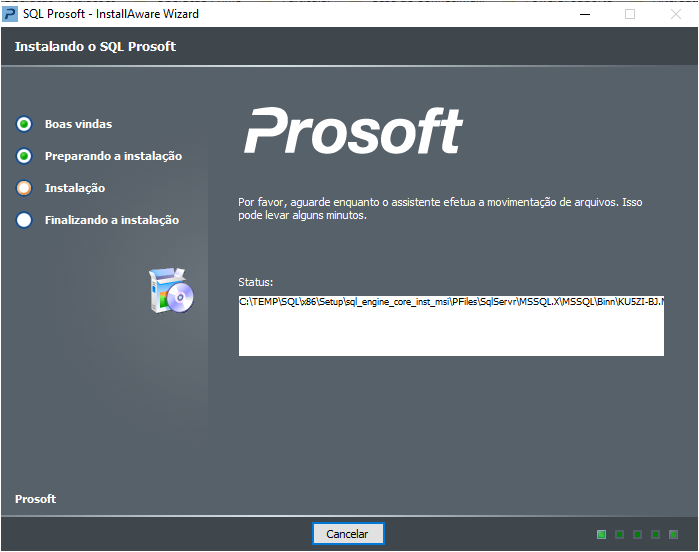
9 - Instalação em Andamento
10 - Clique em Concluir
-
Criação da base Prosoft na instância do SQL que foi criada.
11- No GAP, acesse a rotina Parâmetros Gerais > Rotinas Auxiliares > Criação / Atualização da Base de Dados
Acesse Opções > Reprocessar atualização da base...
12- No campo versão reprocesse somente a última versão da base liberada.
13- Clique em Bloquear base
14- Clique em Bloquear, novamente
15- Clique em Reprocessar
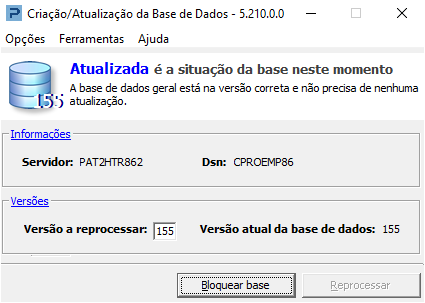
16- Feche a rotina com o resultado do reprocessamento de versão da base.
-
Ativação do Esocial
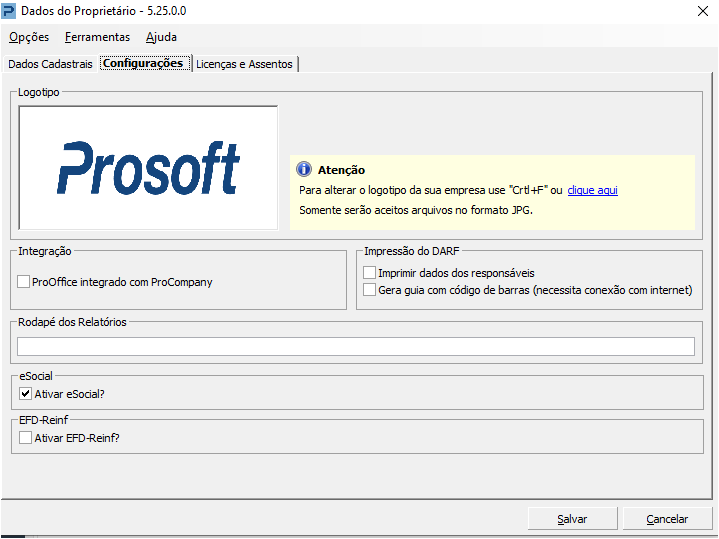
17- No menu do Prosoft, acesse Configurações > Dados do Proprietário
18 - Clique na aba Configurações
19- Marque a opção para ativar o E-social, e clique em Salvar
Observação: se o CheckBox não emitir nenhuma mensagem é que o procedimento foi executado com sucesso.
-
Testando a conexão do sistema com o banco de dados SQL
20- Agora, será necessário verificar se a conexão está funcionando.
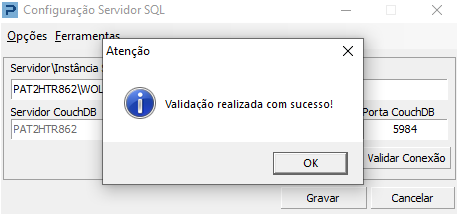
No GAP, acesse Configurações > Configurações Servidor SQL
21- Clique em Validar Conexão
.