
Este Artigo tem como objetivo apresentar os procedimentos para realizar a importação de dados dos arquivos xml S-2200 para base de dados do sistema de Folha de Pagamento e também para importar o evento aceito pelo eSocial para a base de dados do Monitoramento.
Resolução
Para que o processo de importação seja realizado será necessários:
-
Realizar o cadastramento da empresa matriz e das filiais (se for o caso); Divisões de RH; Jornadas de Trabalho e Sindicatos de Empregados.
-
Realizar a configuração da empresa no gerenciador para envio de eventos ao eSocial, ter os eventos enviados e aceitos no monitoramento:S-1000; S-1005; S-1010 e S-1020.
-
Para configurações e procedimentos iniciais, consulte o Artigo: FP3218 - Importação de dados eSocial - Infomações Gerais
Após baixar os XML do esocial, na pasta de importação deverá conter apenas os arquivos de s-2200, s-2206, s2205, s2299 e s-3000
Realizar a importação dos eventos de s2200 e após finalizado, retornar na rotina de importação e realizar a importação de s-2206, após finalizado, retornar e realizar a importação do s-2205.
Realizar o mesmo procedimento para cadastros de autonomos s-2300. (No momento ainda não é realizado a importação de cadastros de sócios s-2300)
Importação de Dados eSocial
1 - Acesse: Parâmetros Gerais > SPED eSocial > Importação de Dados eSocial
Preencha a empresa e clique em selecionar arquivos, localizando a pasta criada com os eventos de s-2200 e s-2206. Os arquivos deverão constar como válidos.
2 - Clique no botão Editar, será exibida a tela para preenchimento do código que o funcionário terá nesta empresa.
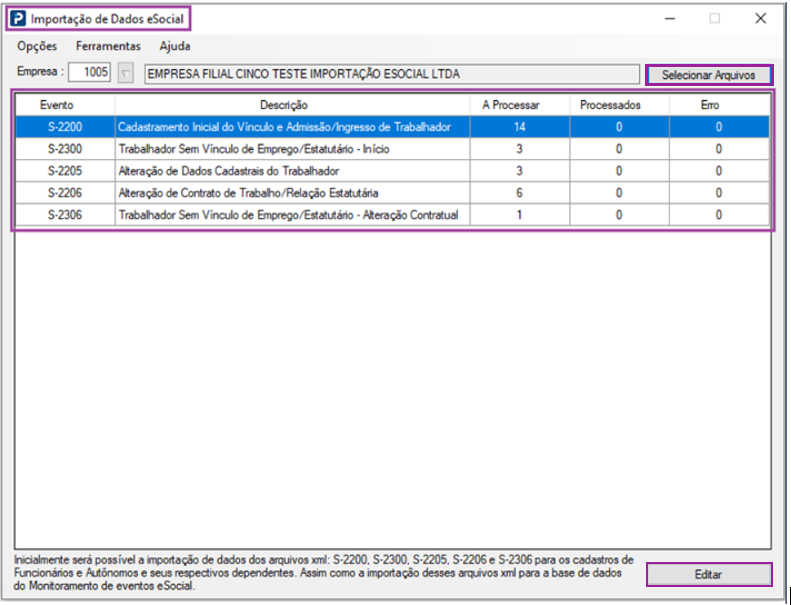
1 - Verifique as opções de preenchimento do Código cadastro de funcionarios:
-
Gerar Códigos: Clicando em gerar códigos, será realizado o preenchimento de forma automática seguindo uma sequência numérica, de acordo com o primeiro código disponível no cadastro da empresa.
-
A partir de: Se preenchido o campo a partir de, será realizado o preenchimento de forma automática seguindo uma sequência numérica a partir do nº digitado, exemplo: digitado 00001, será preenchido os demais códigos em sequência 00002, 00003 ...
-
Manualmente: Se preferir, poderá ser preenchido os campos de código de funcionário Manualmente, funcionário por funcionário, clicando no campo Código.
Após os preenchimentos acima, clique em avançar, ou selecione as abas apresentadas acima.
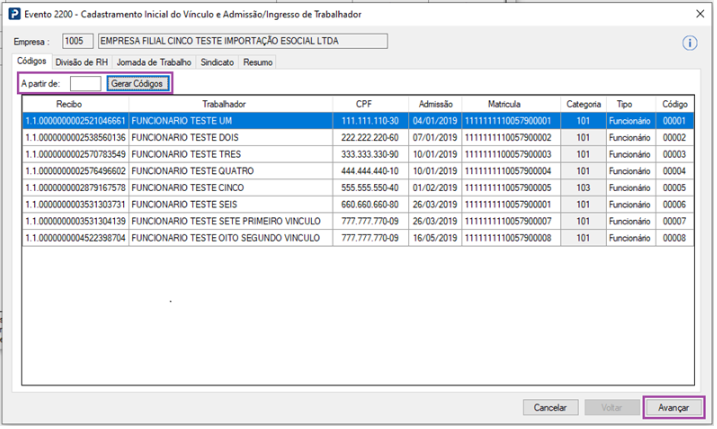
2 - Preencha as informações de Divisão de RH:
Informe o código da divisão de RH ou Selecione a divisão de RH desejada.
-
Para seleção em lote pressione a tecla <Ctrl> e clique sobre os trabalhadores desejados, após clique em aplicar.
-
Para selecionar todos os trabalhadores, pressione juntamente as teclas <Ctrl> + A , e clique no o botão Aplicar. (Clicando no ícone "i" visualizará essa informação).
Após os preenchimentos, clique em avançar, ou selecione as abas apresentadas acima.
3 - Realize o mesmo procedimento nas demais abas.
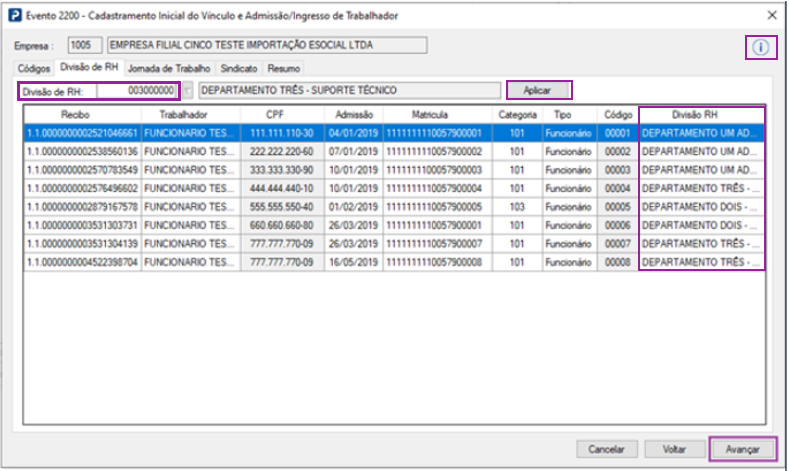
4 - Preencha as informações de Jornada de Trabalho:
Informe o código da jornada de trabalho, ou selecione a jornada de trabalho ja cadastrada.
-
Para seleção em lote pressione a tecla <Ctrl> e clique sobre os trabalhadores desejados, após clique em aplicar.
-
Para selecionar todos os trabalhadores, pressione juntamente as teclas <Ctrl> + A , e clique no o botão Aplicar. (Clicando no ícone "i" visualizará essa informação).
Após os preenchimentos acima, clique em avançar, ou selecione as abas apresentadas acima.
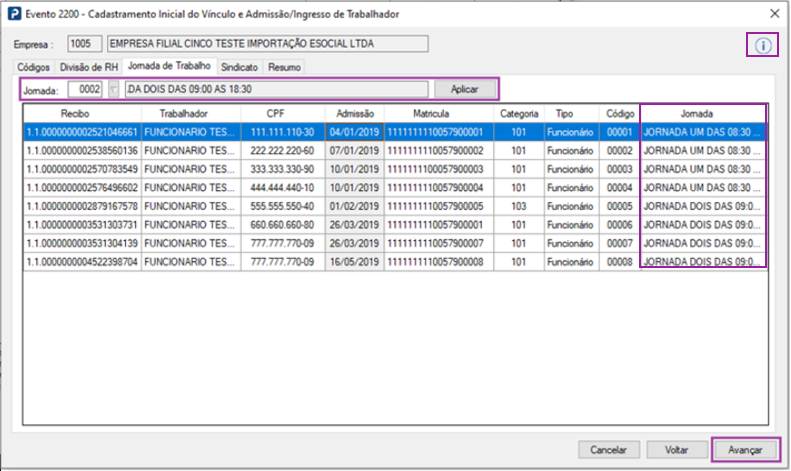
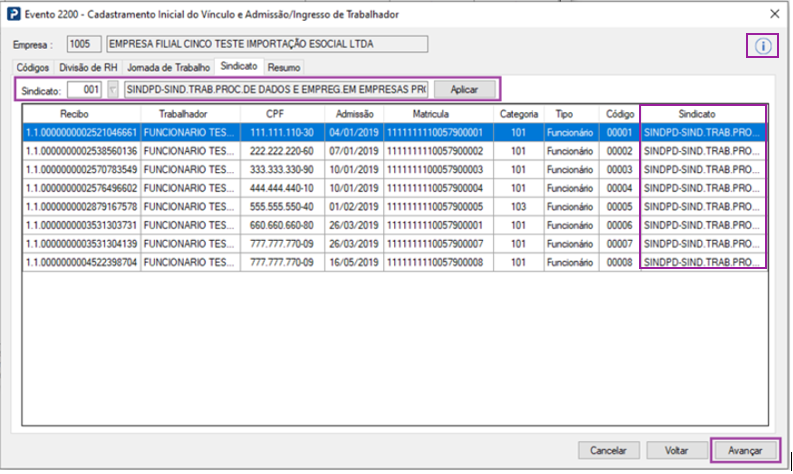
5 - Preencha as informações de Sindicato:
Informe o código do Sindicado, ou selecione o sindicato ja cadastrado.
-
Para seleção em lote pressione a tecla <Ctrl> e clique sobre os trabalhadores desejados, após clique em aplicar.
-
Para selecionar todos os trabalhadores, pressione juntamente as teclas <Ctrl> + A , e clique no o botão Aplicar. (Clicando no ícone "i" visualizará essa informação).
Após os preenchimentos acima, clique em avançar, ou selecione as abas apresentadas acima.
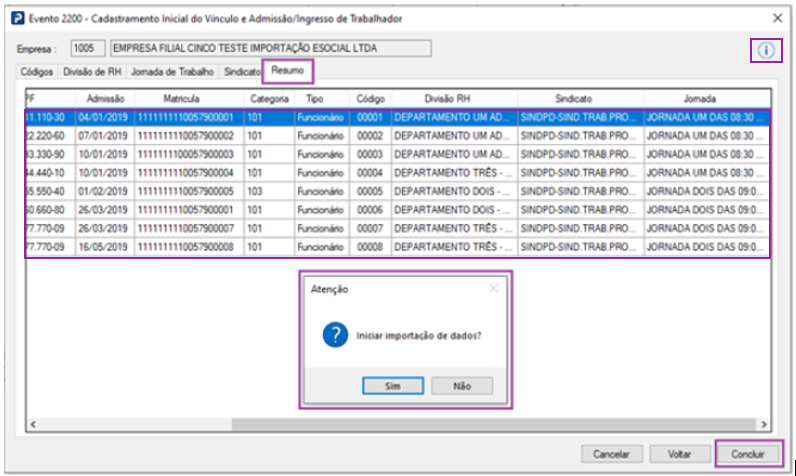
6 - Verifique na aba Resumo as informações que serão importadas:
Informações do funcionarios com CPF, Código do Trabalhador, Divisão de RH, Jornada de Trabalho e Sindicato.
será exibida a mensagem de confirmação da importação que também é acionada através do botão Concluir.
Caso queira acessar a aba anterior para alteração de alguma informação, clique no botão Voltar ou caso seja necessário cancelar a inclusão ou alteração dos dados, clique no botão: Cancelar.
7 - Após confirmação da importação:
-
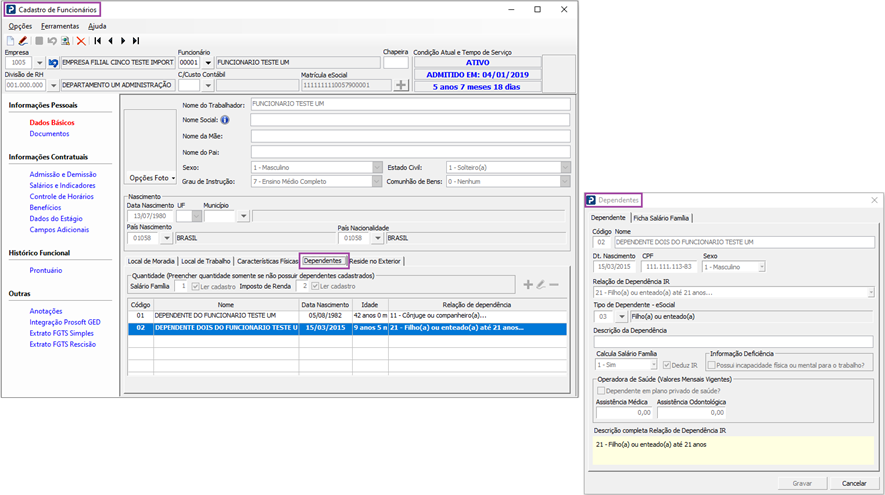
Será realizada a gravação das informações dos arquivos xml válidos: Cadastro de Funcionários e Cadastro de Dependentes.
-
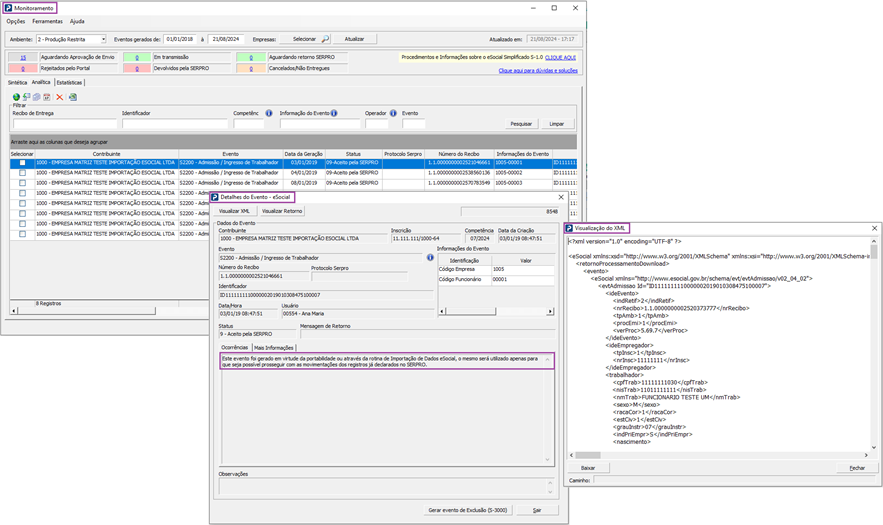
Serão gerados os eventos S-2200, arquivos de envio e de retorno na base de dados do Monitoramento de eventos eSocial.
8 - Após será exibido a gravação das informações de Log, com o status da importação que será armazenado em arquivo Excel no caminho indicado.
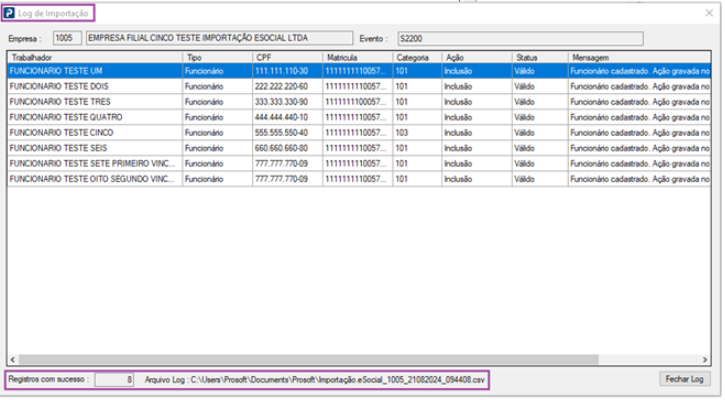
1 - Serão exibidas as seguintes informações:
Dados do Trabalhador: de acordo com os dados do arquivo xml e das as informações que foram gravadas no Cadastro de Funcionários.
Tipo: Funcionário.
Ação: Inclusão.
Status:
-
Os trabalhadores que foram importados com sucesso serão exibidos com status Válido
-
Os trabalhadores que não foram importados devido a algum motivo serão exibidos com status Erro, com mensagem de acordo com o motivo do impedimento.
Registros com sucesso: Total de trabalhadores importados com sucesso.
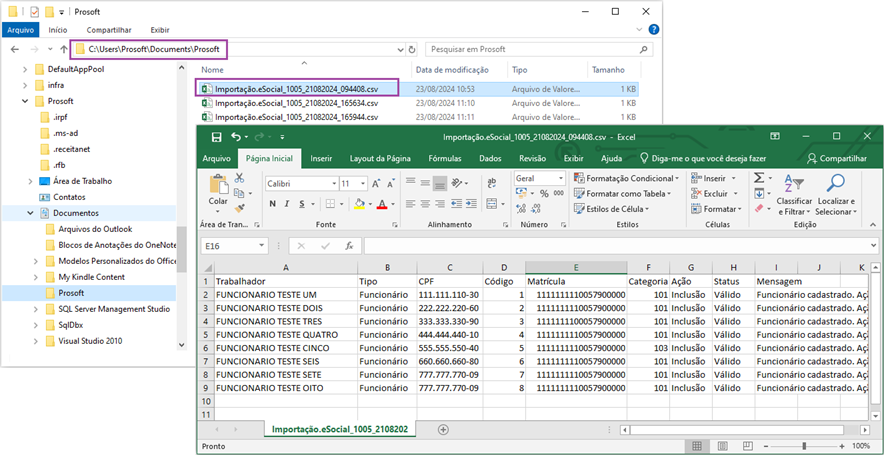
Arquivo de Log: Na pasta :\Documentos\Prosoft será gravado o Importação.eSocial_eeee_ddmmaaaa_hhmmss.csv com o Log da Importação, de acordo com o conteúdo do grid.
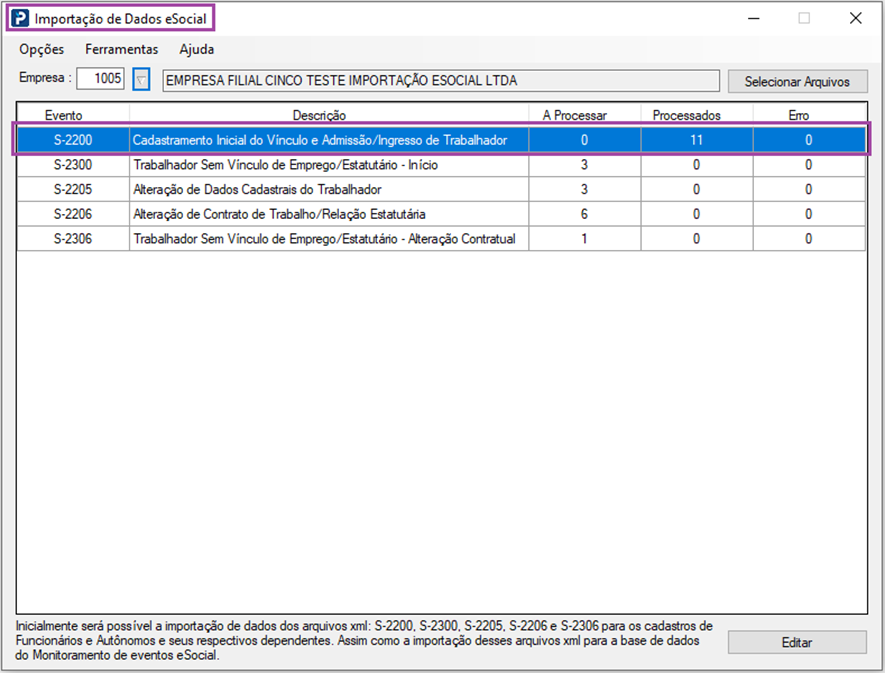
2 - Após fechar a tela de Log o Dashboard será atualizado, exibindo a situação atual da importação:
3 - Conclusão da importação de dados:
-
As informações atualizadas do trabalhador podem ser consultadas através do Cadastro de Funcionários e Dependentes:
4 - As informações do evento S-2200 podem ser consultadas através do painel de Monitoramento de eventos eSocial:
Constará no evento a informação: Este evento foi gerado em virtude da portabilidade ou através da rotina de Importação de Dados eSocial, o mesmo será utilizado apenas para que seja possível prosseguir com as movimentações dos registros já declarados no SERPRO.
Caso a empresa possua trabalhadores sem vínculo de emprego, realize também a importação do evento S-2300. Para mais detalhes consulte o guia abaixo: