
Este artigo orienta a geração do xml S-1010 Tabela de Rubricas, a partir da tabela de eventos - funcionários e tabela de eventos - sócios.
Resolução
Funcionários
1- Acesse Social > Folha de Pagamento > Tabelas > Tabela de Eventos
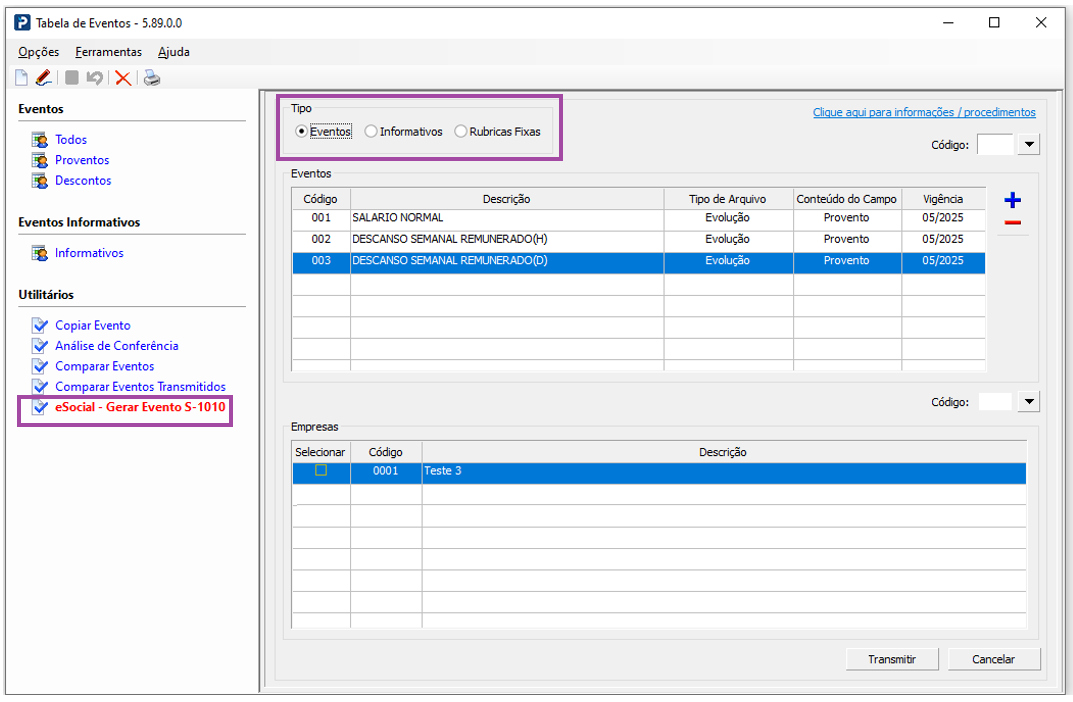
2- Acesse a guia eSocial - Gerar Eventos S-1010
-
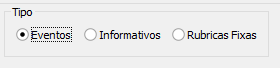
Tipo:
-
Eventos - são eventos tipo Proventos / Descontos;
-
Informativos - são eventos do tipo informativos;
-
Rubricas Fixas - são eventos fixos do sistema para demonstração de base de cálculo e demais validações para envio dos eventos periódicos eSocial.
-
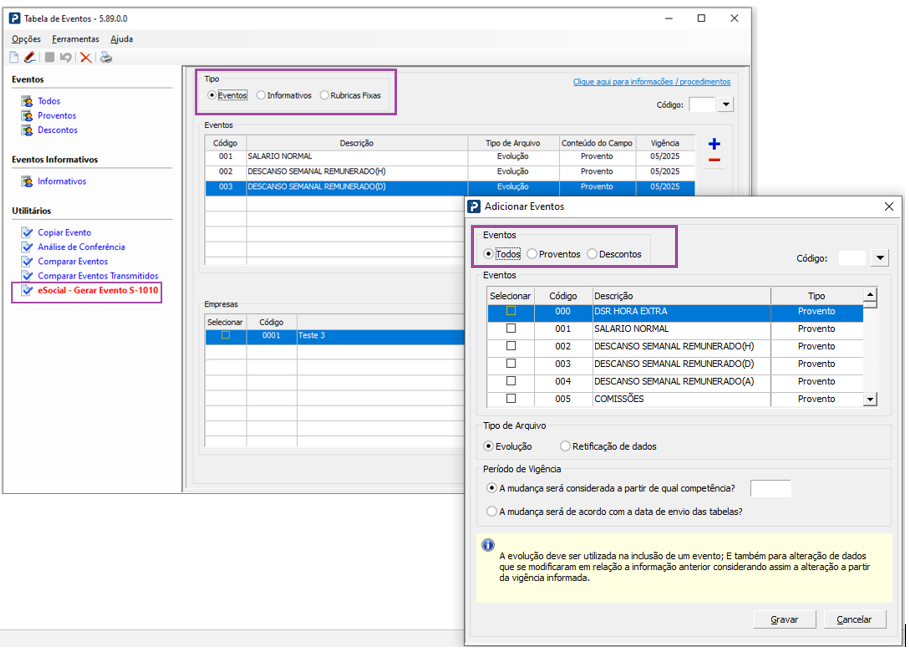
3- Após selecionar o Tipo , clique na opção 'Adicionar ' 
|
Para filtrar tipos de eventos utilize as opções:
Opção não disponível para tipos "Informativos e Rubricas Fixas". |
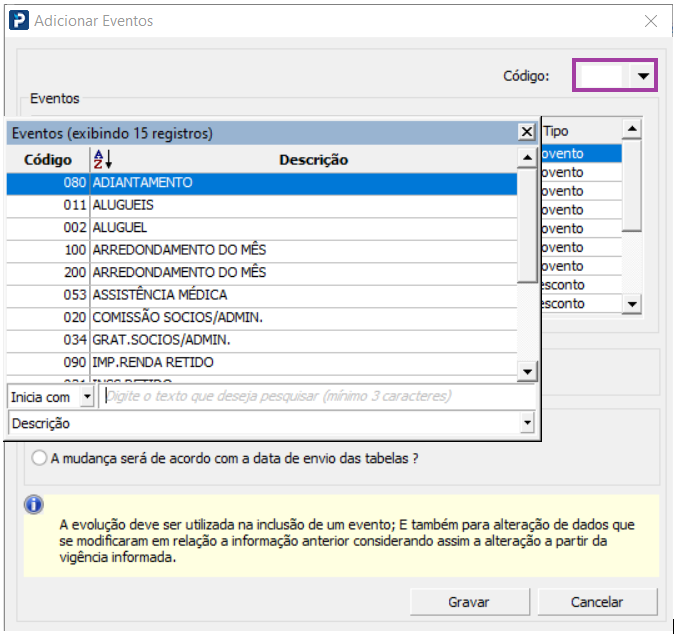
Para pesquisar eventos utilize a opção Código.
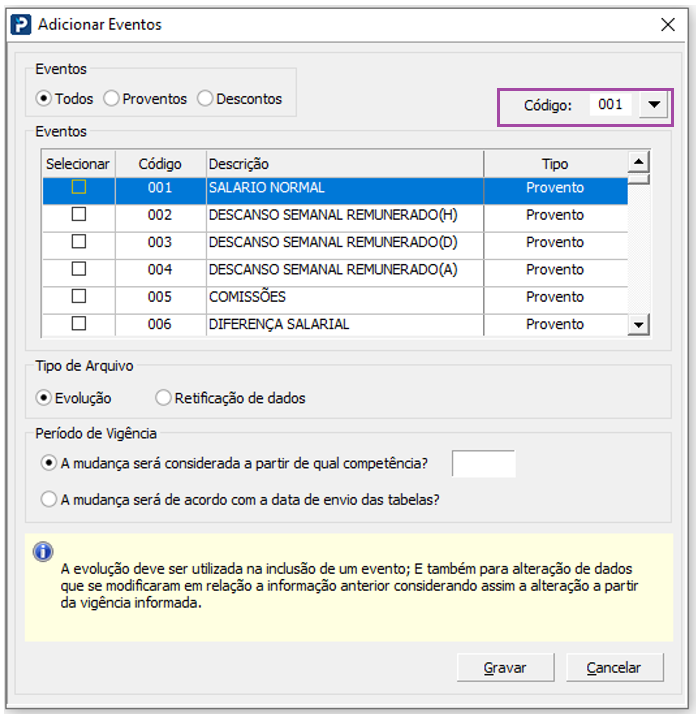
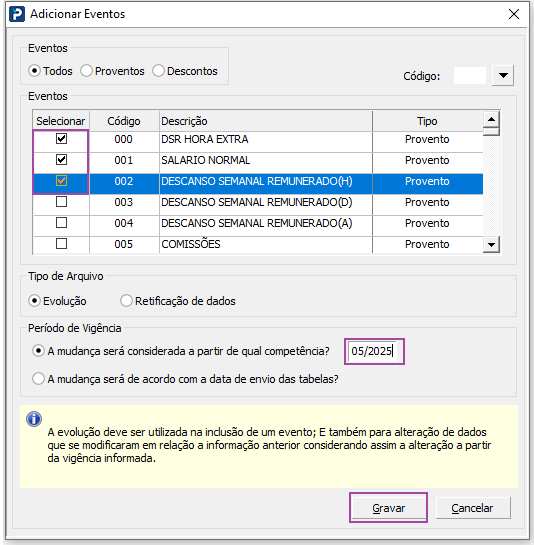
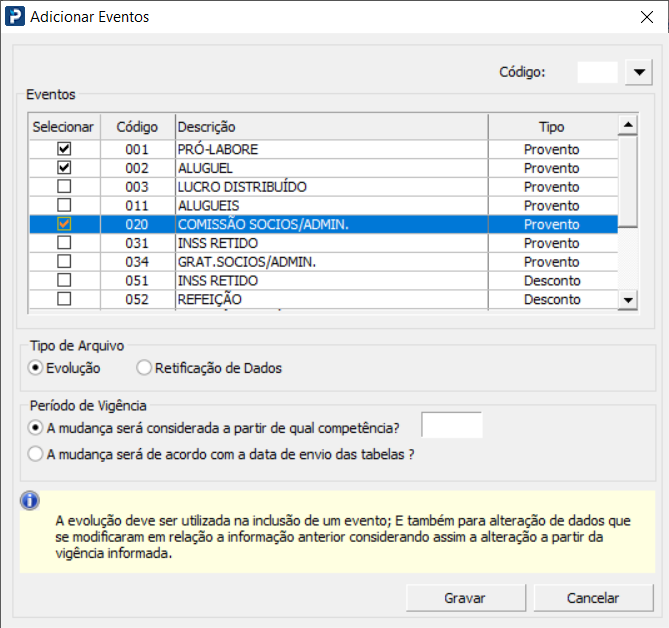
4 - Marque os eventos que deseja enviar ao eSocial;
|
Para selecionar todos os eventos, um clique botão direito do mouse - Selecionar Todos. Para desmarcar todos os eventos, um clique botão direito do mouse - Desmarcar Todos. |
5 - Selecione o tipo de arquivo a ser gerado: Evolução ou Retificação.

-
-
Evolução = deve ser utilizado quando se trata de inclusão do registro e/ou quando for mudança a partir de uma determinada competência.
-
Retificação = deve ser utilizado para retificar informações já enviadas.
-
6- Informe o 'Período de Vigência', ou seja, a partir de qual competência as informações serão válidas para eSocial, podendo ser:
-
-
A mudança será considerada a partir de qual competência? Ao selecionar esta opção deve ser informada competência no formato mm/aaaa.
-
-
ou
-
A mudança será de acordo com a data de envio das tabelas? Ao selecionar esta opção, no momento da geração o evento será conforme vigência do eSocial de cada empresa a ser gerada. Será considerada data de vigência parametrizada no Gerenciador - 1 - Eventos Iniciais/Tabelas.
-
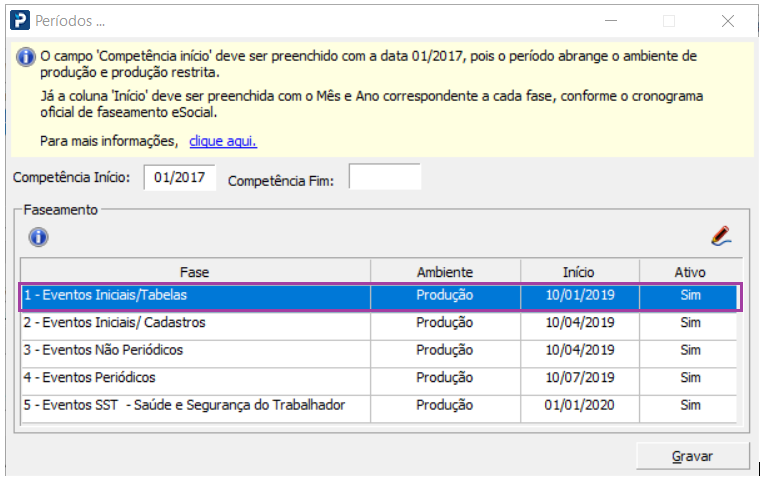
7- Após inserir parâmetros, clique em Gravar.
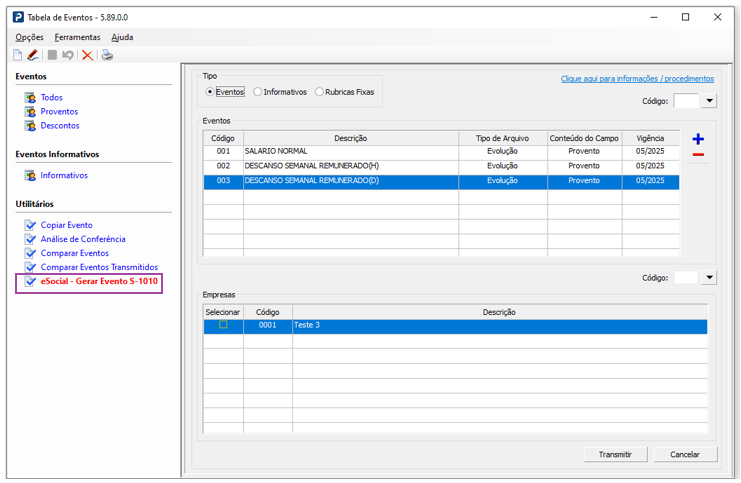
8- Os eventos serão adicionados no grid para seleção das empresas.
|
Importante: Caso queira enviar eventos de diferentes tipos (eventos /informativos e rubricas fixas) e/ou tipo de arquivo (Evolução e Retificação), adicione os eventos de mesmo tipo, exemplo Evolução e após Adicione (conforme passo 3) os eventos para Retificação. |
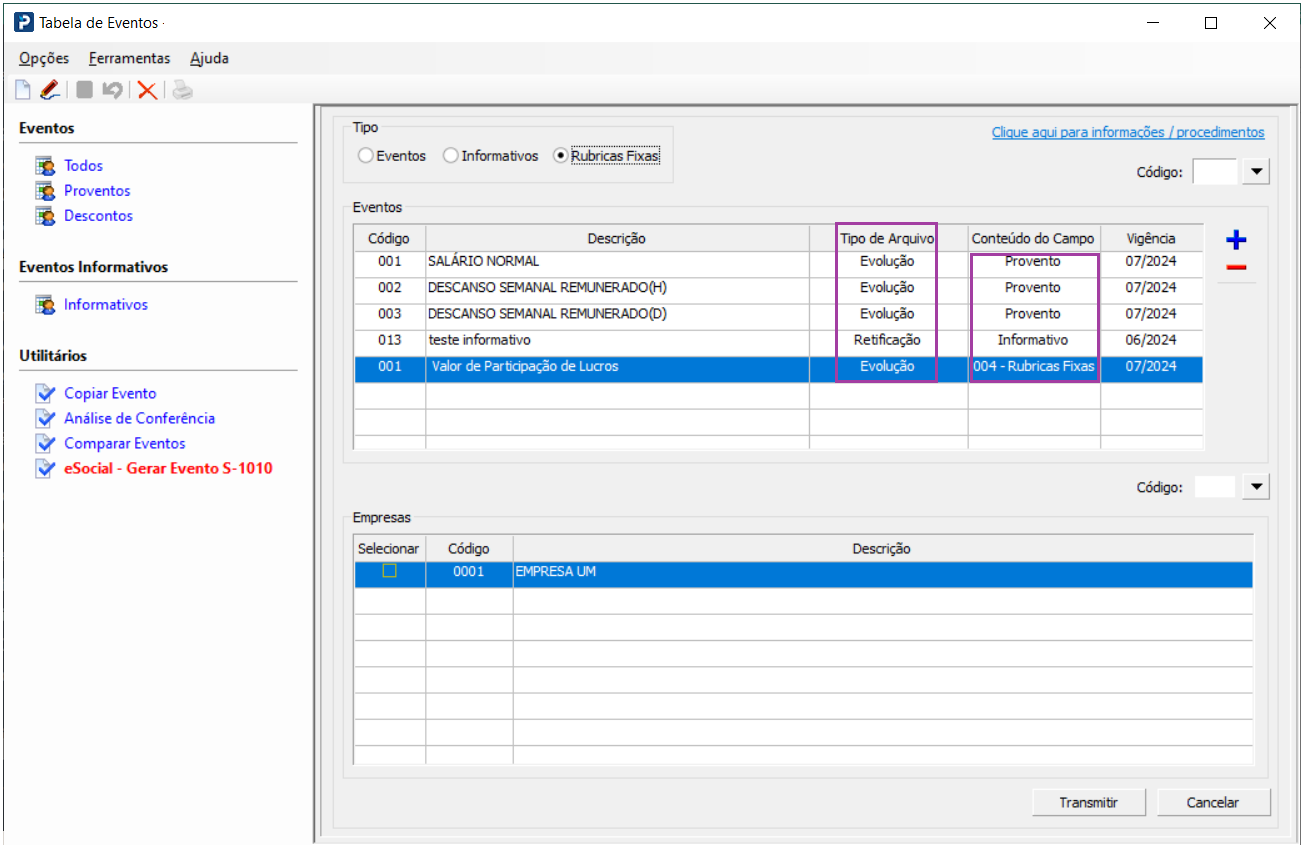
9- Utilize as opções:
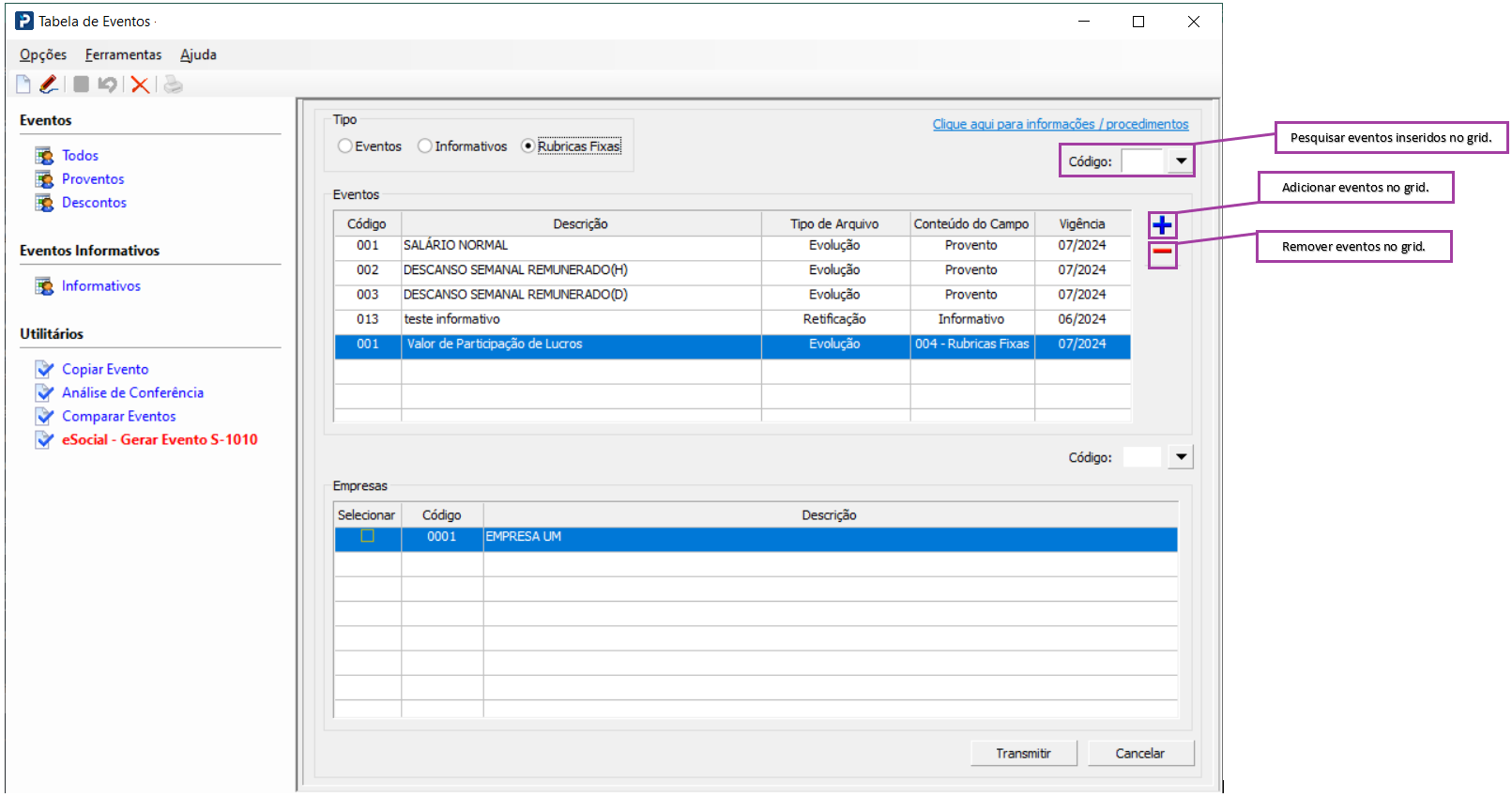
10- Selecione qual(is) empresa(s) para geração, clique em 'Transmitir'.
|
Para selecionar todas as empresas, um clique botão direito do mouse - Selecionar Todos. Para desmarcar todas as empresas, um clique botão direito do mouse - Desmarcar Todos.
|
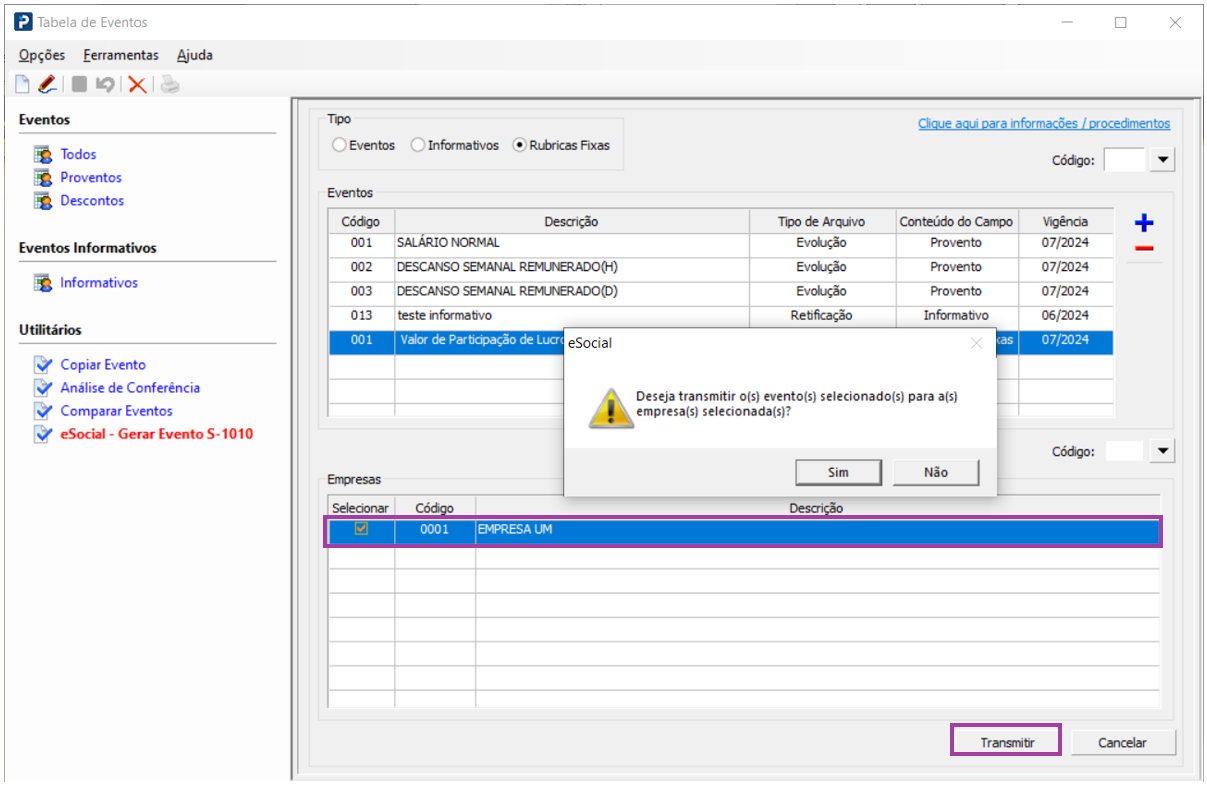
11- Selecione, opção 'Sim' para confirmar geração ou 'Não' para adicionar ou remover empresas.
Sócios
1- Acesse Social > Controle de Sócios > Tabelas > Tabela de Eventos
2- Acesse a guia eSocial - Gerar Eventos S-1010
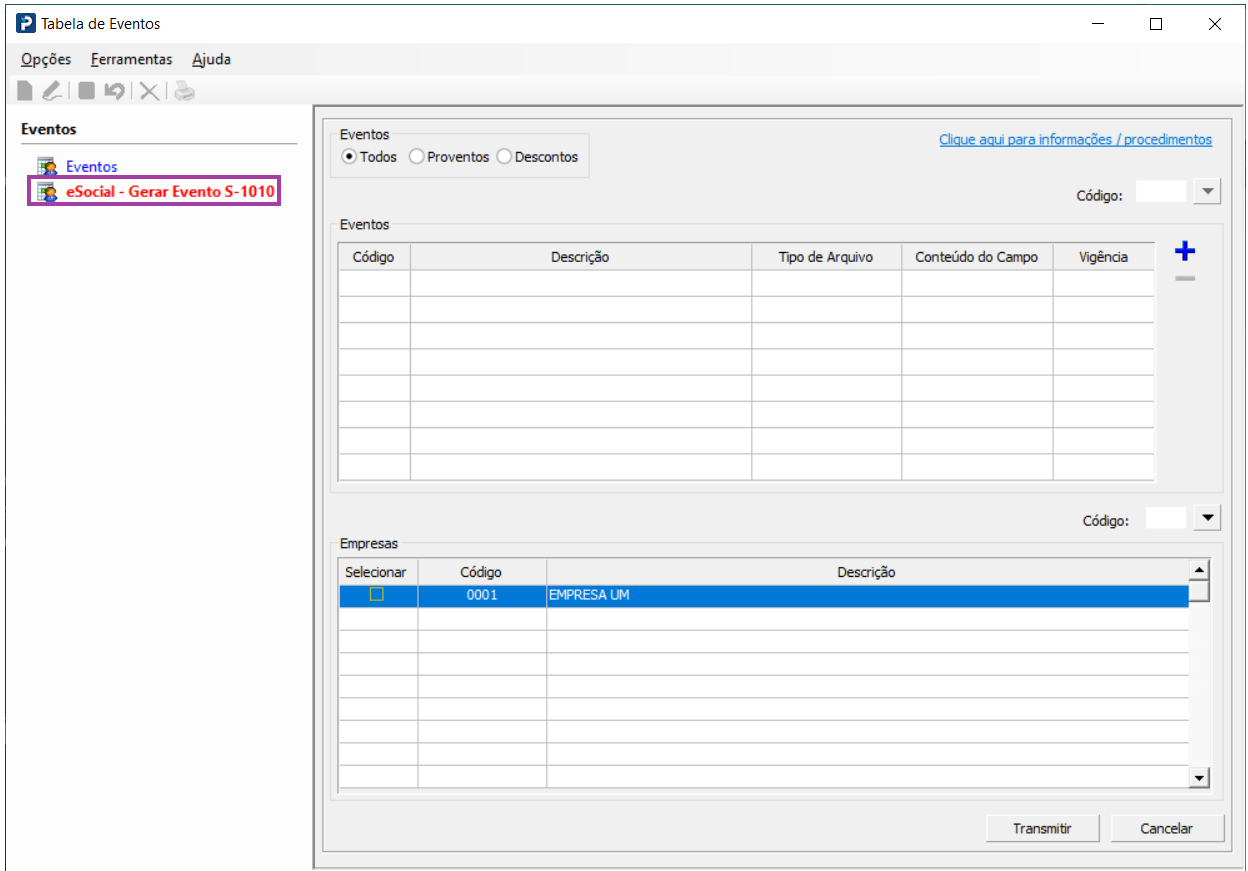
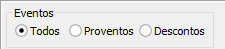
3- Selecione tipos de eventos :
-
-
Todos = serão exibidos eventos do tipo Proventos e Descontos;
-
Proventos = serão exibidos eventos do tipo Proventos;
-
Desconto = serão exibidos eventos do tipo Desconto;
-
4- Após selecionar o Tipo , clique na opção 'Adicionar '
Para pesquisar eventos utilize a opção Código.
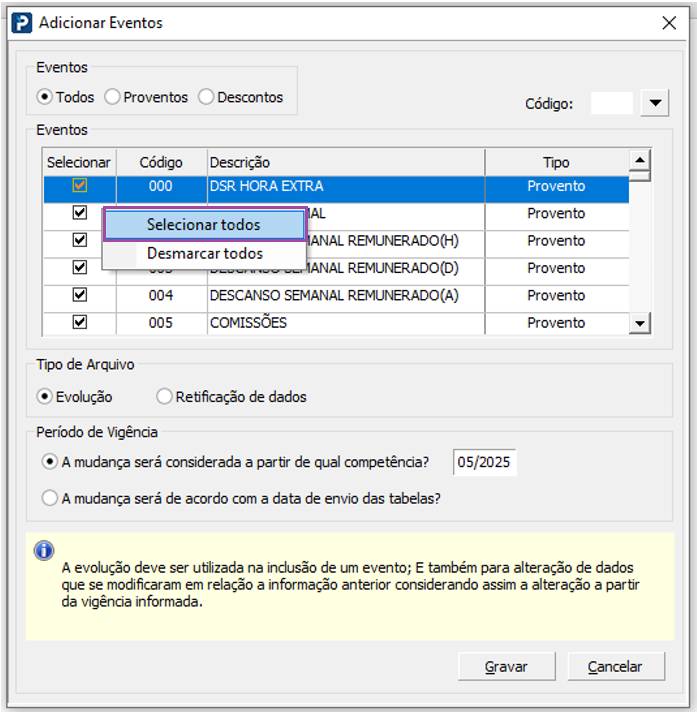
5- Marque os eventos que deseja enviar ao eSocial;
|
Para selecionar todos os eventos, um clique botão direito do mouse - Selecionar Todos. Para desmarcar todos os eventos, um clique botão direito do mouse - Desmarcar Todos.
|
6- Selecione o tipo de arquivo a ser gerado: Evolução ou Retificação.
-
-
Evolução = deve ser utilizado quando se trata de inclusão do registro e/ou quando for mudança a partir de uma determinada competência.
-
Retificação = deve ser utilizado para retificar informações já enviadas.
-
7- Informe o 'Período de Vigência', ou seja, a partir de qual competência as informações serão válidas para eSocial, podendo ser:
-
-
A mudança será considerada a partir de qual competência? Ao selecionar esta opção deve ser informada competência no formato mm/aaaa.
-
-
ou
-
A mudança será de acordo com a data de envio das tabelas? Ao selecionar esta opção, no momento da geração o evento será conforme vigência do eSocial de cada empresa a ser gerada. Será considerada data de vigência parametrizada no Gerenciador - 1 - Eventos Iniciais/Tabelas.
-
8- Após inserir parâmetros, clique em Gravar.
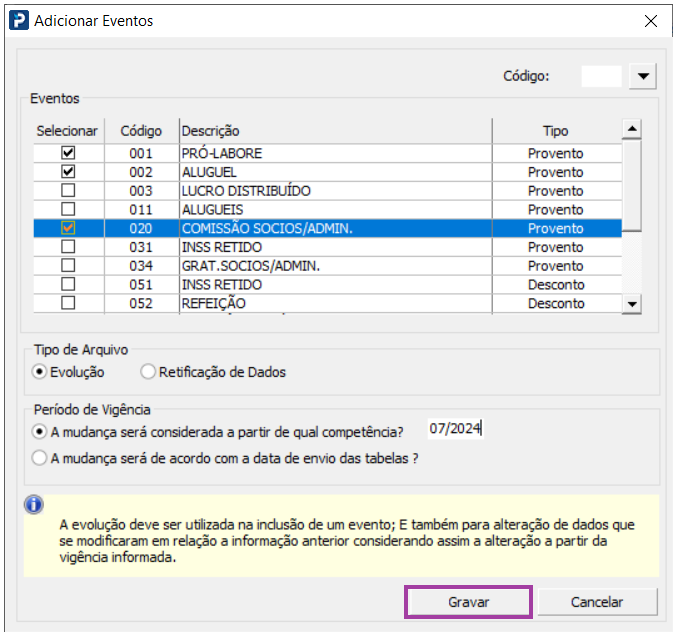
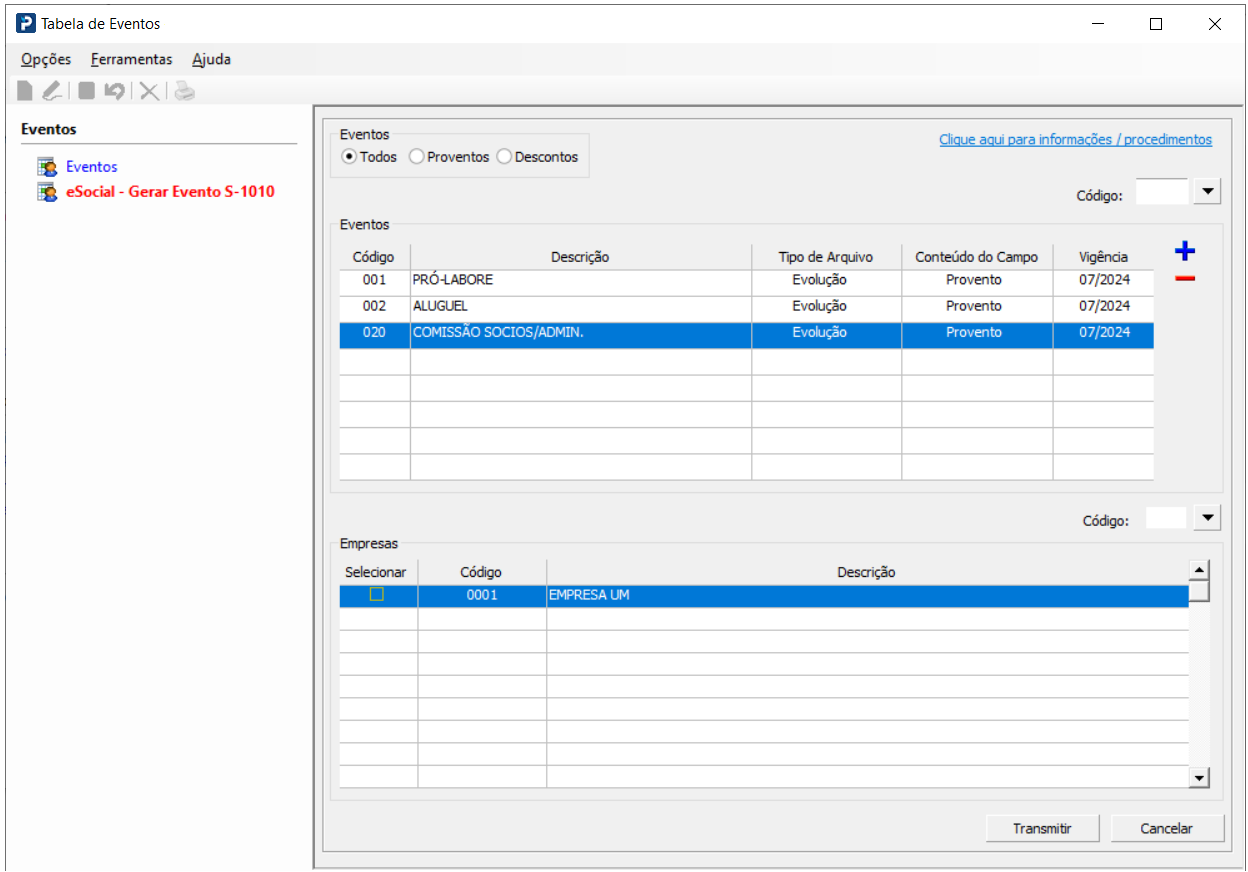
9- Os eventos serão adicionados no grid para seleção das empresas.
|
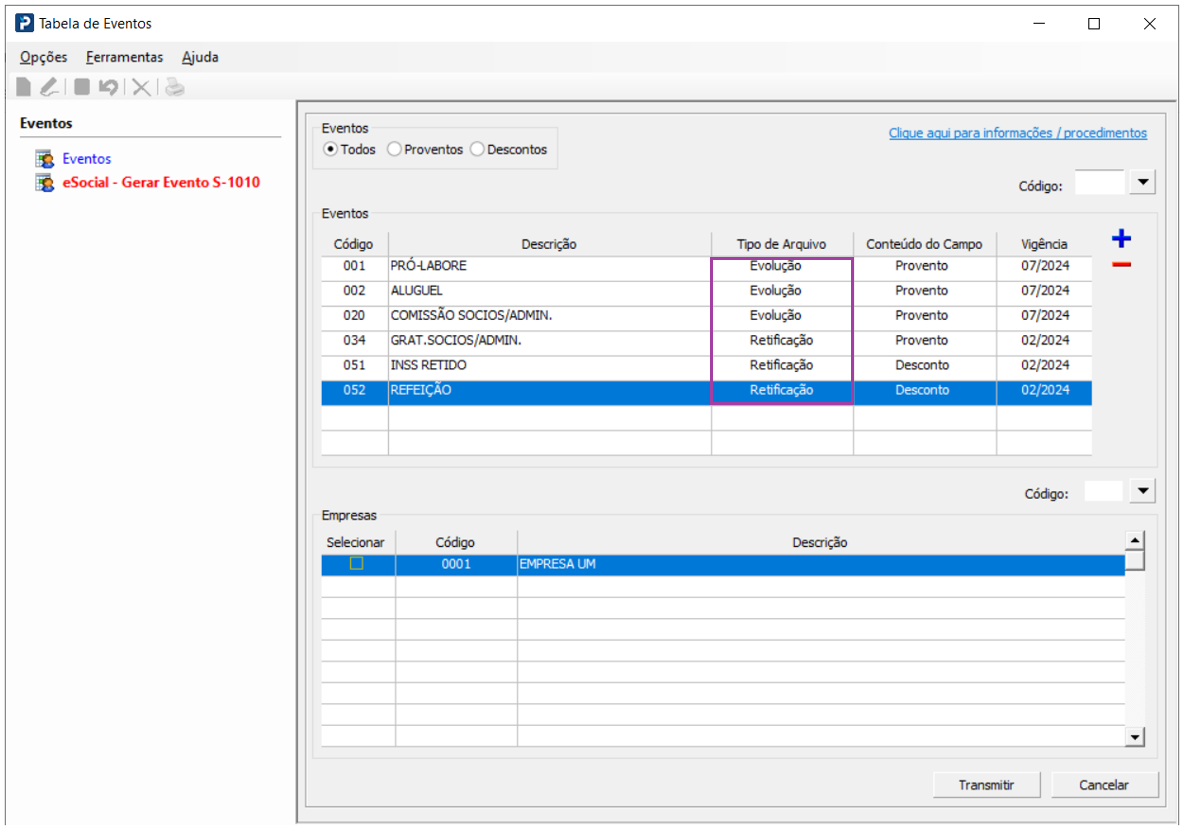
Importante: Caso queira enviar eventos de diferentes tipos de arquivo (Evolução e Retificação), adicione os eventos de mesmo tipo, exemplo Evolução e após Adicione (conforme passo 4) os eventos para Retificação. |
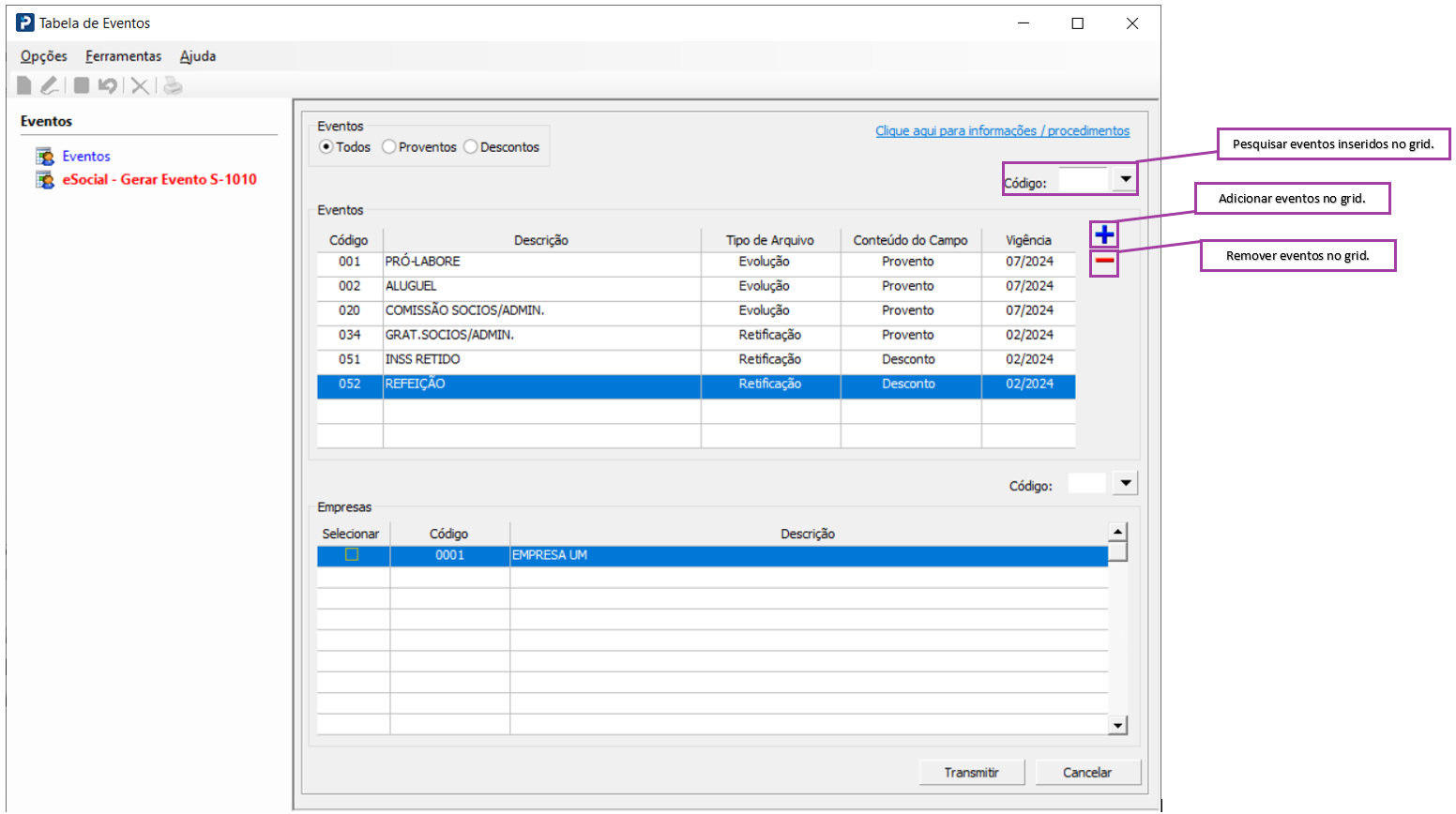
10- Utilize as opções:
11- Selecione qual(is) empresa(s) para geração, clique em 'Transmitir'.
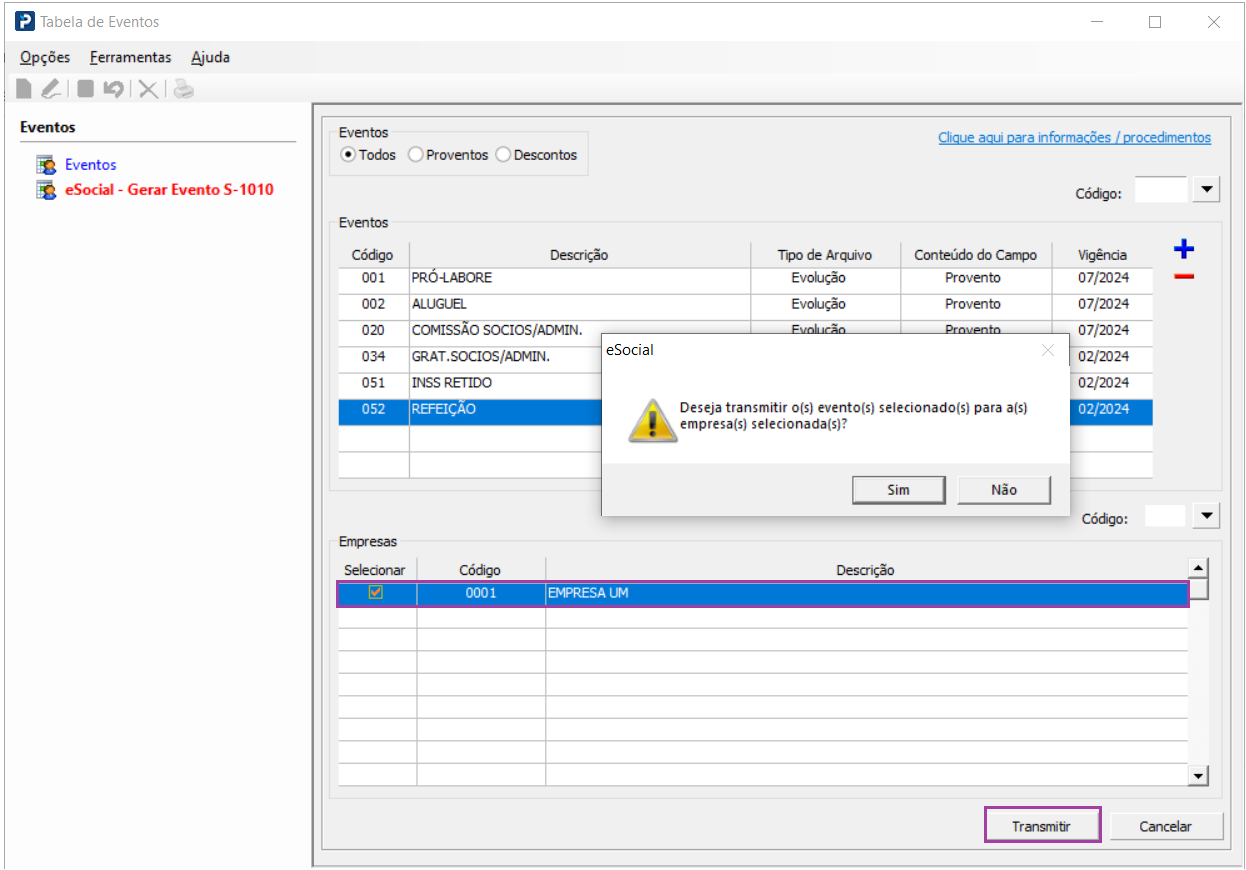
12- Selecione, opção 'Sim' para confirmar geração ou 'Não' para adicionar ou remover empresas.