
Este artigo possui as orientações sobre como proceder caso o funcionário tenha mais de uma matrícula junto ao eSocial e o evento S-2299 retorne com o status 10, com ocorrência:
O Vínculo Trabalhista já se encontra encerrado na data do evento.
Não foi possível registrar o evento atual pois existe(m) evento(s) cadastrado(s) com data de ocorrência posterior para esse trabalhador que se tornarão inconsistentes em caso de recepção deste.
Resolução:
A situação ocorre pois na matrícula que está tentando enviar o desligamento, há alguma movimentação enviada com data posterior ao desligamento.
Somente será permitido a aceitação se houver o evento S-2206 ou S-2205 com a data do dia do desligamento ou anterior.
Recomenda-se para essa análise acessar o portal do eSocial e verificar no campo abaixo o histórico de ocorrências:
Acesse primeiramente o Portal eSocial e selecione as opções: Empregado > Gestão de Empregados.
No caso de trabalhador sem vínculo empregatício, o procedimento é o mesmo, porém deve ser feito por meio da aba 'Trabalhador sem Vínculo'.

Após inserir o CPF do empregado, selecione uma das matrículas disponíveis e acesse a aba cadastral.
Ao final da tela, localize e acesse a opção 'Movimentações Trabalhistas'. Verifique se há alguma alteração cadastral ou contratual registrada com data após ao desligamento.
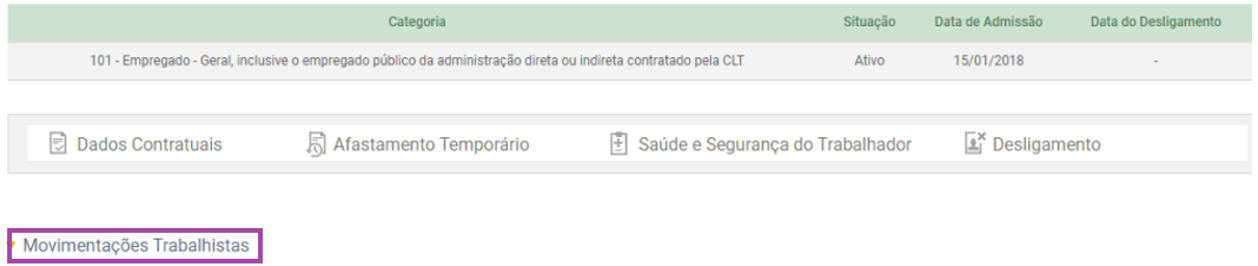
Ao identificar o evento com data após ao desligamento, clique sobre ele e role até o final da página.
Localize as seguintes informações: o Identificador do Evento e o Número do Recibo.

Copie o identificador ou o número do recibo. Em seguida, acesse: Parâmetros Gerais > SPED eSocial > Monitoramento.
Selecione a empresa desejada e dê dois cliques sobre ela.
Após a seleção, remova as datas dos filtros e cole o número do identificador ou do recibo no campo de pesquisa. Não é necessário inserir ambas as informações (identificador e número de recibo) — apenas uma delas é suficiente.
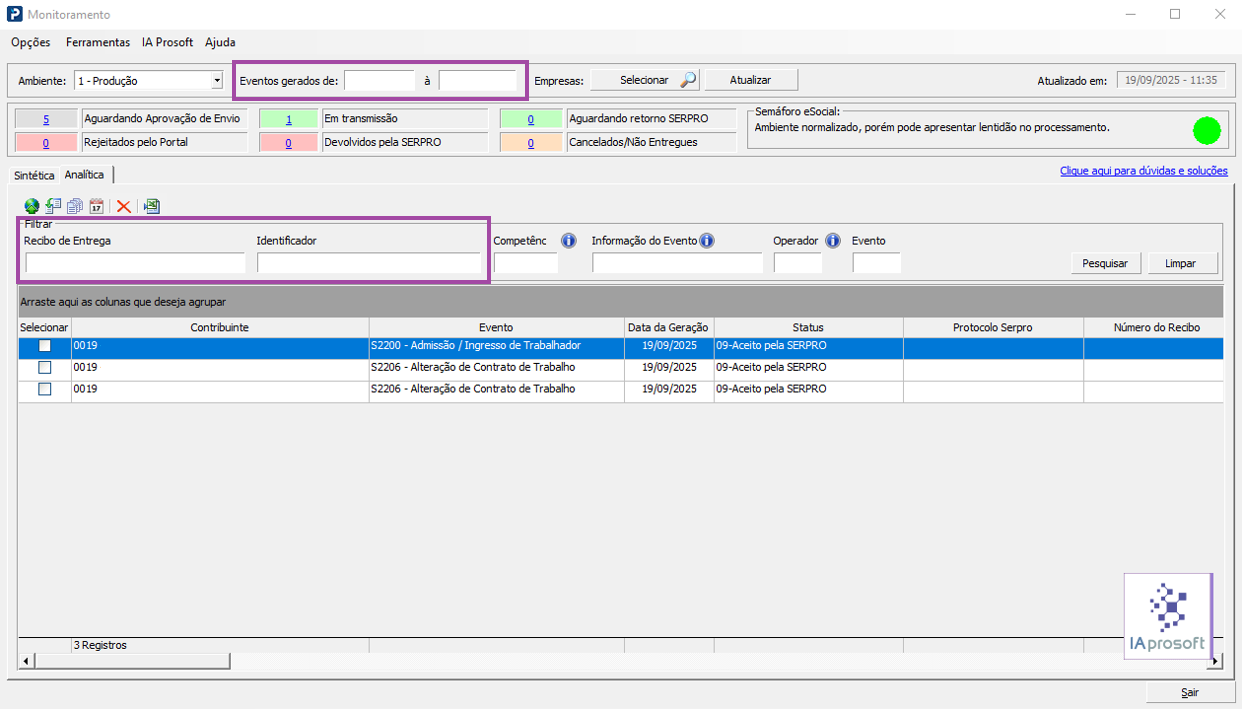
Após inserir a informação e clicar em 'Pesquisar', o evento correspondente será exibido na tela.
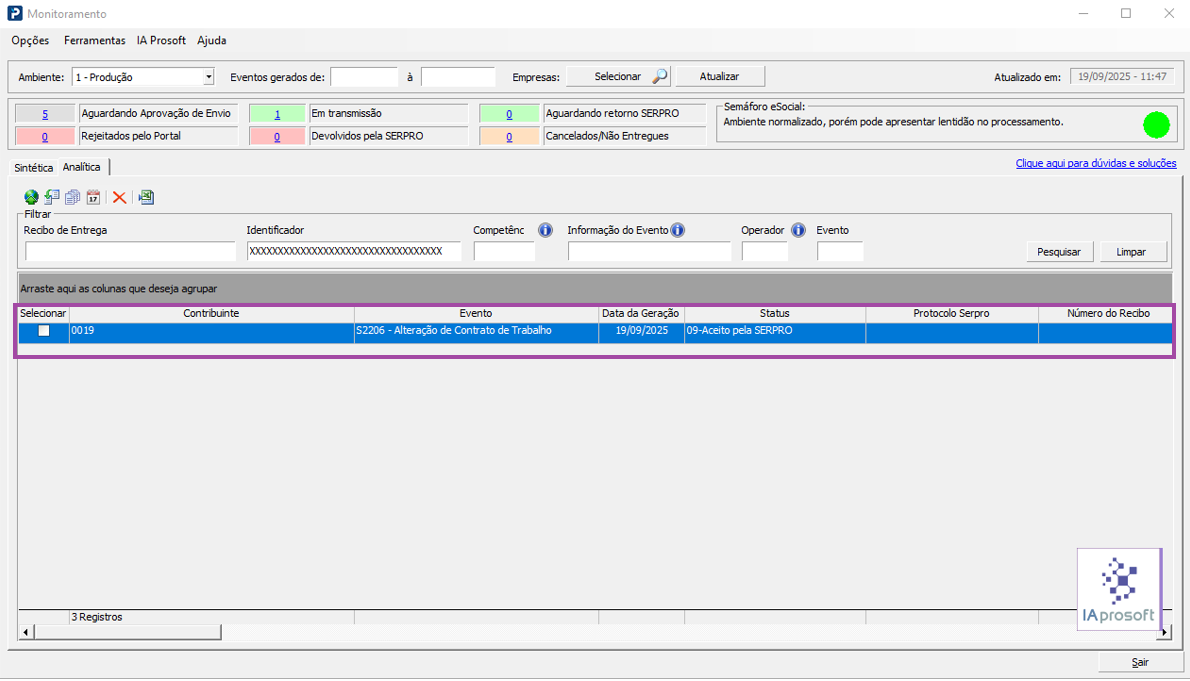
Dê dois cliques sobre o evento exibido e selecione a opção 'Gerar Evento de Exclusão (S-3000).
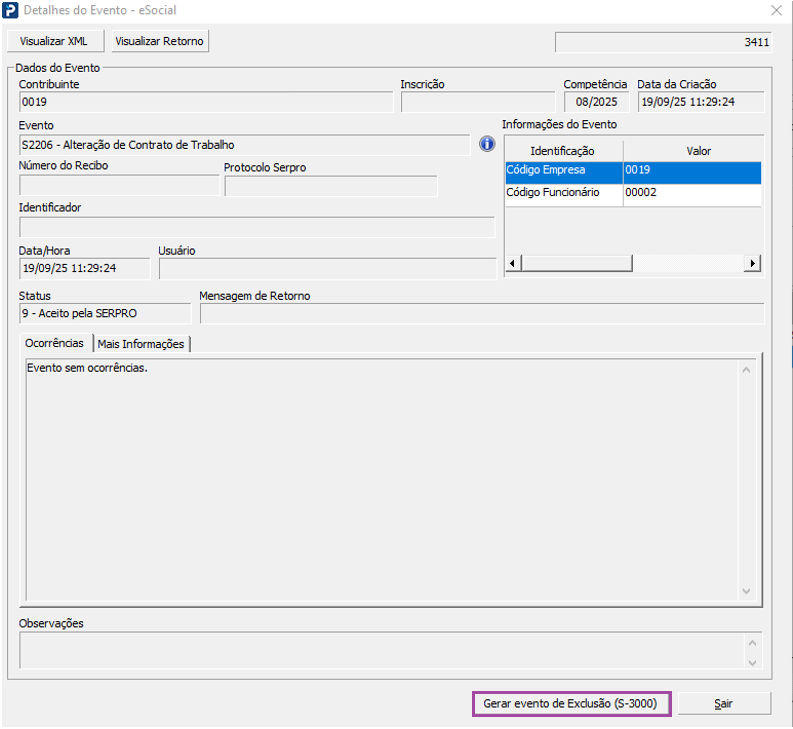
Após gerar a exclusão, faça um novo envio do evento, garantindo que ele seja anterior à data de desligamento do empregado.
Por fim, realize novamente o envio do evento S-2299 (desligamento) ao Portal eSocial.