
Este Artigo tem como objetivo orientar sobre a correção da mensagem de devolução do Evento S1210: "O evento a ser excluído/retificado (alterado) não foi localizado na base de dados do eSocial".
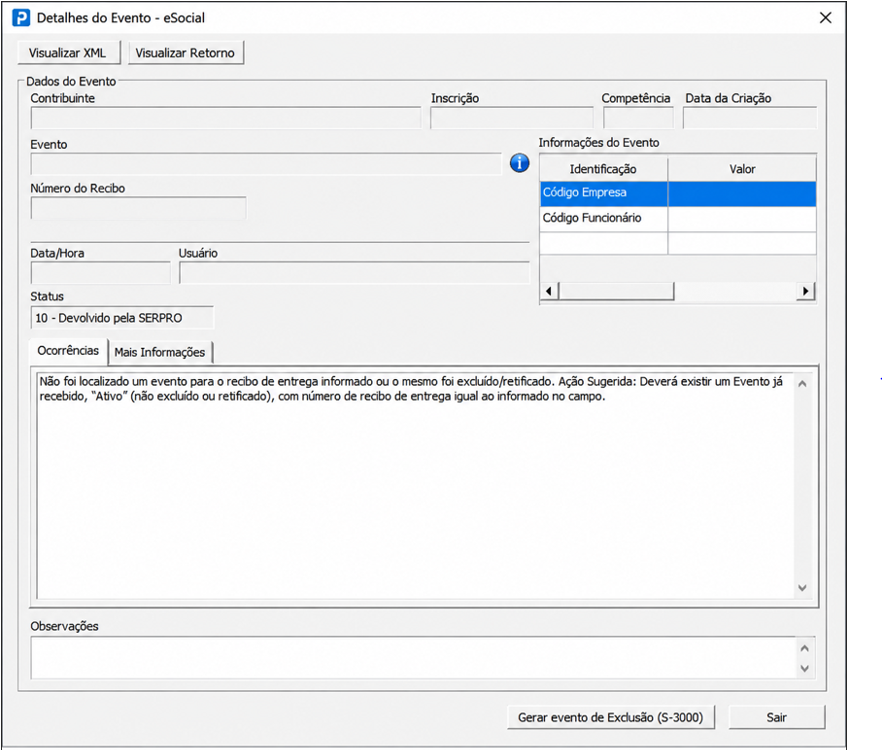
A mensagem indica que não foi encontrado um Evento anteriormente recebido e ativo (ou seja, que não tenha sido excluído ou retificado) com o número de recibo informado. Essa situação pode ocorrer quando o Evento é enviado como alteração, embora não exista um evento de inclusão previamente aceito para servir de referência (quando um Evento S1210 é excluído diretamente através do Portal do eSocial, por exemplo).
Resolução
Gerenciador
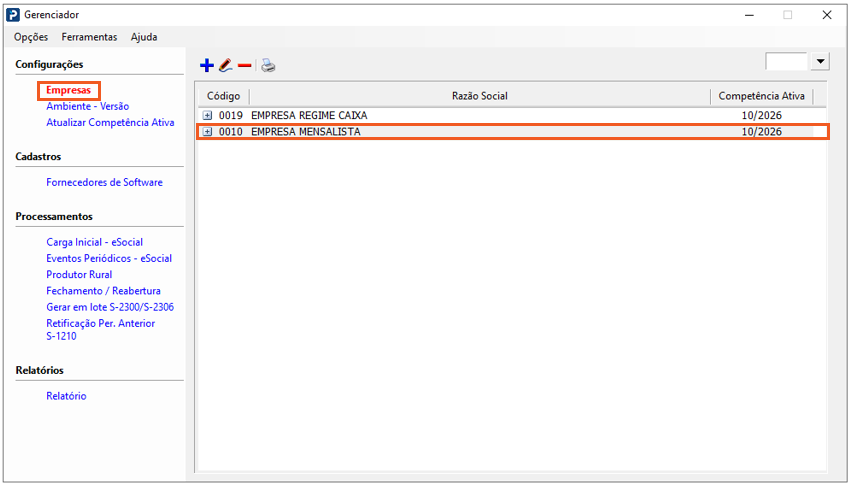
1- Acesse Parâmetros Gerais > SPED eSocial > Gerenciador
2- Através da Aba Empresas, selecione a Empresa para qual ocorreu a mensagem de devolução:
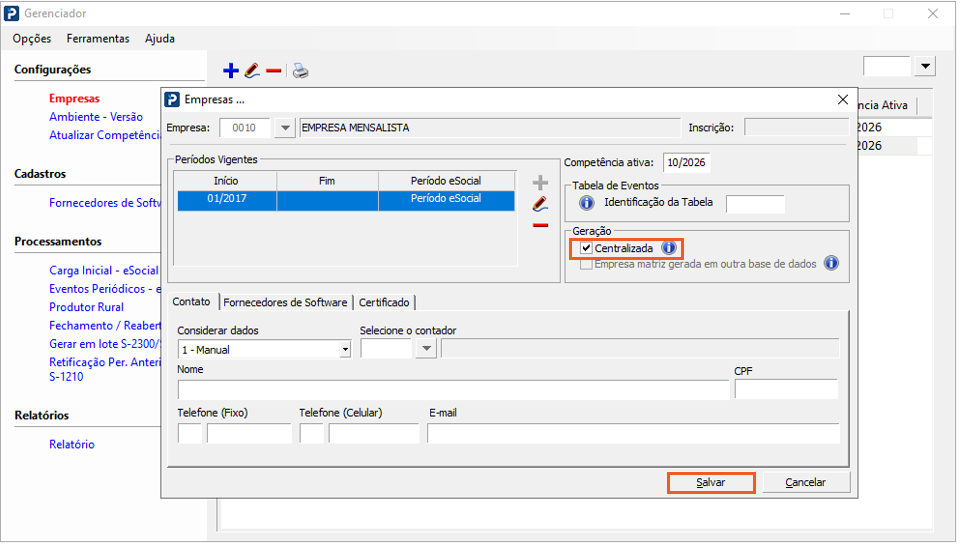
3- Em seguida, marque a opção Centralizado e clique sobre Salvar.
4- Após alterar e gravar as parametrizações mencionadas acima, acesse a Aba Eventos Periódicos e realize a geração de novos Eventos S1200 e S1210 para o Funcionário que teve seu Evento devolvido.
Monitoramento
1- Acesse Parâmetros Gerais > SPED eSocial > Monitoramento
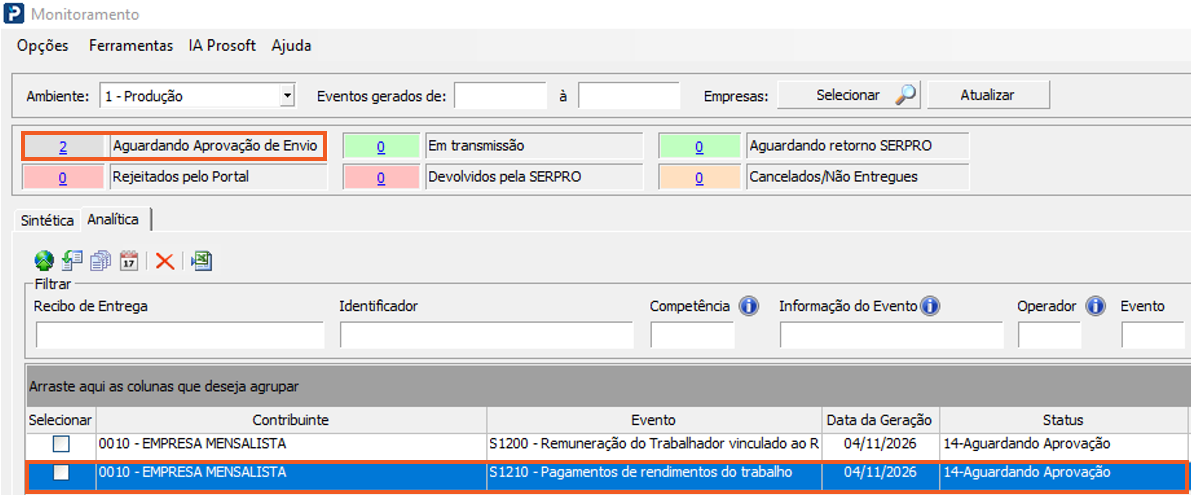
2- Acesse o campo relativo aos Eventos que estão "Aguardando aprovação de envio", conforme imagem abaixo.
3- Dê duplo clique sobre o Evento S1210 que foi recentemente gerado:
4- Clique sobre o botão visualizar XML:
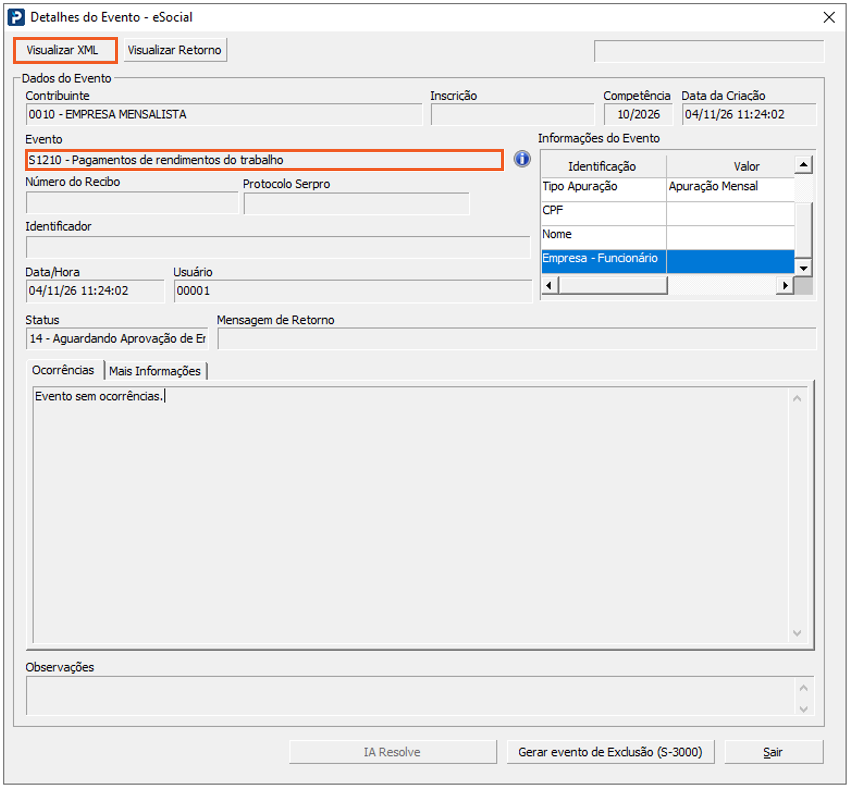
5- Verifique se o arquivo XML apresenta as seguintes informações:
<indRetif>2</indRetif> (a numeração 2 indica que se trata de uma retificação de algo que já foi enviado ao eSocial)
<nrRecibo>1.1.0000000000000000000</nrRecibo> (este número é apenas uma demonstração ilustrativa de número de Recibo esocial)
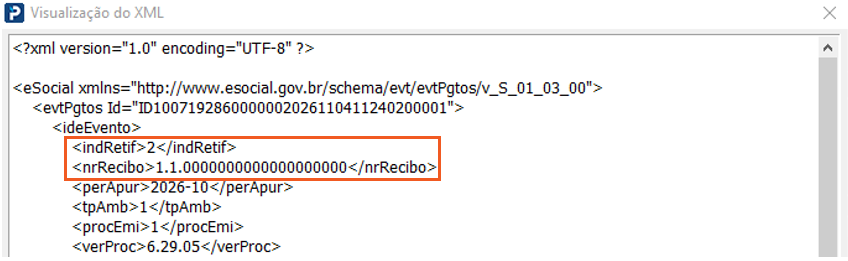
6- Clique sobre o botão Editar, localizado no rodapé:
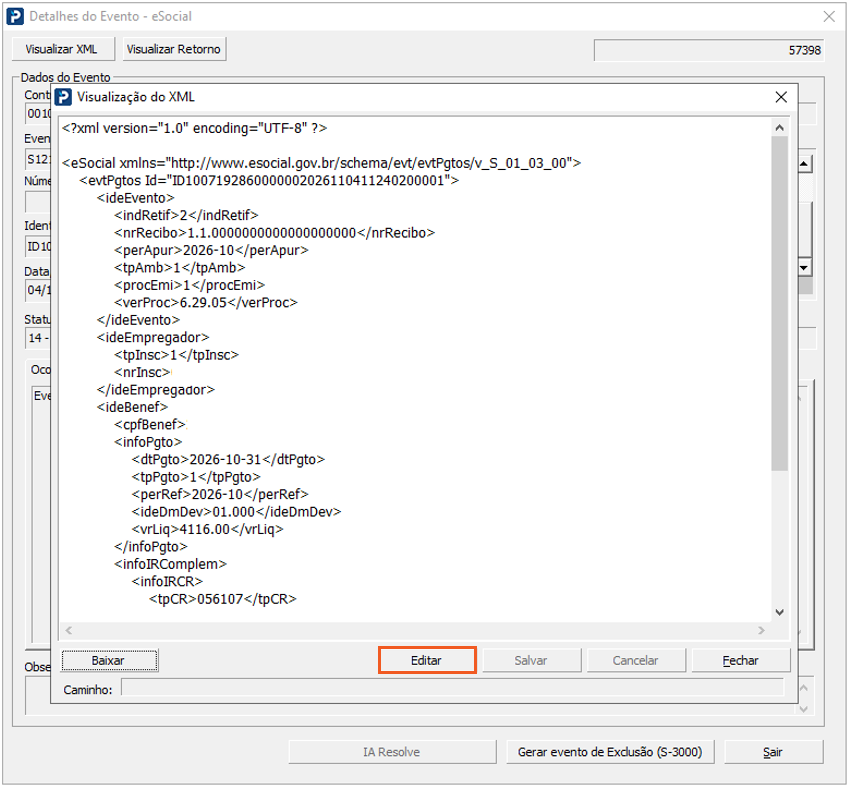
7- Altere a numeração da tag: <indRetif>2</indRetif> para <indRetif>1</indRetif>
8- Exclua a linha referente ao número do Recibo: <nrRecibo>1.1.0000000000000000000</nrRecibo>
9- Após remover a tag <nrRecibo>, não deixe linhas ou espaços em branco.
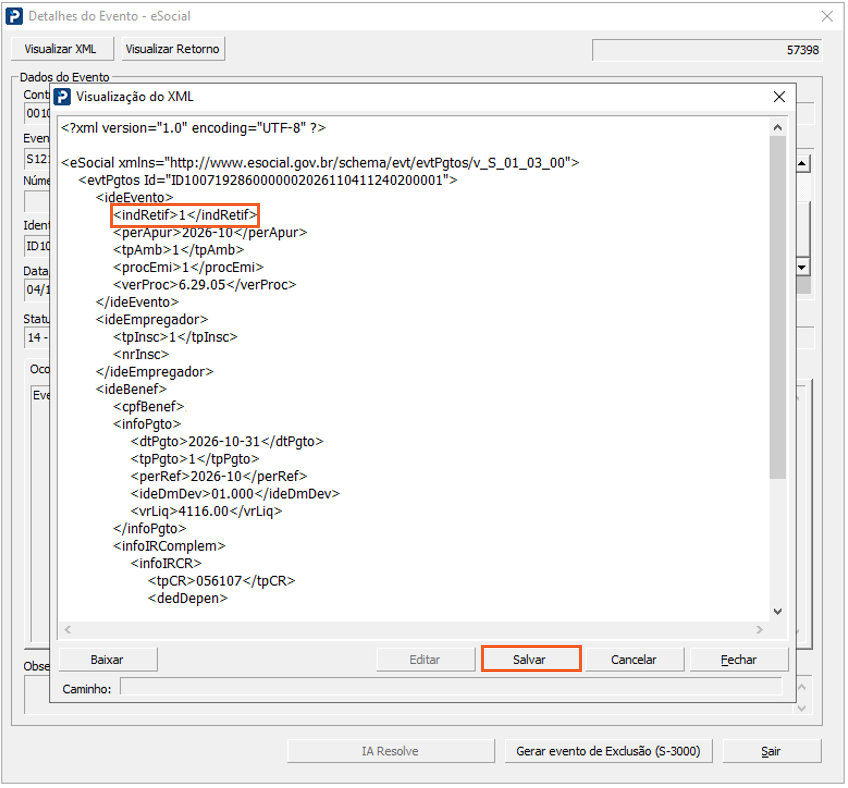
10- Salve as alterações:
11- Realize a aprovação de envio dos Eventos S1200 e S1210.
12- Certifique-se de que foram aceitos pelo esocial (status 9).