
Esta funcionalidade será utilizada para realizar a importação de dados dos arquivos xml do eSocial para base de dados do sistema de Folha de Pagamento e também para importar os eventos aceitos pelo eSocial para a base de dados do Monitoramento.
Serão importados para os Cadastros de Funcionários e Autônomos e seus respectivos Dependentes, os seguintes eventos:
Eventos de Admissão:
-
S-2200 - Cadastramento Inicial do Vínculo e Admissão/Ingresso de Trabalhador;
-
S-2300 - Trabalhador Sem Vínculo de Emprego/Estatutário – Início.
Eventos de Alteração Cadastral e Contratual:
-
S-2205 - Alteração de Dados Cadastrais do Trabalhador;
-
S-2206 - Alteração de Contrato de Trabalho/Relação Estatutária;
-
S-2306 - Trabalhador Sem Vínculo de Emprego/Estatutário - Alteração Contratual;
Importante: Nessa primeira versão Beta, não está contemplada a transferência de Matriz e Filial – CNPJ Base, isso porque, para esses tipos de transferência, o local de trabalho identificado no evento de admissão (S-2200) e no evento de alteração contratual (S-2206) são diferentes.
Premissa: Somente serão importados eventos aceitos pelo eSocial que foram disponibilizados através do eSocial Download, disponível no acesso WEB do sistema (WEB Geral), para pessoas físicas e jurídicas.
Importante: Devem ser solicitados todos os eventos desde o início da obrigatoriedade do envio de eventos para o empregador.
Veja algumas regras:
-
Atualmente, os pedidos devem possuir um intervalo de solicitação máximo de um mês, independentemente do tipo de filtro utilizado;
-
Não será possível realizar outro pedido se já existir um do mesmo tipo com status "Disponível para Baixar" ou "Solicitado;
-
Os arquivos serão disponibilizados no formato compactado (.ZIP);
-
Será respeitado o leiaute original e a versão que o arquivo foi enviado.
Alguns Filtros disponíveis:
-
Todos os eventos entregues em determinado período;
-
Todos os eventos de um determinado trabalhador;
-
Todos os eventos enviados por aplicação web.
Para mais detalhes sobre os procedimentos de solicitação e baixa dos eventos transmitidos pelos empregadores no formato XML consulte o guia DOWNLOAD DE EVENTOS TRANSMITIDOS COM SUCESSO, disponível no site oficial do eSocial.
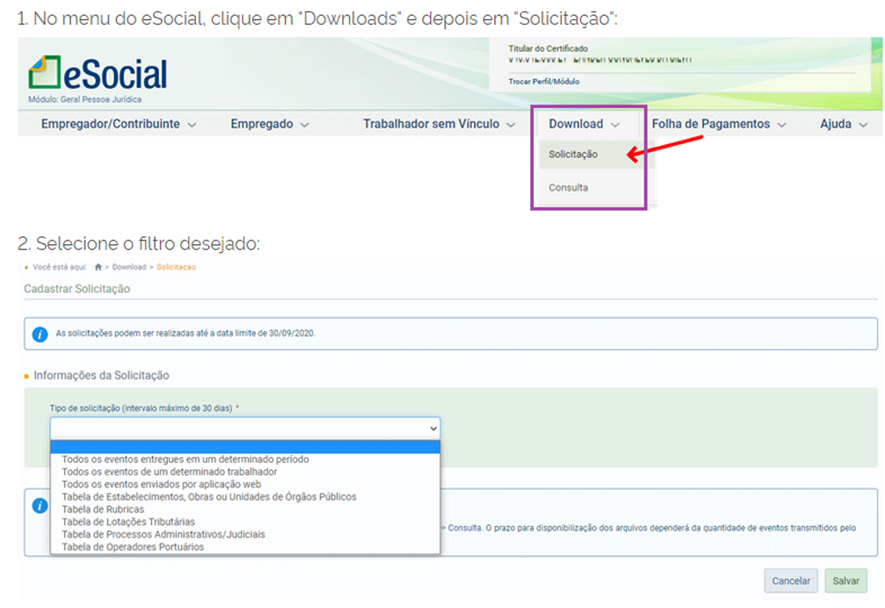
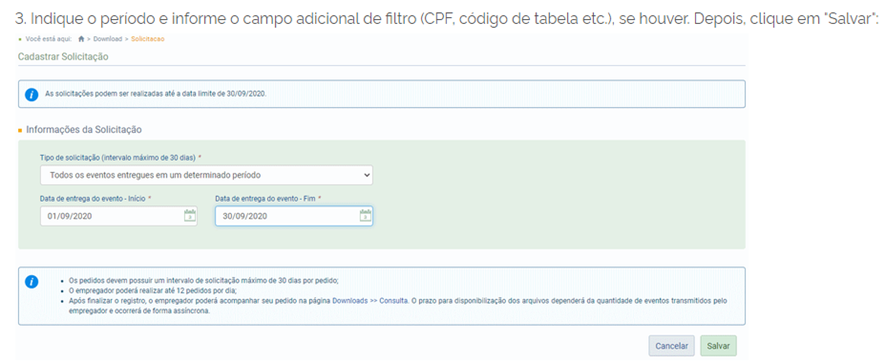
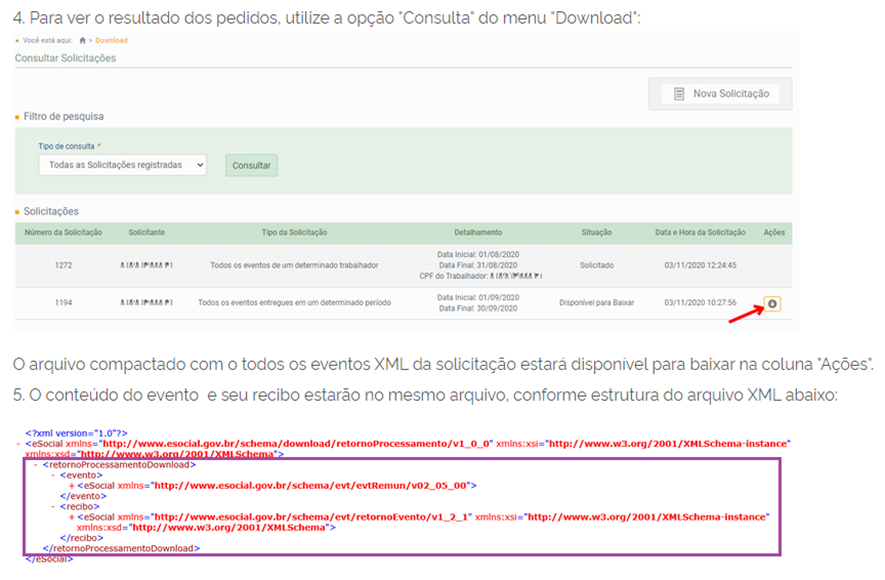
Para realizar a importação dos dados para os cadastros dos trabalhadores, será necessário o preenchimento de algumas informações adicionais, tais como:
-
Código do Trabalhador;
-
Divisão de RH;
-
Jornada de Trabalho;
-
Sindicato
Essas informações não constam nos arquivos xml, porém são necessárias para elaboração da folha de pagamento.
Além disso, para possibilitar a continuidade do envio dos eventos com as movimentações dos registros já declarados no SERPRO, será necessário também o envio da Carga Inicial das Tabelas eSocial.
Desta forma, para que o processo de importação seja realizado corretamente serão necessários os seguintes procedimentos:
-
Após atualização do sistema, será necessário atribuir a permissão da nova rotina por meio do Gerenciamento de Grupos e Usuários;
-
Realizar o cadastramento da empresa matriz e das filiais (se for o caso);
-
Realizar o cadastramento das Divisões de RH;
-
Realizar o cadastramento das Jornadas de Trabalho;
-
Realizar o cadastramento dos Sindicatos de Empregados;
-
Realizar a configuração da empresa para envio de eventos eSocial;
-
Realizar o envio da Carga Inicial das Tabelas eSocial, eventos:
-
S-1000 – Informações do Empregador;
-
S-1005 – Tabela de Estabelecimentos;
-
S-1010 – Tabela de Rubricas;
-
S-1020 – Tabela de Lotações Tributárias.
-
Realizar a Importação de Dados eSocial.
01 – Permissão e acesso à rotina
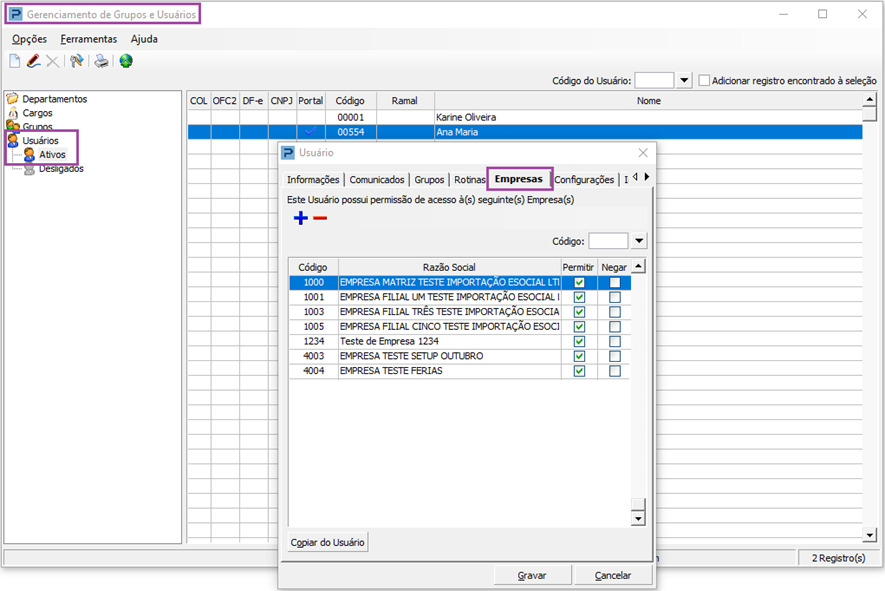
Acesse: Configurações > Gerenciamento de Grupos e Usuários
Após atualização do sistema, através do Gerenciamento de Grupos e Usuários, a realize a atribuição da permissão de acesso à nova rotina Importação de Dados eSocial.
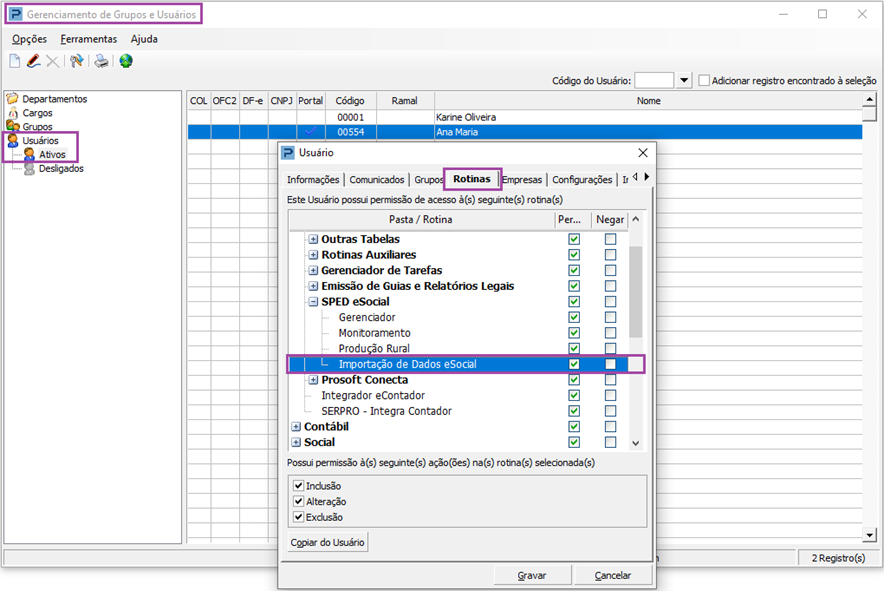
Observação: Após cadastramento da empresa matriz e das filiais (se for o caso), também será necessário atribuir a permissão para a(s) empresa(s).
02 – Cadastro da Empresa
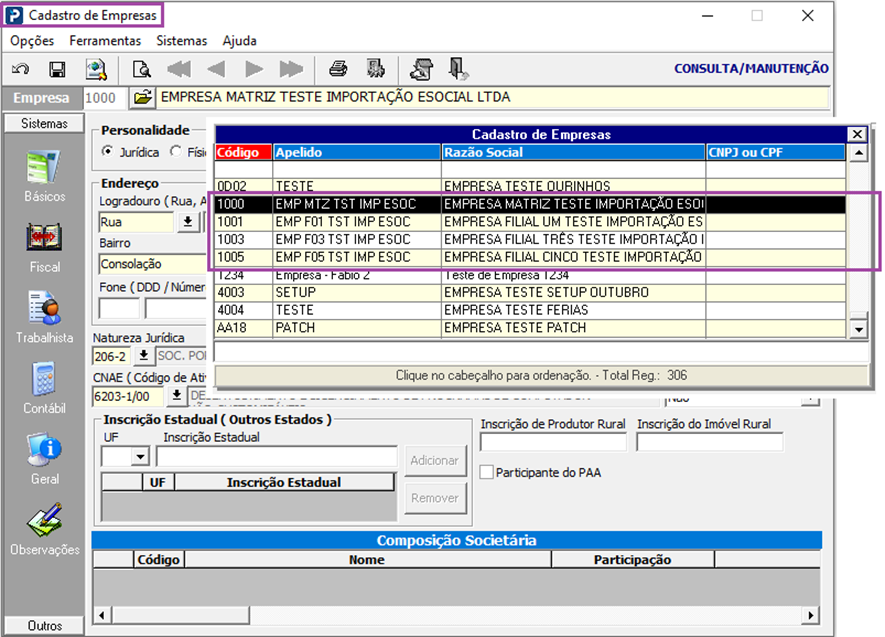
Acesse: Parâmetros Gerais > Cadastros > Cadastro de Empresas
E realize cadastramento da(s) empresa(s), matriz e das filiais (se for o caso).
03 – Cadastro das Divisões de RH
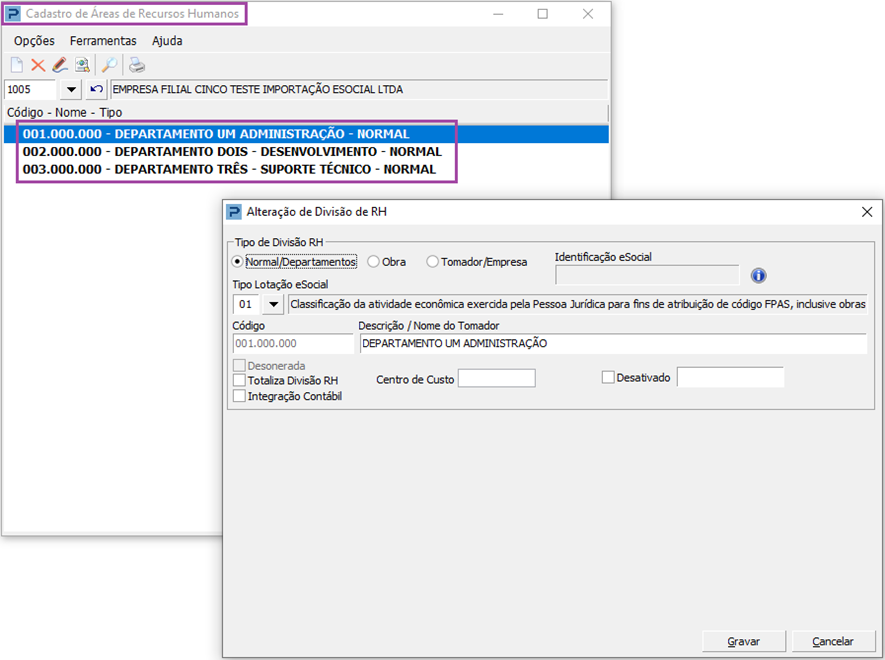
Acesse: Social > Folha de Pagamento > Cadastros > Cadastro de Áreas de Recursos Humanos
E realize cadastramento das Divisões de RH da(s) empresa(s), matriz e das filiais (se for o caso).
04 – Cadastro das Jornadas de Trabalho
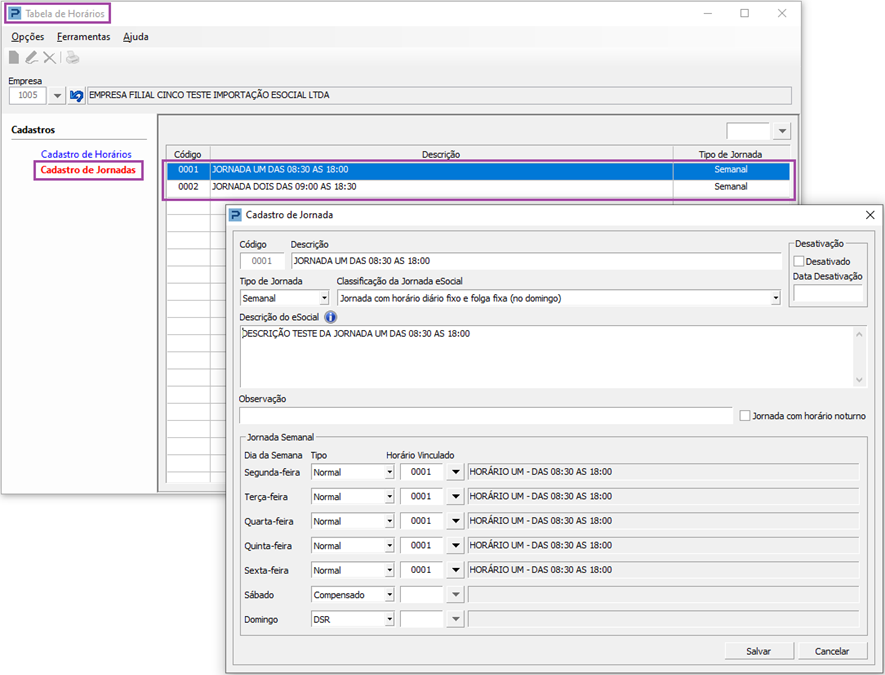
Acesse: Social > Folha de Pagamento > Tabelas > Tabela de Horários
E realize cadastramento das Jornadas de Trabalho da(s) empresa(s), matriz e das filiais (se for o caso).
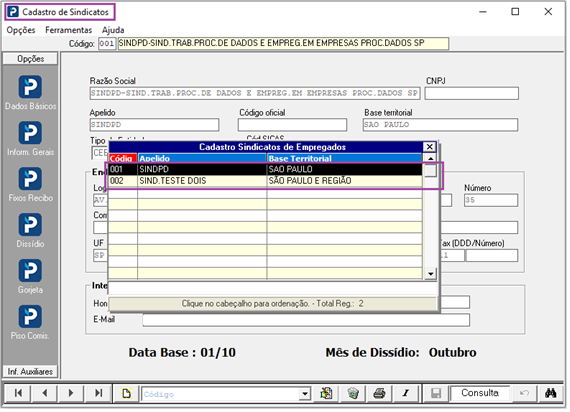
05 – Cadastro dos Sindicatos de Empregados
Acesse: Social > Folha de Pagamento > Cadastros > Cadastro de Sindicatos
E realize cadastramento dos Sindicatos de Empregados da(s) empresa(s), matriz e das filiais (se for o caso).
06 – Configuração da empresa para envio de eventos eSocial
Gerenciador
Acesse: Parâmetros Gerais > SPED eSocial > Gerenciador > Configurações > Empresas
Realize a configuração da empresa para envio de eventos eSocial.
-
Somente será realizada a importação de dados se a empresa estiver configurada no eSocial com período vigente e Fase: 1 - Eventos Iniciais/Tabelas ativa.
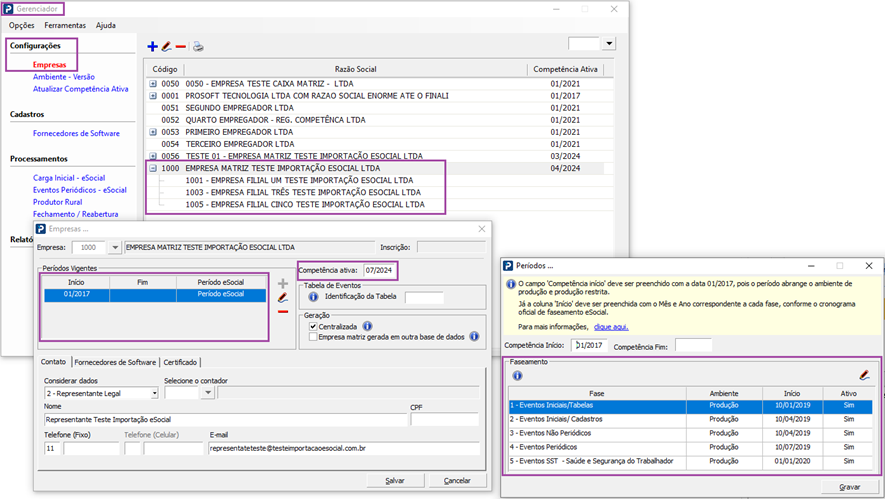
Importante: Para que os eventos relativos à carga inicial das tabelas sejam aceitos pelo eSocial, no campo Competência ativa informe o mês e ano (mm/aaaa) a partir do qual se iniciará o envio dos eventos através do nosso sistema.
-
Essa data será utilizada para preenchimento do campo {iniValid} relativo ao mês e ano de início da validade das informações prestadas nos eventos.
Para mais detalhes sobre os procedimentos para configuração da empresa consulte a base de conhecimento: FP42 - eSocial - Gerenciador eSocial.
07 – Envio da carga inicial das Tabelas eSocial
Gerenciador
Acesse: Parâmetros Gerais > SPED eSocial > Gerenciador > Processamentos > Carga Inicial - eSocial
E realize o envio da Carga Inicial das Tabelas eSocial:
-
S-1000 – Informações do Empregador;
-
S-1005 – Tabela de Estabelecimentos;
-
S-1010 – Tabela de Rubricas;
-
S-1010 – Tabela de Rubricas Fixas;
-
S-1020 – Tabela de Lotações Tributárias;
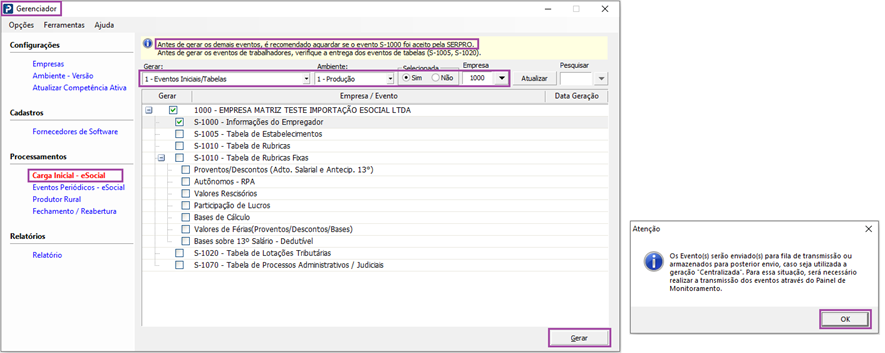
Após acessar a opção Carga Inicial - eSocial, informe:
-
No campo Gerar: Selecione a opção 1 - Eventos Iniciais/Tabelas;
-
No campo Ambiente: Selecione a opção 1 - Produção;
-
Selecione a opção: Selecionada Sim ou Não;
-
Se opção Selecionada igual a Sim, informe a Empresa;
-
Clique no botão Atualizar.
Após informar os dados iniciais, será(ão) apresentada(s) a(s) empresa(s) e as tabelas disponíveis para geração.
Selecione a tabela S-1000 – informações do Empregador e clique no botão Gerar.
Após retorno do evento S-1000 aceito pelo SERPRO, repita o processo e gere a carga inicial das demais tabelas.
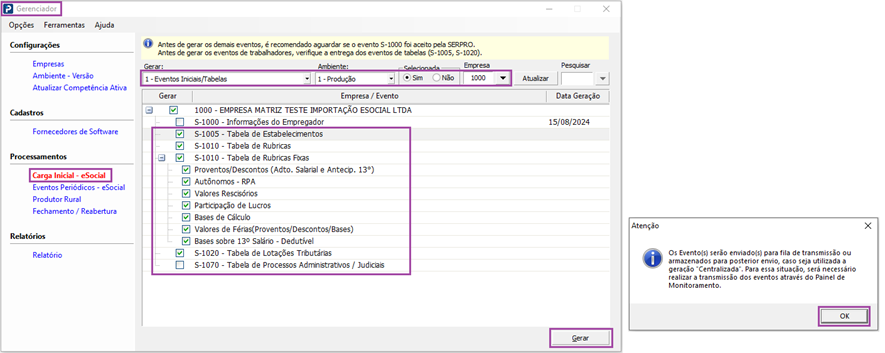
Após geração do evento, será possível acompanhar os status de envio para o SERPRO e de retorno, através do Painel de Monitoramento disponível em: Parâmetros Gerais > SPED eSocial > Monitoramento.
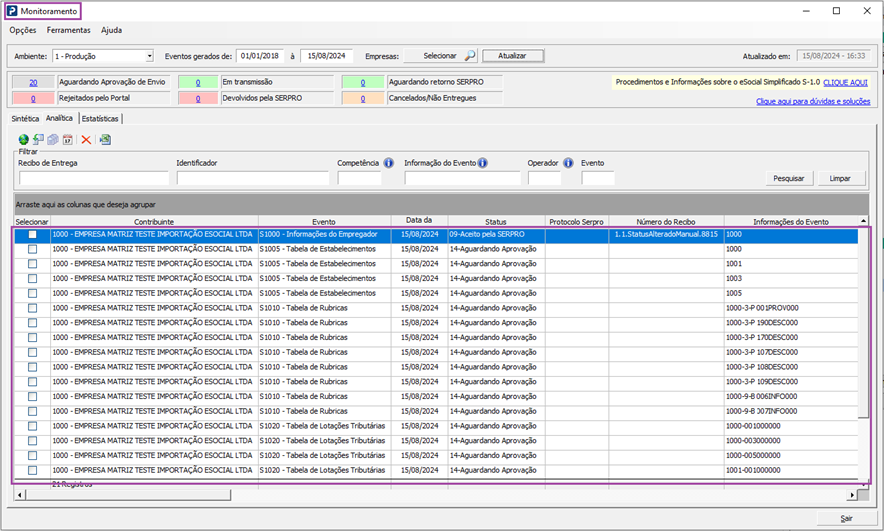
Após os eventos da carga inicial das tabelas retornarem com aceitos pelo SERPRO, o sistema estará apto para realizar a importação de dados dos arquivos xml do eSocial para base de dados do sistema de Folha de Pagamento, possibilitando assim, prosseguir com o envio dos eventos para o eSocial.
08 – Importação de Dados eSocial / Informações Gerais
Importação de Dados eSocial
Acesse: Parâmetros Gerais > SPED eSocial > Importação de Dados eSocial
Informe o Código da Empresa.
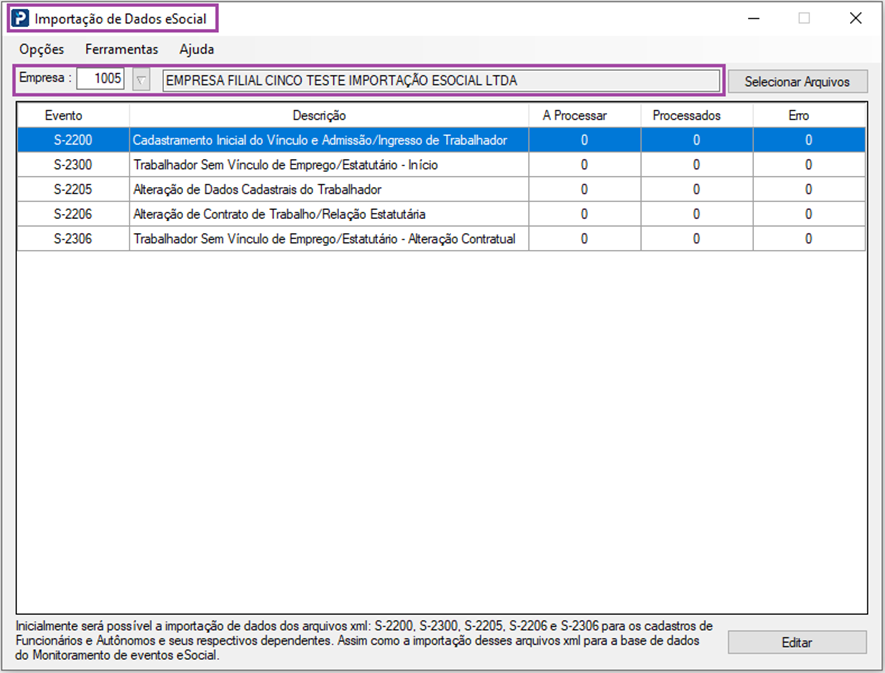
Nota: Somente será realizada a importação de dados se a empresa estiver configurada no eSocial com período vigente e Fase: 1 - Eventos Iniciais/Tabelas ativa.
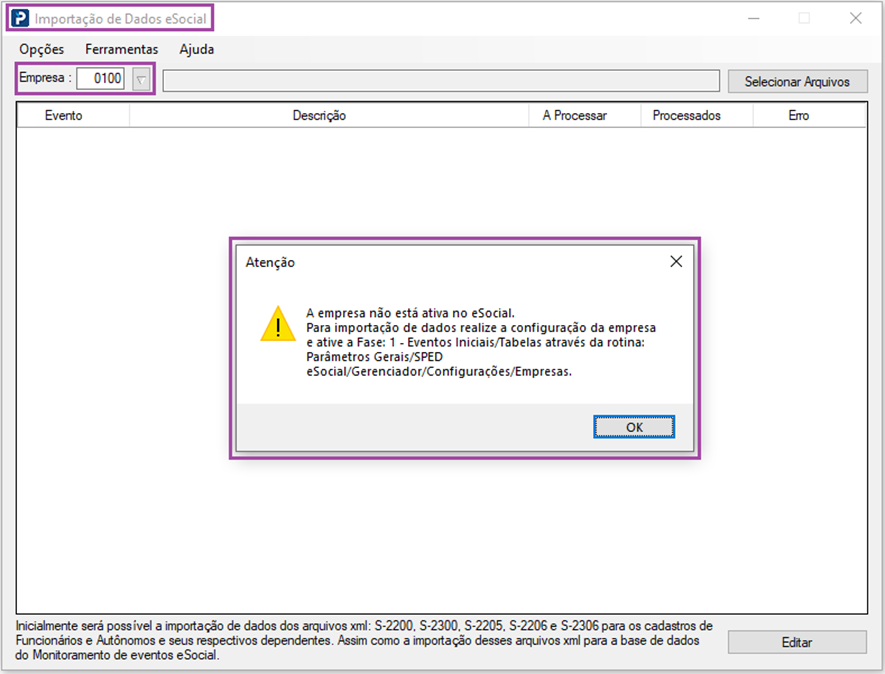
Caso a empresa não esteja configurada no eSocial será exibida uma mensagem de alerta solicitando que seja realizada a configuração.
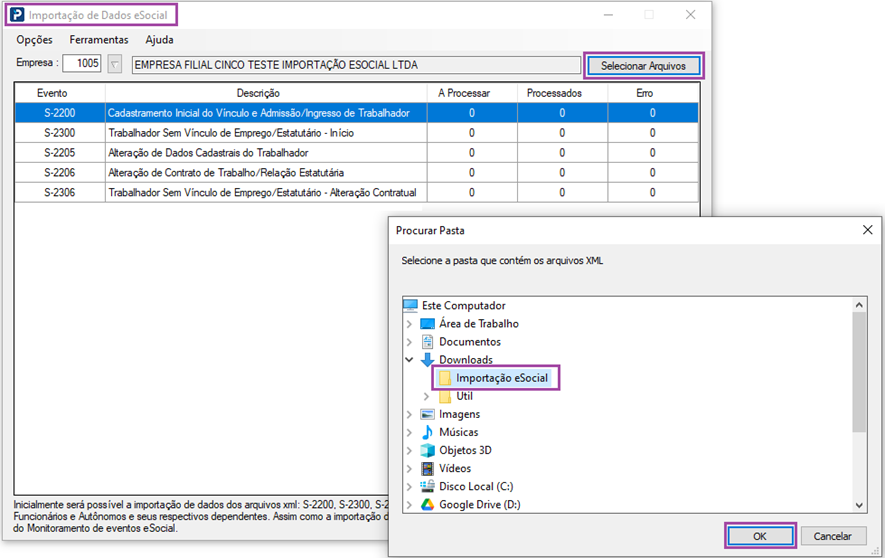
Para iniciar o processo de importação clique em Selecionar Arquivos, selecione a pasta contendo os arquivos xmls que foram disponibilizados através do portal eSocial Download e clique no botão OK.
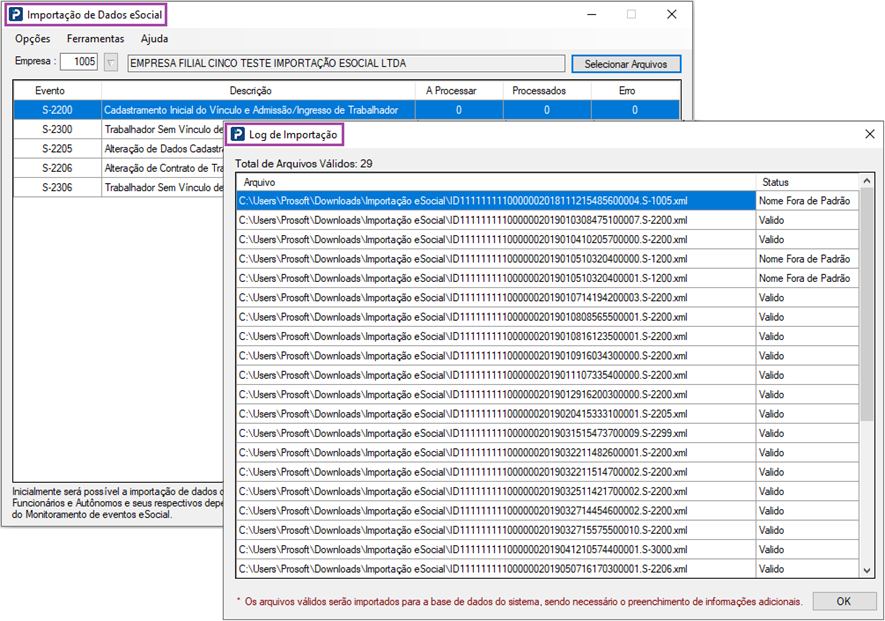
Após clicar no botão Ok, será realizada uma pré-validação nos arquivos xmls disponíveis na pasta selecionada, sendo exibida uma tela de Log da Importação com as seguintes informações:
-
Total de arquivos válidos que pertencerem a empresa selecionada.
-
Lista de contendo todos os arquivos existentes na pasta selecionada, identificados por status:
-
Válido: Serão exibidos os arquivos que pertencerem a empresa selecionada e que ainda não foram importados;
-
Nome Fora do Padrão: Serão exibidos os eventos que foram disponibilizados através do portal eSocial Download ou eventos diferentes de S-2200, S-2205, S-2206, S-2300 e S-2306, S-2299 ou S-3000;
-
Arquivo já importado: Serão exibidos arquivos que pertencerem a empresa selecionada e já foram importados para base de dados do Monitoramento de eventos eSocial;
-
Empresa Incorreta: Serão exibidos os arquivos que não pertencerem a empresa selecionada.
-
-
Mensagem informativa: Os arquivos válidos serão importados para a base de dados do sistema, sendo necessário o preenchimento de informações adicionais.
Após clicar no botão Ok, os arquivos válidos serão copiados para pasta X:\ProEmpNN\Importação\EEEE\A Processar, onde:
-
X refere-se à unidade de rede;
-
NN refere-se a ProEmp utilizada; e
EEEE refere-se ao código da empresa selecionada na importação
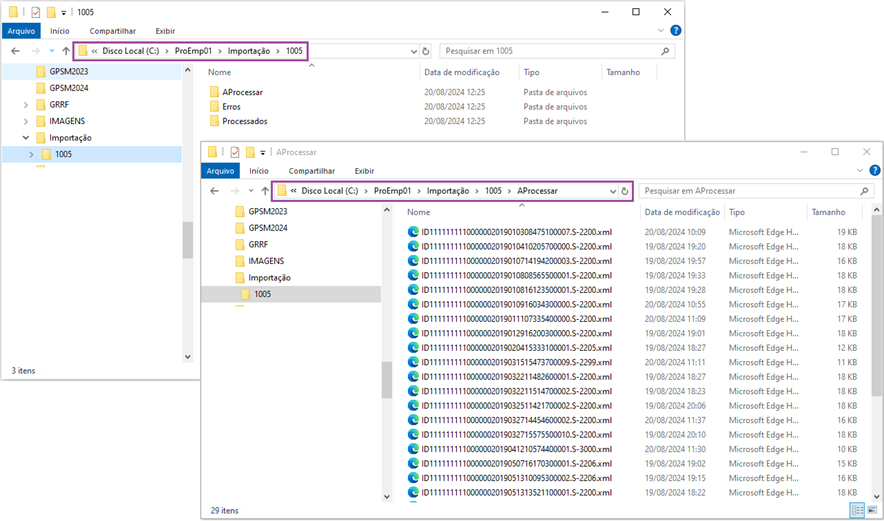
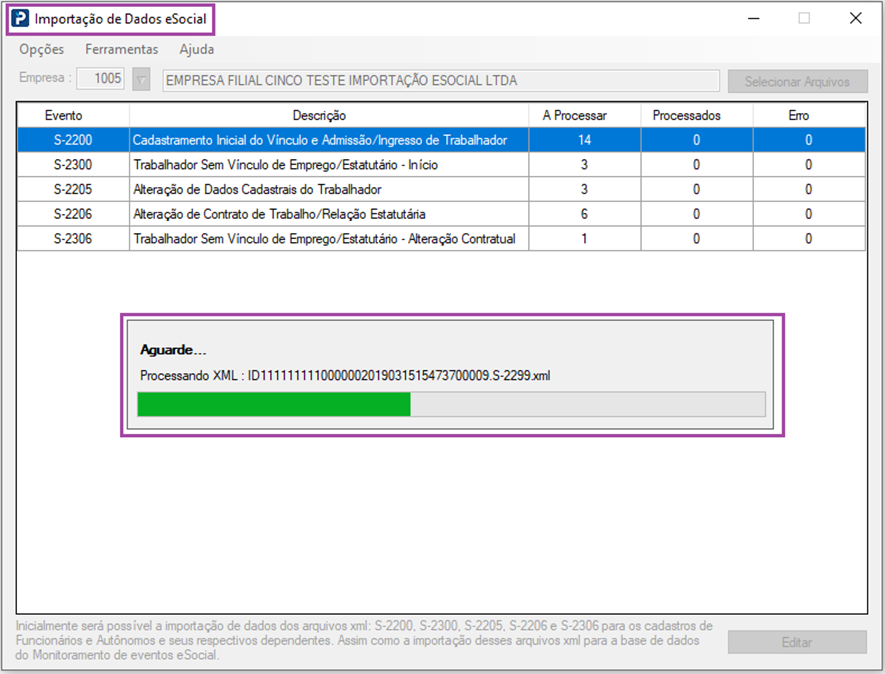
Após realizar a cópia dos arquivos, no Dashboard será apresentada a situação atual da importação.
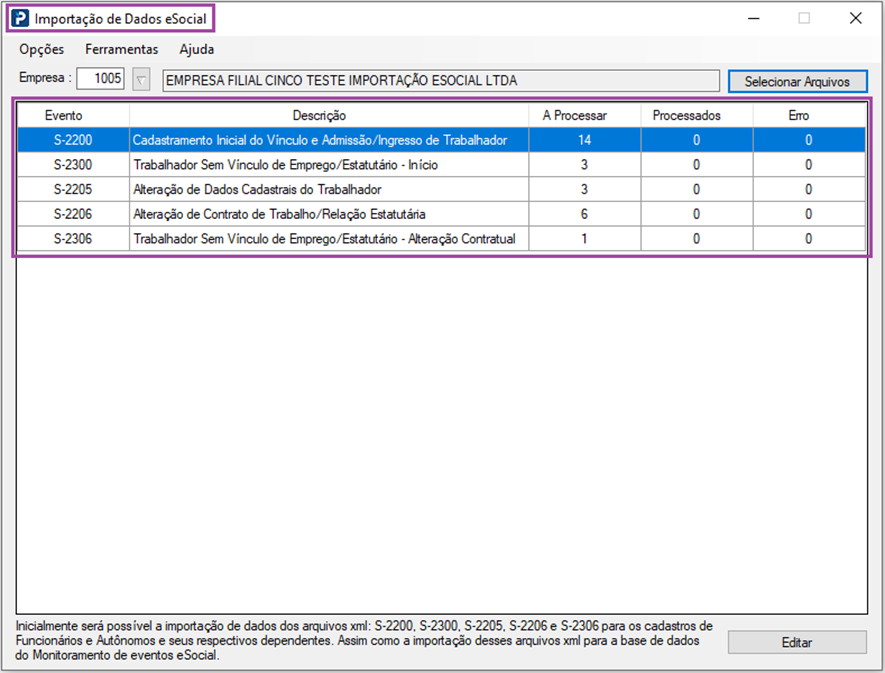
Serão exibidas as seguintes informações:
A Processar: Nesta coluna será exibido o total de arquivos válidos que estão passíveis de importação de dados;
Processados: Esta coluna será atualizada após o processamento da importação, sendo exibido o total o total de arquivos que foram processados com sucesso.
Erros: Esta coluna também será atualizada após o processamento da importação, sendo exibido o total de arquivos que não foram processados devido a algum erro que impediu a conclusão da importação dos dados.
Para iniciar o processo de importação selecione o evento e clique no botão Editar. A tela de edição também poderá ser acionada através do duplo clique sobre o evento selecionado.
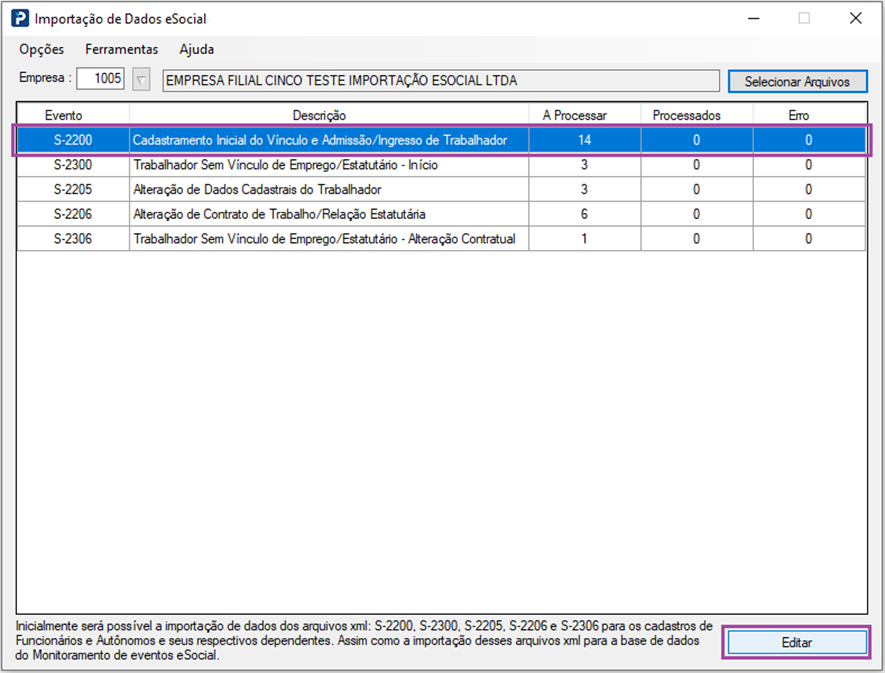
Neste momento será realizada a análise do conteúdo dos arquivos xmls.
-
Trabalhador desligado não será importado:
-
Se o trabalhador que possuir evento de desligamento S-2299 ou S-2399;
-
Se o evento S-2200 ou S-2300 possuir TAG de desligamento.
-
-
Para importação será considerado último evento enviado para o trabalhador:
-
Se existir apenas eventos originais {indRetif = 1}, para a importação será considerado o último arquivo original;
-
Se existir um ou mais eventos originais {indRetif = 1} e um ou mais eventos retificadores {indRetif = 2}, para a importação será considerado o último arquivo retificador.
-
-
Se existir evento de exclusão (S-3000) relativo ao evento S-2200 ou S-2300, o trabalhador não será importado;
-
Se o evento S-2200 ou S-2300, que estiver sendo importado for o arquivo de retificação {indRetif = 2} e existir evento de exclusão (S-3000) do arquivo retificador, o trabalhador não será importado;
-
Se existir evento de exclusão (S-3000) relativo ao evento S-2205, S-2206 ou S-2306, o arquivo relativo à alteração cadastral ou contratual não será importado.
-
Se na base de dados do monitoramento existir evento aceito pelo eSocial com o mesmo ID, o arquivo não será importado.
-
Se na base de dados do monitoramento existir evento aceito pelo eSocial com data de geração posterior, o evento não será importado:
Para maiores informações sobre a importação dos eventos de admissão S2200, S2300, de alterações cadastrais S2205 e de alterações contratuais S2206 e S2306, consulte os guias abaixo: