
Este artigo tem como objetivo orientar como proceder quando o evento S-1299 devolvido no status 10 com a mensagem: O Trabalhador com CPF : XXXXXXXXXXX e Matrícula : XXXX consta na base de dados do Ambiente Nacional do eSocial, mas não foi informada sua remuneração.
Resolução
O evento S-1299 devolvido no status 10 com a mensagem: O Trabalhador com CPF : XXXXXXXXXXX e Matrícula : XXXX consta na base de dados do Ambiente Nacional do eSocial, mas não foi informada sua remuneração.
A devolução ocorre pois o número da Matrícula do eSocial está divergente com a que está informada no sistema, no cadastro do funcionário.
Portal eSocial
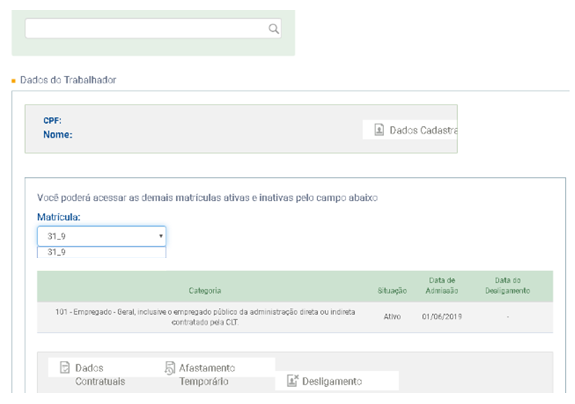
1- Acesse: Portal eSocial > Empregado > Gestão de empregados
2- A informação deverá ser conferida inserindo o número do CPF do empregado, em seguida verifique o código da matricula:
Cadastro de Funcionários
1- Acesse: Social > Folha de Pagamento > Manutenção de Arquivos Funcionais > Cadastro de Funcionários
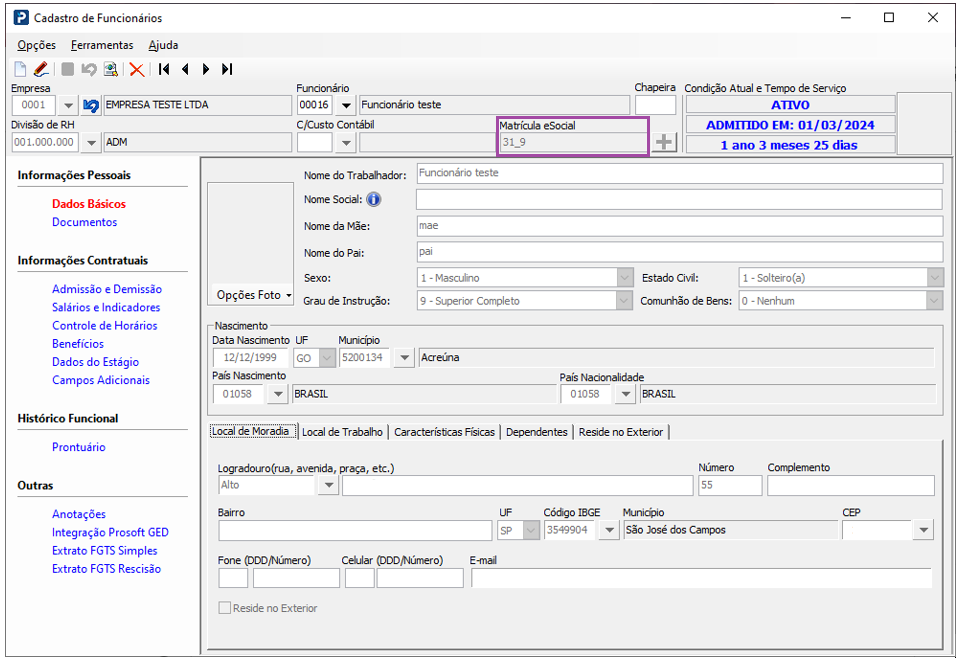
2- Verifique se o número da Matrícula do eSocial que consta no Cadastro de funcionário:
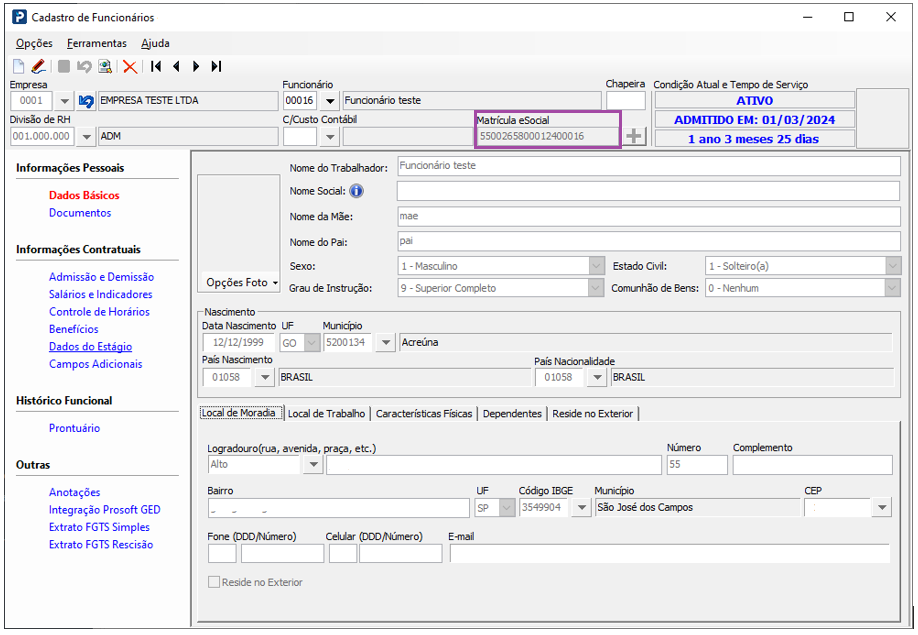
Observação: O número da Matrícula do eSocial precisa ser o mesmo que consta dentro do Portal do eSocial.
Nesse caso será necessário realizar o procedimento de portabilidade para que seja possível a troca da matrícula do funcionário dentro do cadastro no sistema.
3- Realizar a criação de uma pasta na área de trabalho, para gravar a planilha que será criada.
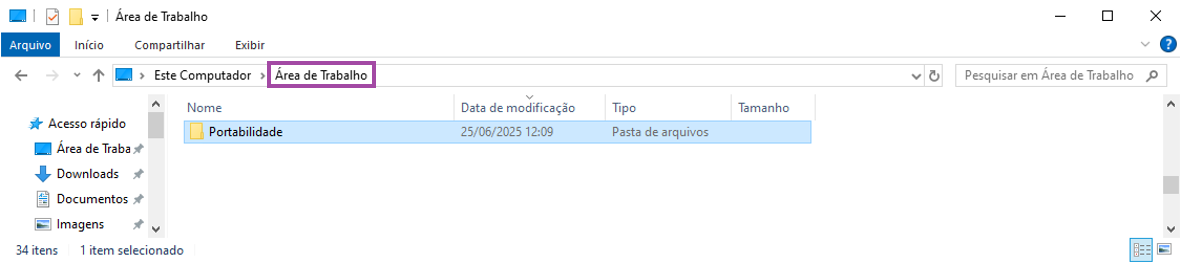
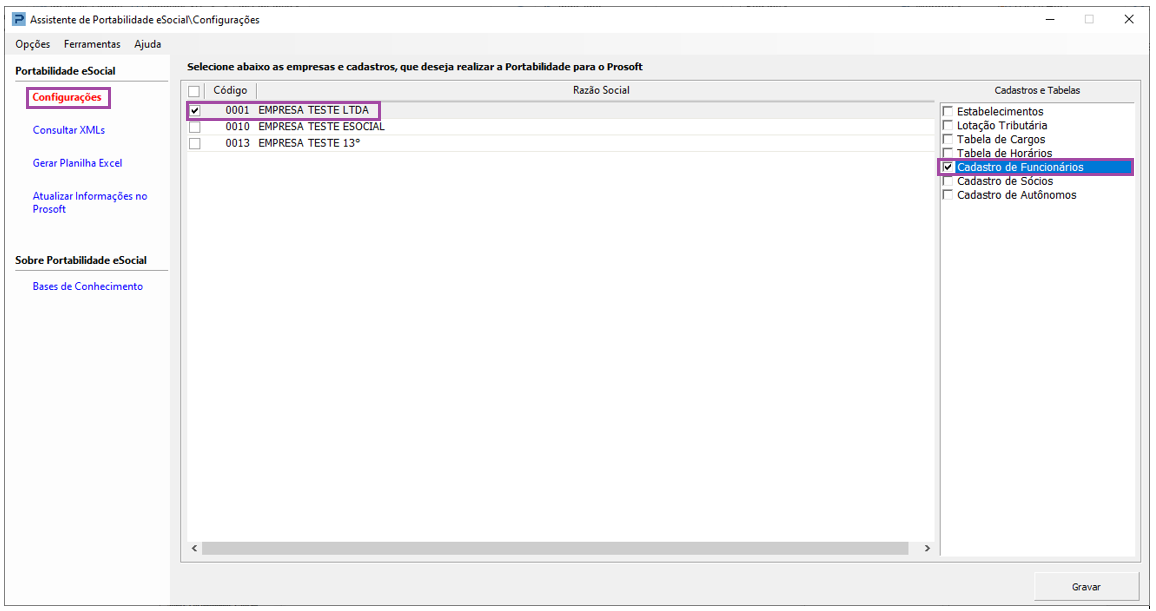
4- Acesse: Social > eSocial > Portabilidade > Guia Configurações
5- Selecione a Empresa em Razão Social, e nos Cadastros e Tabelas selecione o Cadastro de Funcionários e grave.
6- Clicar em Localizar, selecionando a pasta “PORTABILIDADE” criada anteriormente na área de trabalho, em seguida clique Ok e logo após clique em "Gerar Planilhas"
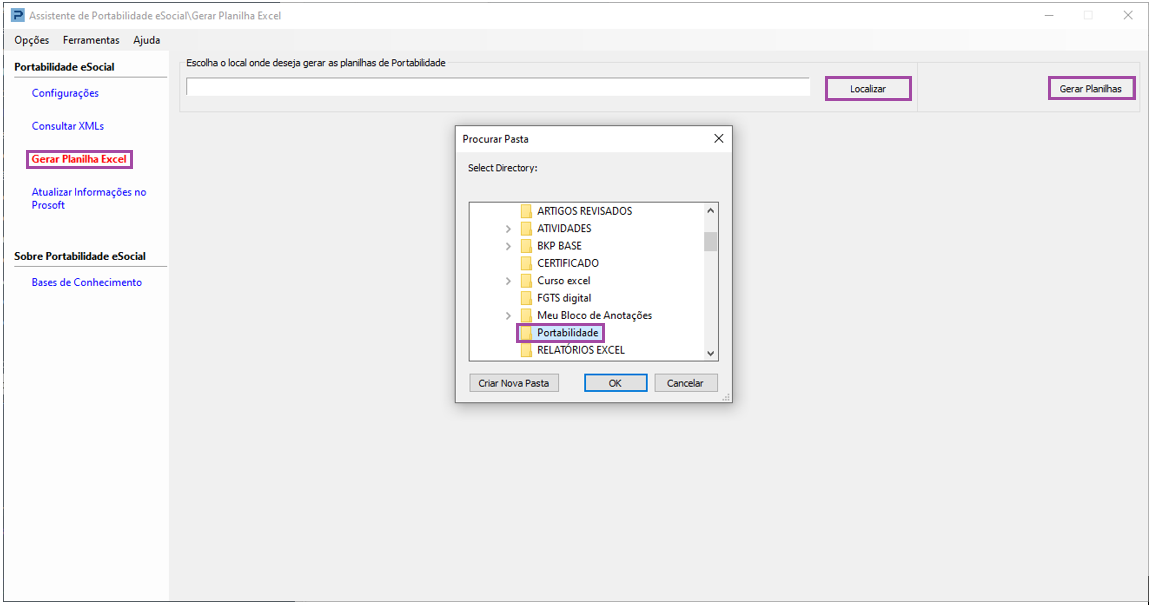
7- Será apresentado uma mensagem de Atenção sobre o Excel gerado será demonstrada. Pode ser confirmado o local da gravação em Escolha o local aonde deseja gerar as planilhas de Portabilidade.
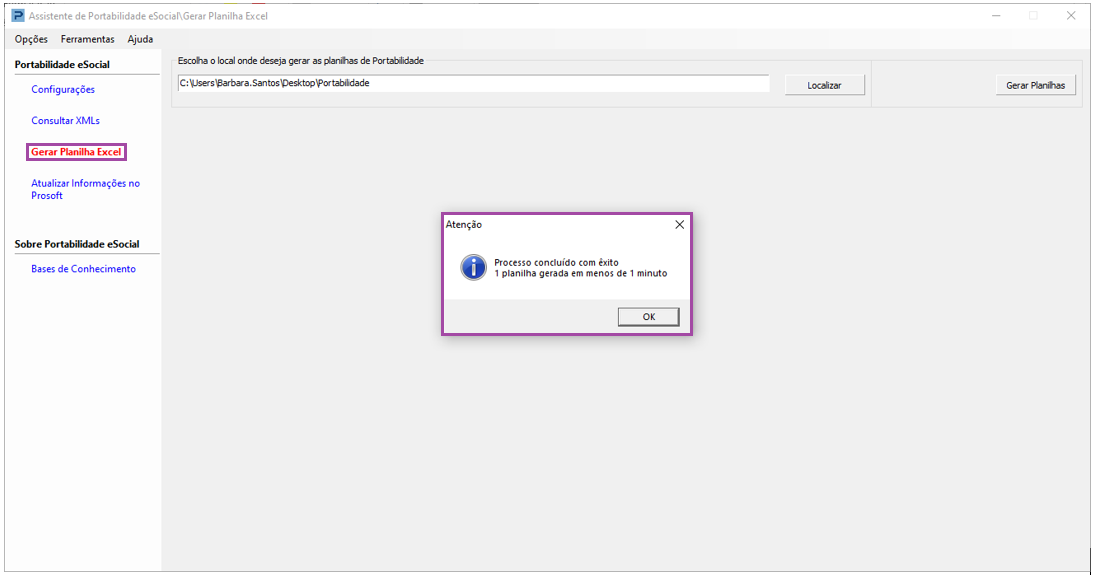
8- Acesse: Área de trabalho > Portabilidade > Planilha
9- Acesse na aba Cadastros de Funcionários, na coluna Código eSocial da planilha verifique o Código do eSocial informado:
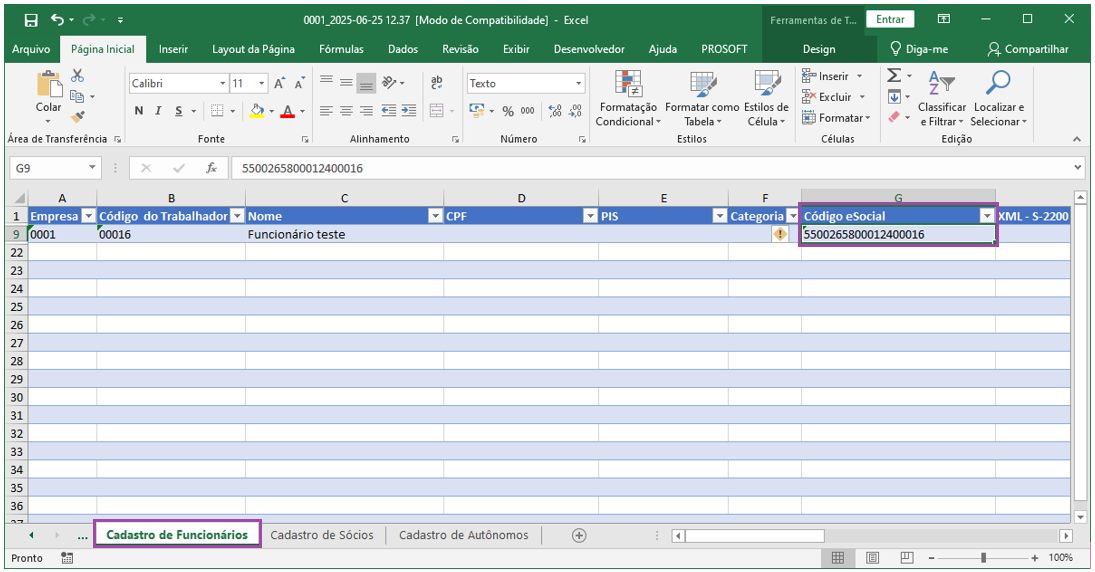
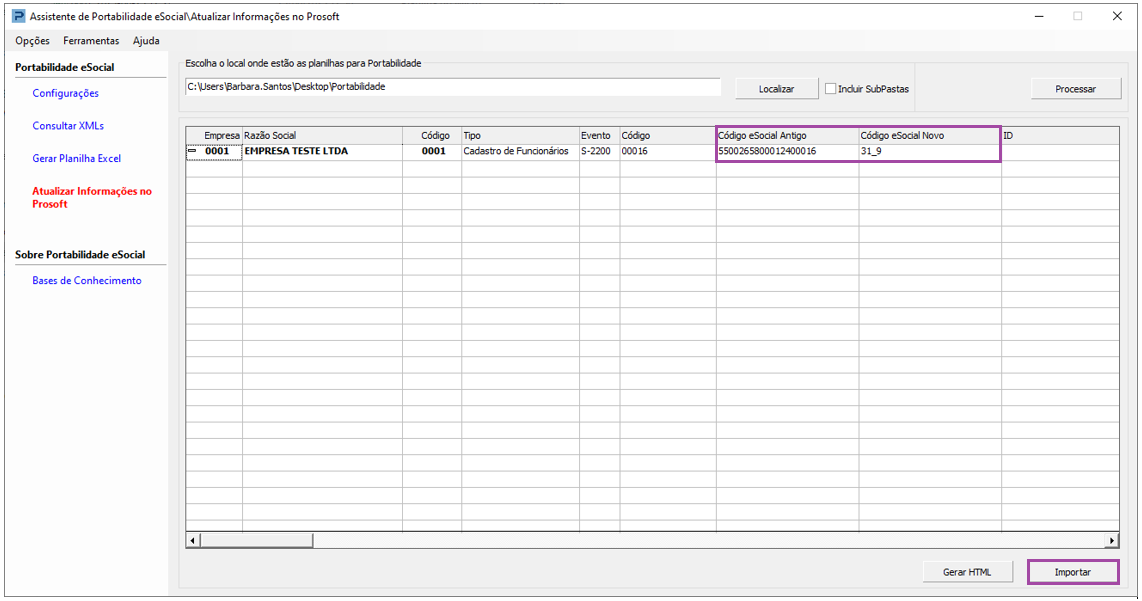
10- Preencha o Código eSocial da mesma maneira que consta dentro do Portal do eSocial, no exemplo (31_9):
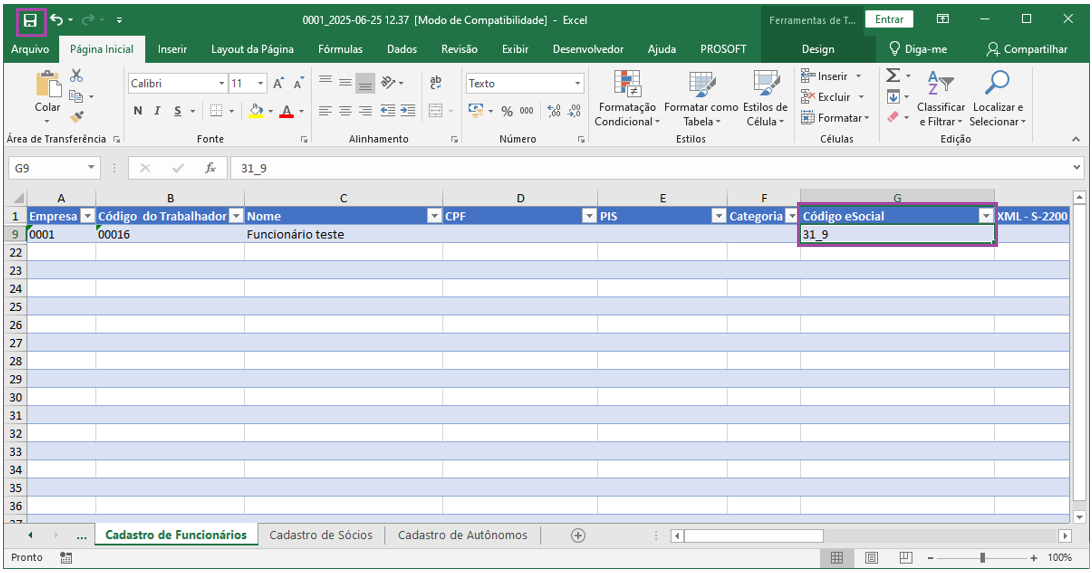
11- Realize as alterações necessárias, após isso salve e feche a planilha, para iniciar a importação da informação.
Portabilidade
1- Acesse Social > eSocial > Portabilidade > Guia Atualizar informações no Prosoft.
2- Localize a pasta na área de trabalho e clique em OK;
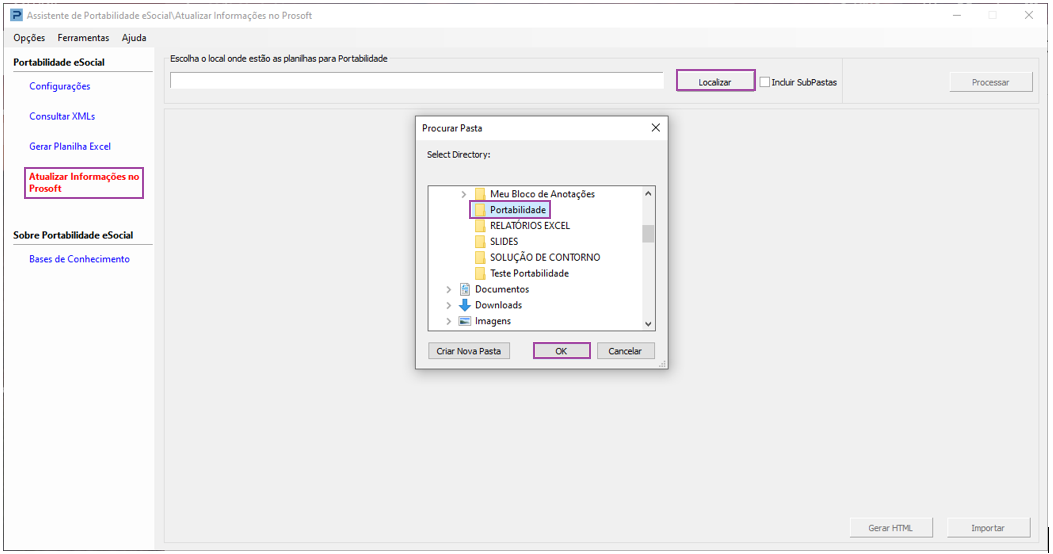
3- Clique em Processar, a informação da planilha será carregada e o arquivo verificado:
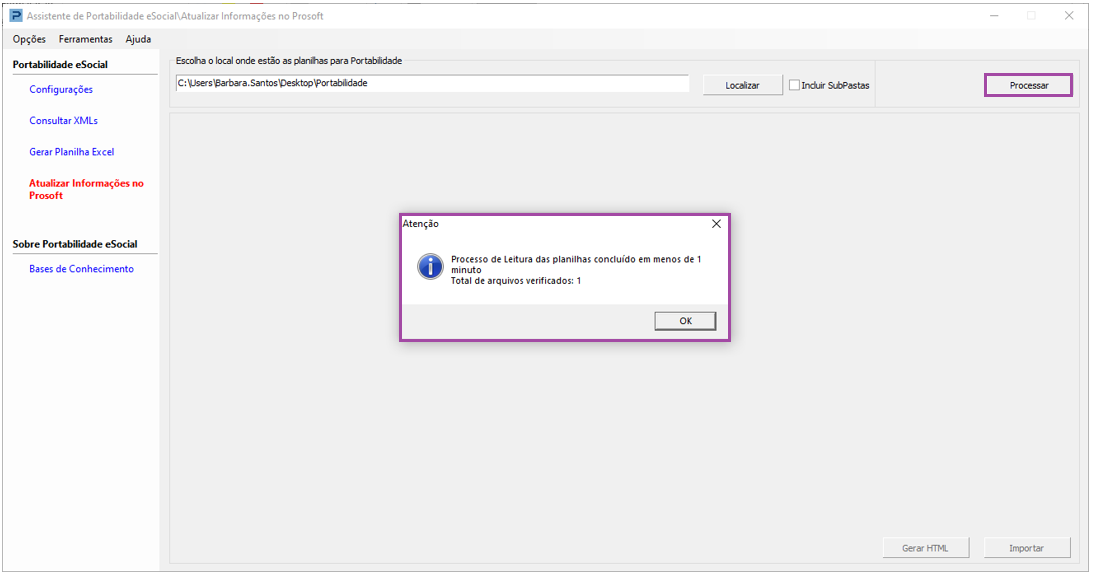
4- Clique em OK, e as informações alteradas serão demonstradas, em seguida clique em Importar:
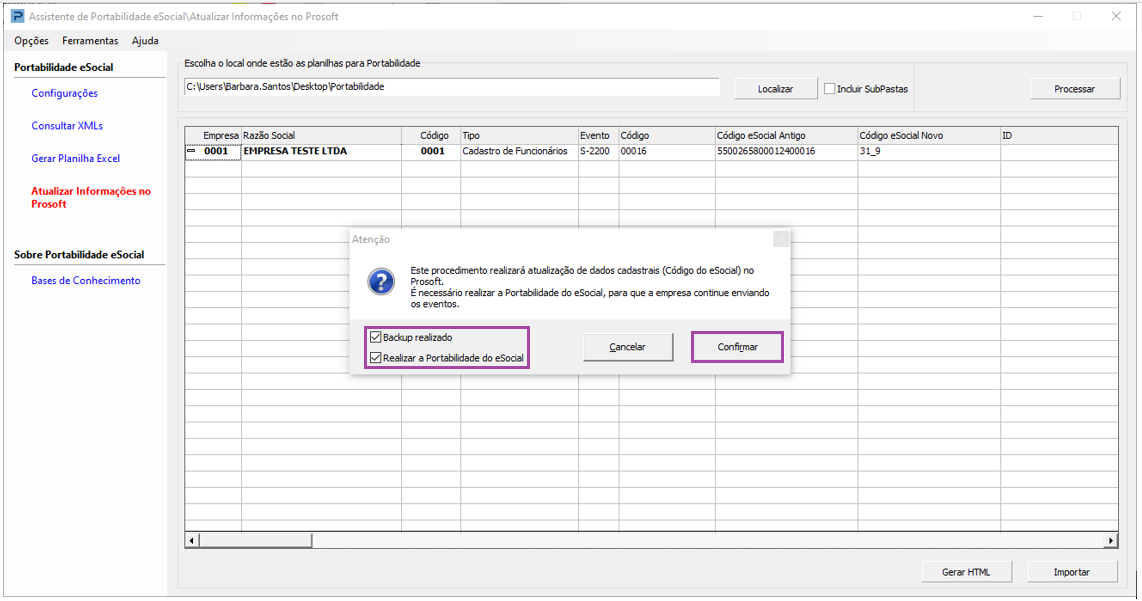
5- Antes de iniciar o processo de atualização, marque a opção Backup realizado para criar uma cópia da base de dados cadastrais do módulo Folha de Pagamento, como medida de segurança das informações existentes;
6- Clique em Confirmar;
7- O processo de Atualização será iniciado e quando concluído apresentará mensagem de validação, clique em OK.
Obs.: Isso significa que a alteração foi realizada com sucesso e importada para o Sistema.
Cadastro de Funcionários
1- Acesse: Social > Folha de Pagamento > Manutenção de Arquivos Funcionais > Cadastro de Funcionários
2- Verifique se a Matrícula do eSocial foi alterada:
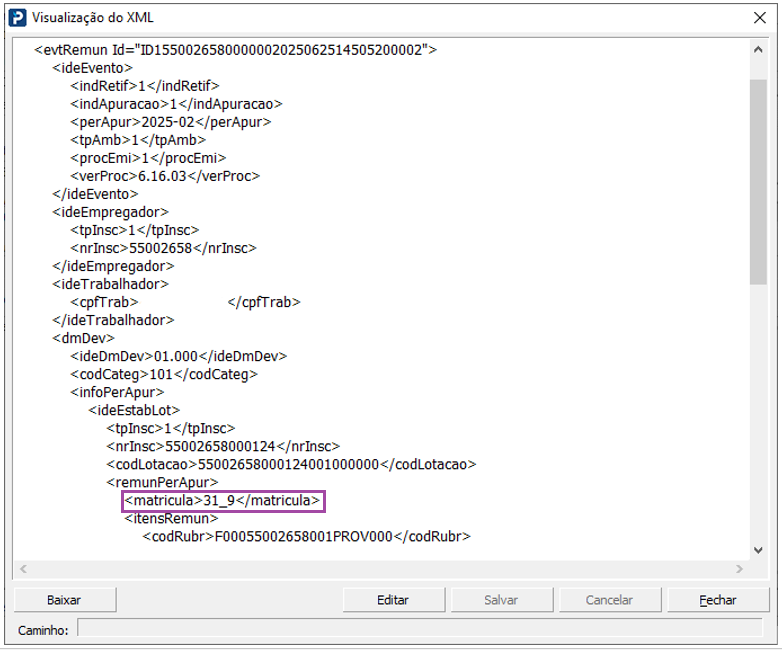
Observação: O processo sendo realizado de forma correta, todas as informações geradas pelo sistema relacionadas ao funcionário levarão no XML a Matrícula do eSocial.
Para erro similar, verifique o guia: FP139-S-1299 com status 10 e a mensagem: O Trabalhador com Matrícula: 0000000000000000000 consta na base de dados do Ambiente Nacional do eSocial, mas não foi informada sua remuneração