
Este artigo tem como objetivo orientar sobre os procedimentos para correção quando o evento S-1210 de autônomo com Múltiplos Vínculos for devolvido com a mensagem:
“Já existe no evento um grupo com a mesma chave de identificação.”
Localização: /eSocial/evtPgtos/ideBenef/infoPgto [ ]
Ao transmitir os eventos periódicos, o S1210 pode ser devolvido devido à duplicidade do identificador ideDmDev, situação comumente identificada quando o autônomo possui vínculos e as RPAs não seguem numeração sequencial contínua.
Em situações em que o autônomo possui múltiplos vínculos, as RPAs devem seguir uma numeração única e contínua, independentemente da empresa, evitando duplicidade de recibos e rejeições no eSocial.
Resolução:
Cadastro de Funcionários
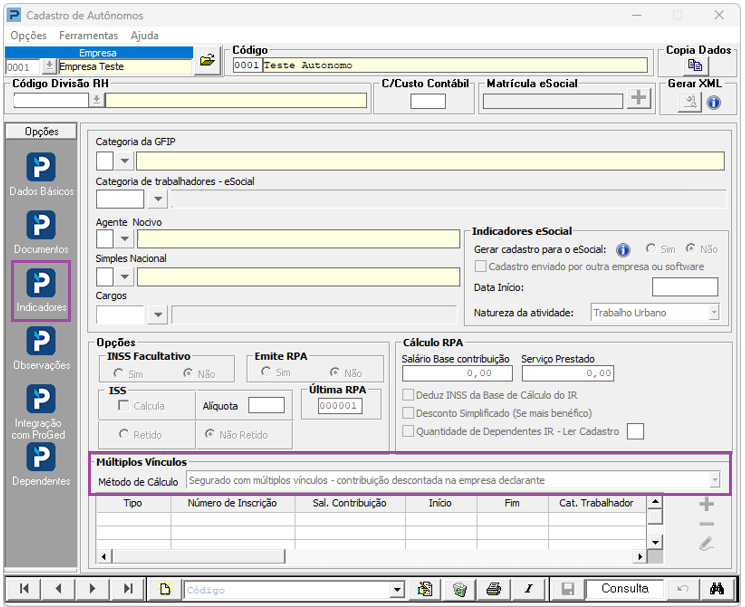
1 – Acesse: Social > Controle de Autônomos > Manutenção de Arquivos Autônomos > Cadastro de Autônomos.
2 – Verificar se os múltiplos vínculos, é em empresas distintas ou dentro da mesma empresa.
Monitoramento:
1 – Acesse: Parâmetros Gerais > Sped eSocial > Monitoramento.
2 – Acessar o XML do evento S-1210 devolvido, disponível no monitoramento.
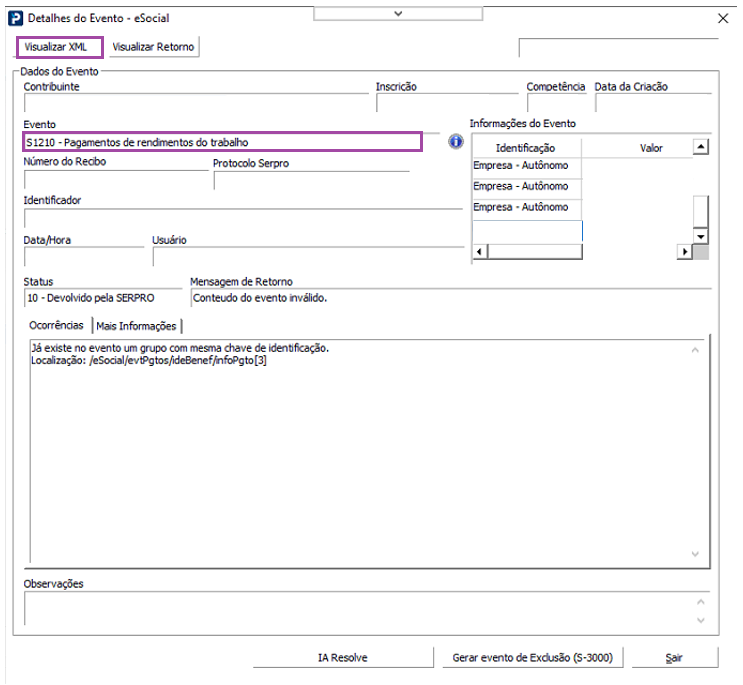
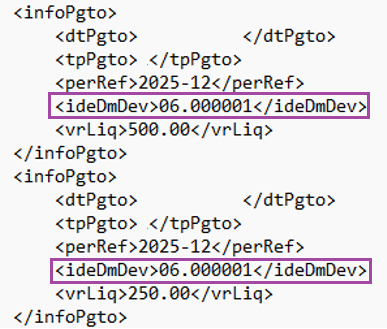
3 – Verificar no XML a existência de ideDmDev duplicado, conforme ilustrado na imagem abaixo.
Digitação de Valores – RPA
1 – Acesse: Social > Controle de Autônomos > Processamentos Mensais > Digitação de Valores - RPA.
2 – Informar a Competência e a Empresa.
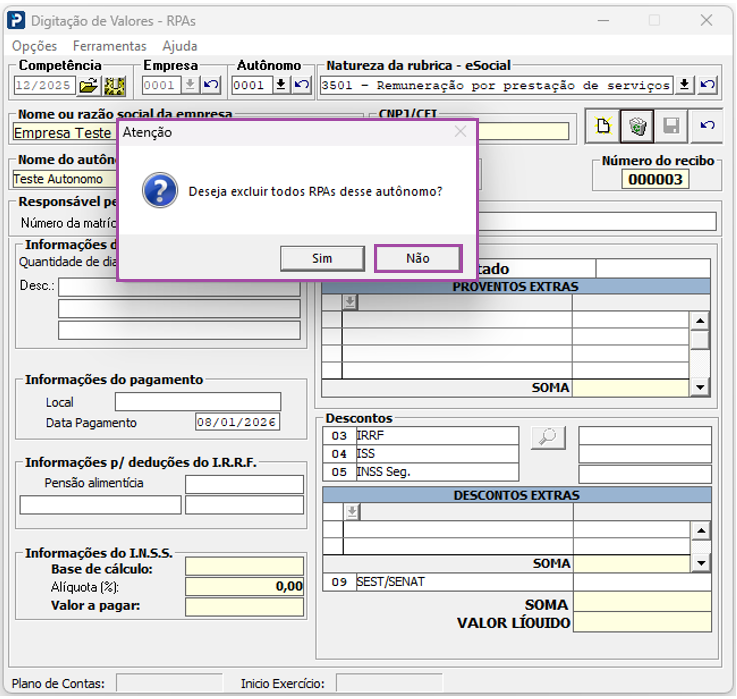
3 – Caso seja necessário excluir todas as RPAs do mesmo autônomo dentro da mesma competência, clicar no ícone Exclusão de RPAs. Dessa forma, todas as RPAs desse autônomo referentes à competência informada serão excluídas.
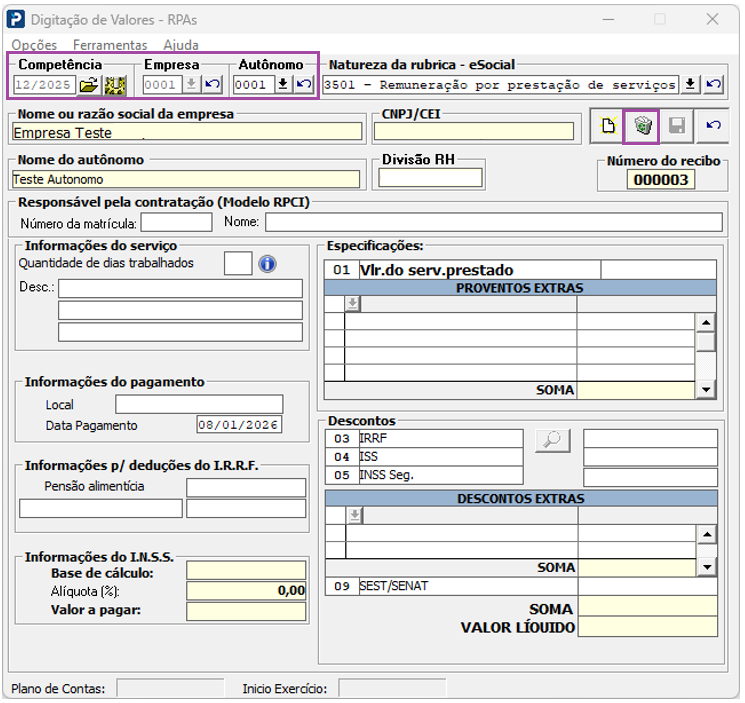
4 – Ao selecionar a opção “Não”, será possível excluir apenas a última RPA processada na competência informada.
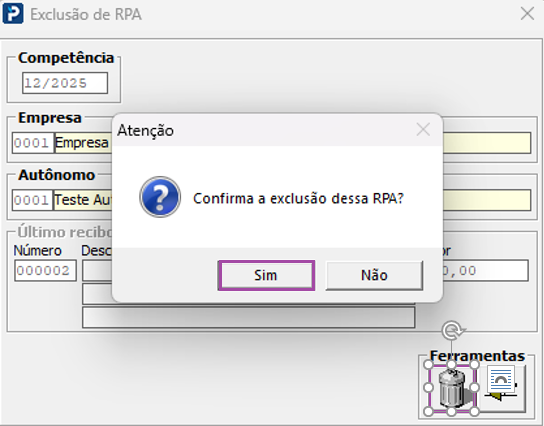
5 – Em seguida, será apresentada a tela Exclusão de RPA, na qual será necessário apenas selecionar o ícone da lixeira e confirmar a exclusão da RPA.
Cadastro de Autônomos:
1 – Acesse: Social > Controle de Autônomos > Manutenção de Arquivos de Autônomos > Cadastro de Autônomos.
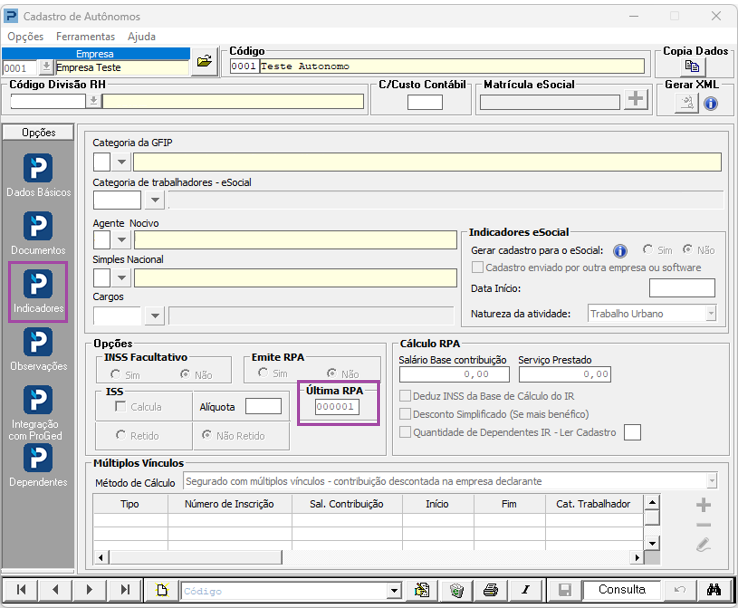
2 – Na aba Indicadores, é registrado o número da última RPA processada. No exemplo apresentado, ainda que as RPAs já tenham sido excluídas, o sistema mantém essa informação nos Cadastros de Autônomos.
Nessa situação, deve-se ajustar a numeração da RPA para o número imediatamente anterior ao informado no campo Última RPA. Após realizar a alteração, clique em “Gravar” para salvar a nova numeração, garantindo a continuidade correta da sequência das RPAs.
Digitação de Valores RPAs:
1 – Acesse: Social > Folha de Pagamento > Controle de Autônomos > Processamentos Mensais > Digitação de Valores RPAs.
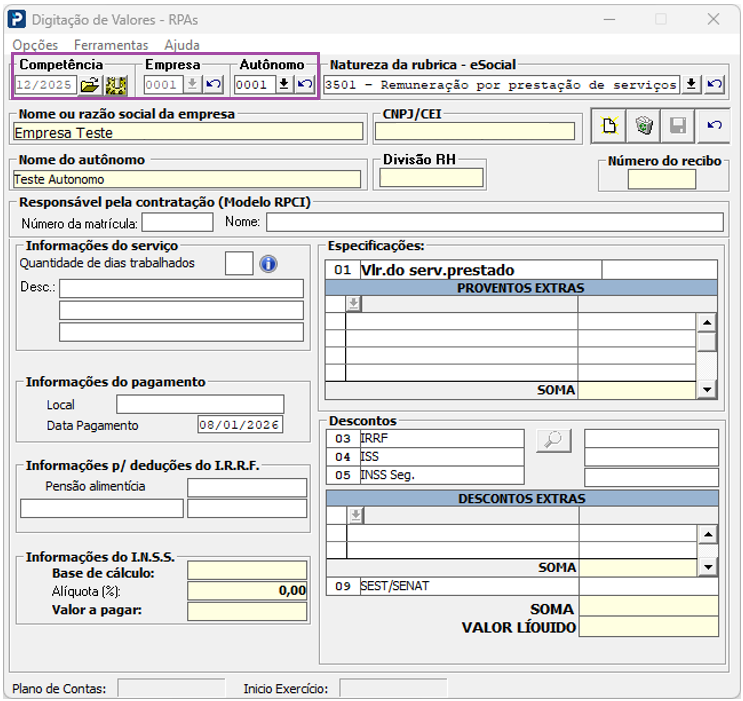
2 – Após ajustar o Número da Última RPA no Cadastro de Autônomos, realize novamente o processamento na Digitação de RPA; o sistema passará a apresentar a numeração sequencial correta.
3 – Informe os dados da empresa, do funcionário, e valor do serviço prestado.
Gerenciador eSocial
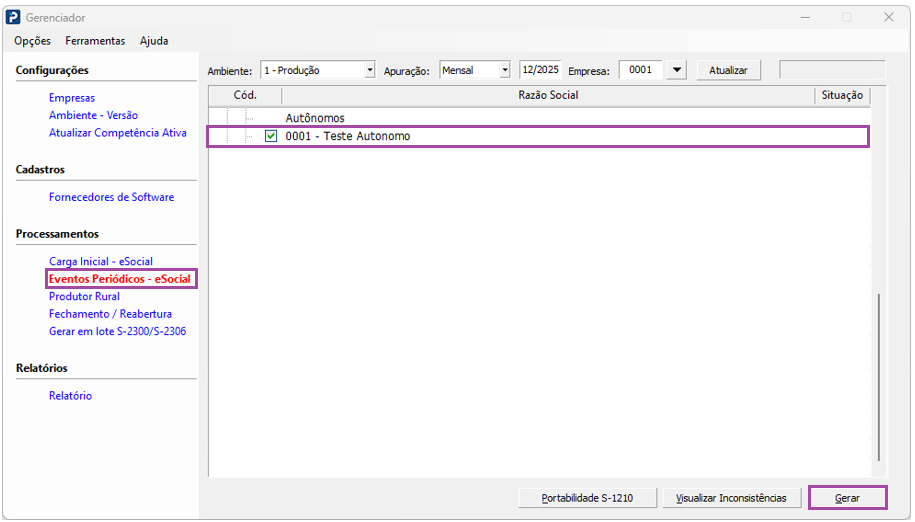
1 – Acesse: Parâmetros Gerais > SPED eSocial > Gerenciador > Processamentos > Eventos Periódicos – eSocial.
2 – Preencha os campos obrigatórios:
-
Ambiente: Produção
-
Apuração: Mensal
-
Data de Competência
-
Código da Empresa
3 – Após o carregamento da tela, serão listados todos os autônomos que possuem recibos processados na competência informada. Selecione o autônomo desejado para a transmissão dos novos eventos periódicos S-1200 e S-1210 e, em seguida, realize a transmissão dos eventos.
Após a execução do procedimento descrito acima, o evento deverá ser transmitido e aceito com sucesso.