
Este Artigo tem como objetivo orientar sobre as verificações a serem realizadas quando a mensagem para transmissão do Evento S2206 não for apresentada, após registro de movimentaçãoo salarial.
Resolução
Gerenciador
1- Acesse Parâmetros Gerais > SPED eSocial > Gerenciador
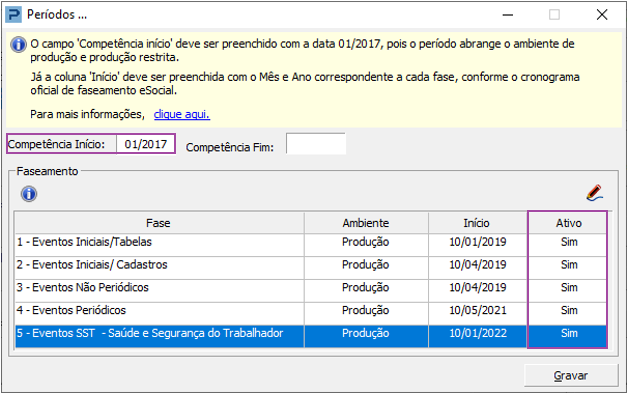
2- Verifique se a Competência Início informada é 01/2017.
3- Verifique se todas as fases estão parametrizadas como ativas:
Monitoramento
1- Acesse: Parâmetros Gerais > SPED eSocial > Monitoramento
2- Verifique se existe o Evento S2200 aceito para o Funcionário.
3- Verifique se a matricula do Funcionário que consta no xml do S2200 aceito é a mesma matricula informada no Cadastro de Funcionários, e se ambas são idênticas à matricula apresentada no eSocial.
Observação: Caso não exista nenhum evento S2206 aceito no Painel de Monitoramento para a Empresa em questão, a situação deverá ser verificada com o setor de Instalações.
Registro de Movimentação Salarial
1- Acesse: Social > Folha de Pagamento > Manutenção de Arquivos Funcionais > Registro de Movimentação Salarial
2- Caso tenha lançado um registro de movimentação salarial para o Funcionário e identifique a necessidade de realizar a exclusão, é importante de atentar aos seguintes pontos:
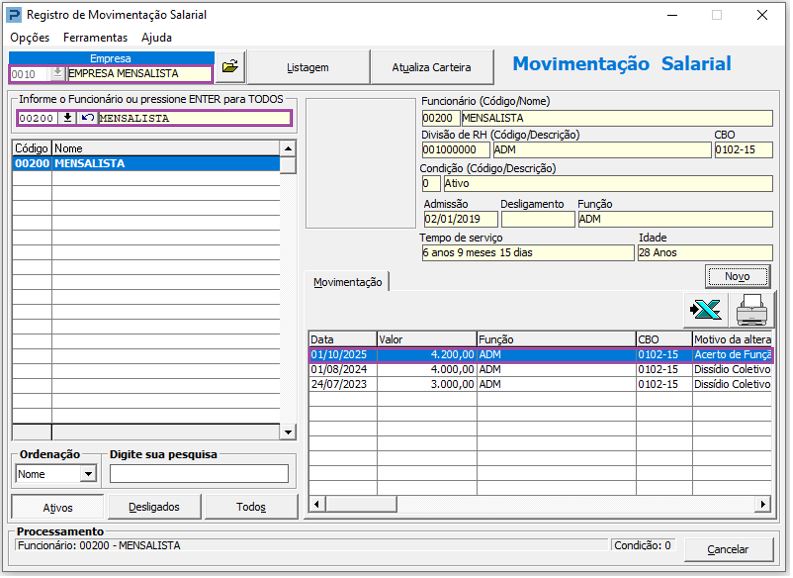
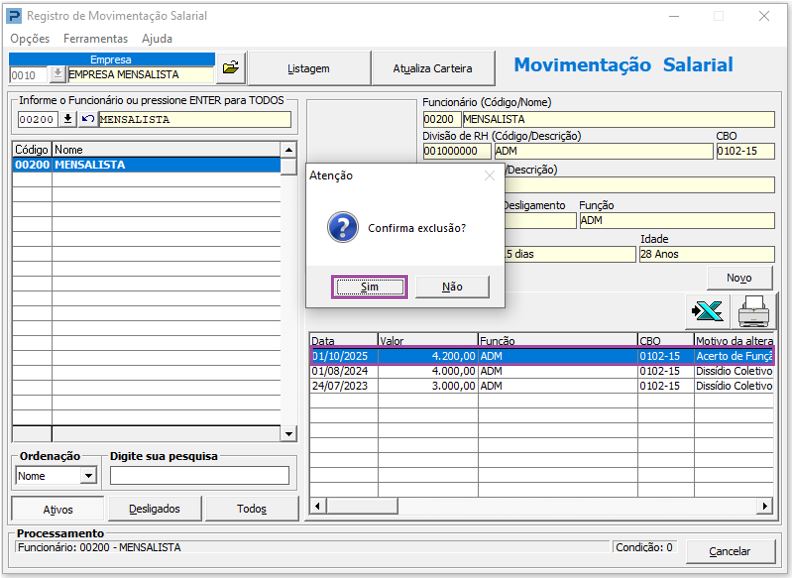
3- Neste exemplo, houve movimentação salarial para o Funcionário em 01/10/2025, com valor de R$4.200,00
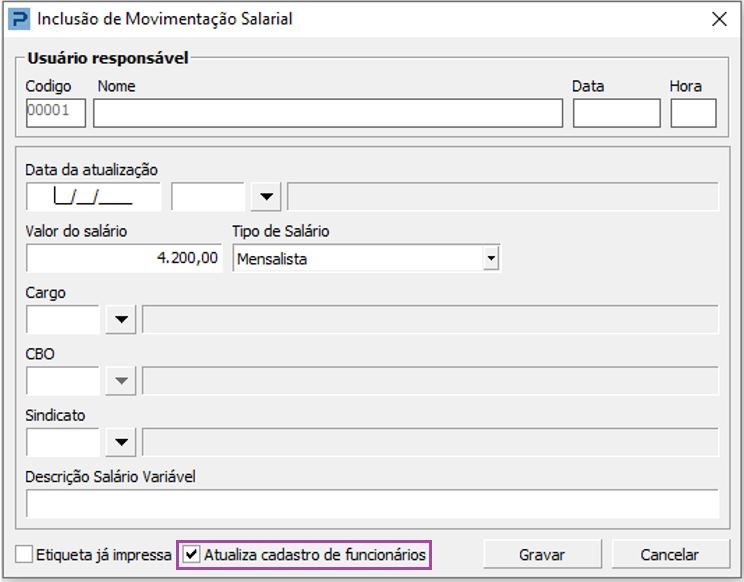
4- No momento em que a alteração foi gravada, o parâmetro "Atualiza Cadastro de Funcionários" estava selecionada:
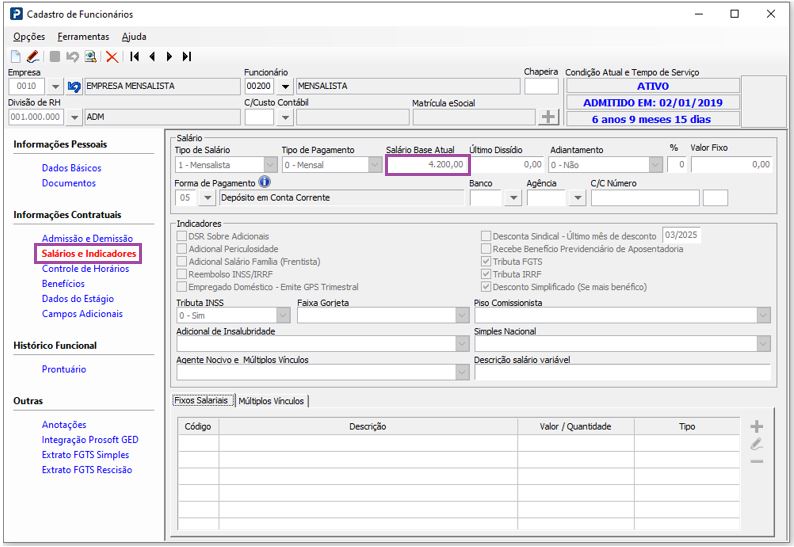
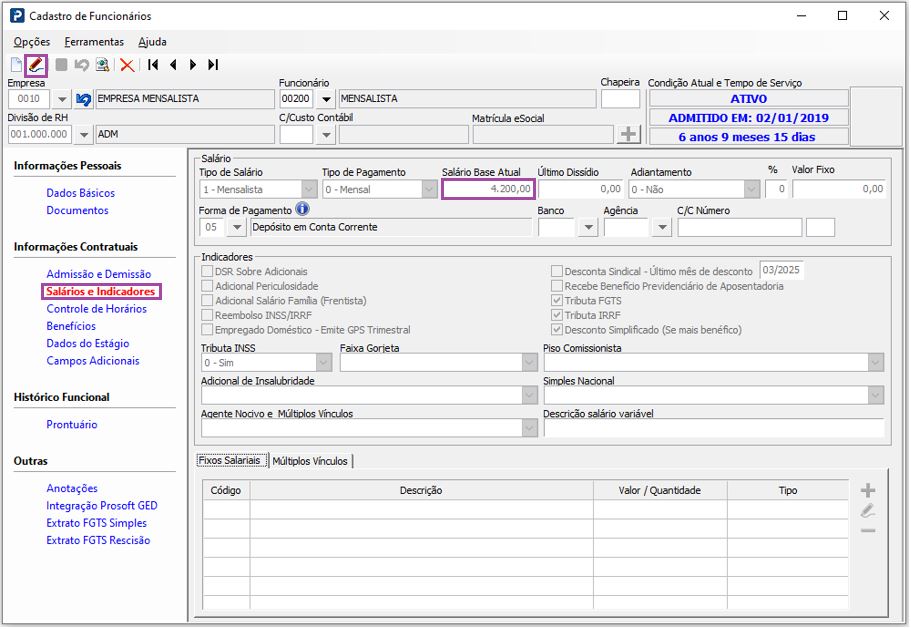
5- Desta forma, o valor do Salário Base do Funcionário é automaticamente reajustado no Cadastro de Funcionários:
6- Neste exemplo, o usuário identificou a necessidade de realizar a exclusão da movimentação:
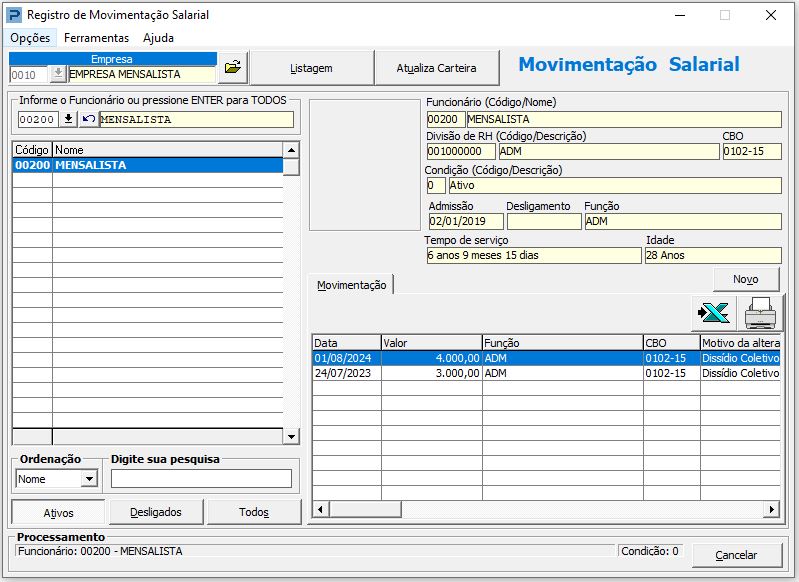
7- Exclusão realizada:
8- Antes de lançar um novo registro de movimentação salarial, é necessário acessar a Rotina Cadastro de Funcionários para voltar o valor de Salário anterior à movimentação:
9- Salário reajustado (retroativo) e gravado:
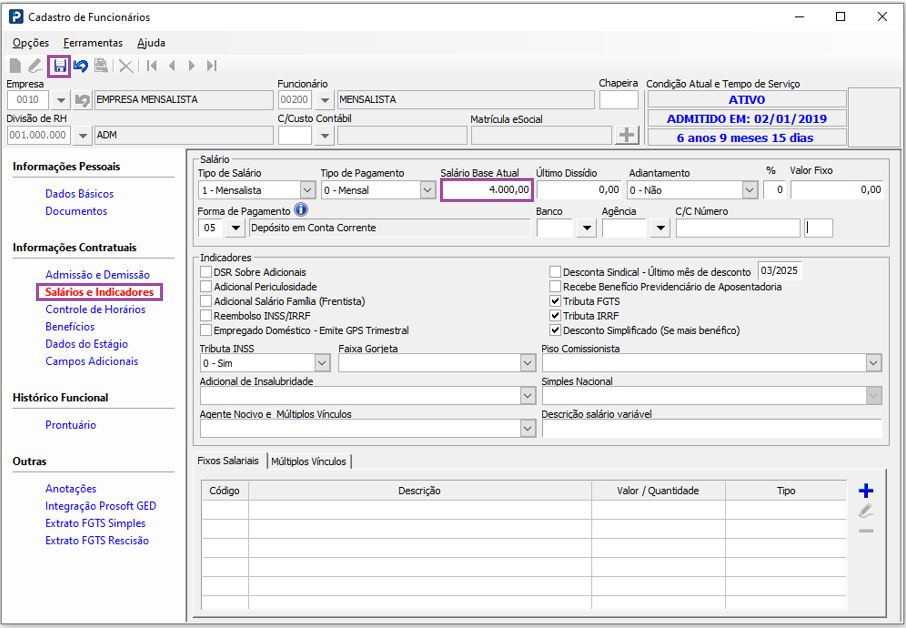
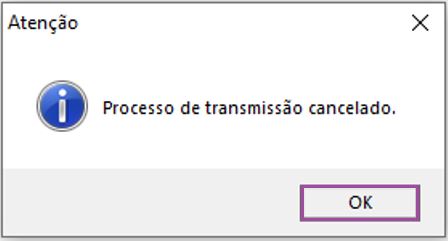
10- Ao gravar, o processo de transmissão ao esocial deve ser cancelado:
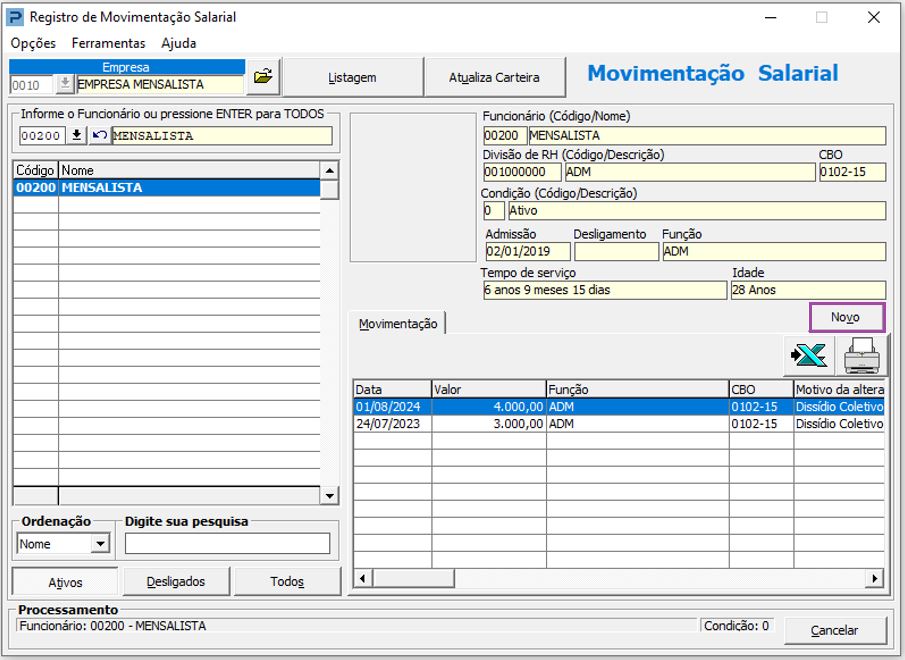
11- Acesse novamente a Rotina Registro de Movimentação Salarial e selecione a opção Novo:
12- Realize os lançamentos relativos ao reajuste e grave as informações:
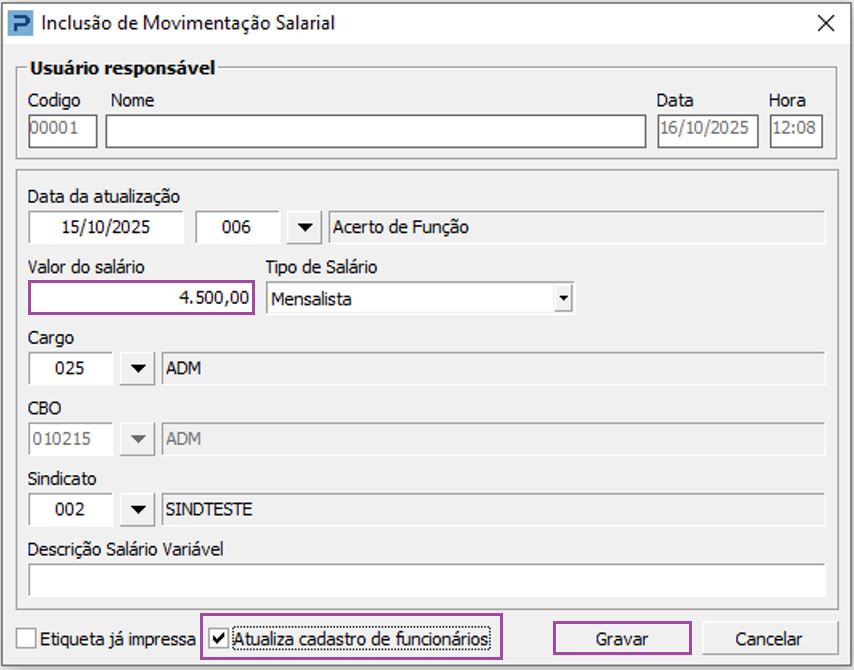
13- Ao gravar a movimentação, a mensagem para envio do Evento S2206 será devidamente apresentada.
14- Para que a mensagem de transmissão do Evento S2206 seja apresentada, é necessário que ambas rotinas, Registro de Movimentação Salarial e Cadastro de Funcionários, estejam com a mesma informação de Salário Base.