
Quando utilizar o artigo:
É comum que após uma troca de servidor o sistema não localize logo de início o banco de dados do PostgreSQL, onde ficam armazenadas as informações da rotina Gestão eSocial. Apesar de a instalação não ter apresentado inconsistências e ter finalizado com sucesso, a versão do banco permanece nula.
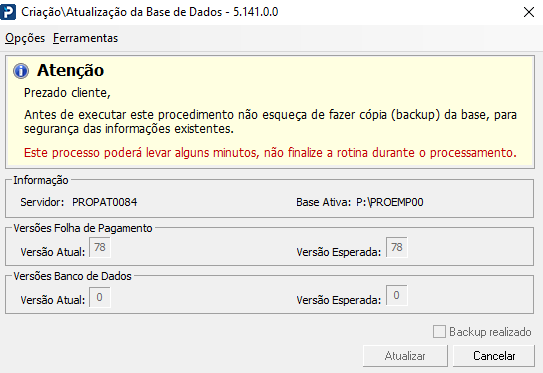
Esse fato se dá em decorrência da presença de resíduos que apontem para o antigo servidor e/ou remetam a uma instalação prévia do banco de dados e suas dependências.
|
O objetivo do presente artigo é, principalmente, orientar a correção quando houve a volta de backup. Quando se tratar de uma nova instalação (sem volta de backup), o Reprocessamento do Banco deve criar a base na última versão liberada pela Prosoft. |
|---|
Para esta situação específica, os passos são:
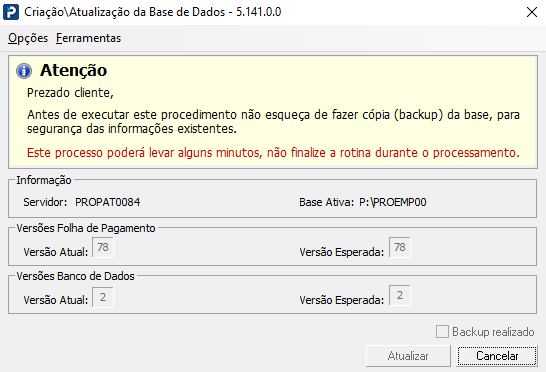
1 - Acesse Social > Folha de Pagamento > Criação/Atualização da Base de Dados.
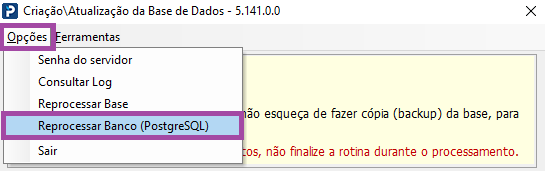
2 - Clique em Opções > Reprocessar Banco (PostgreSQL).
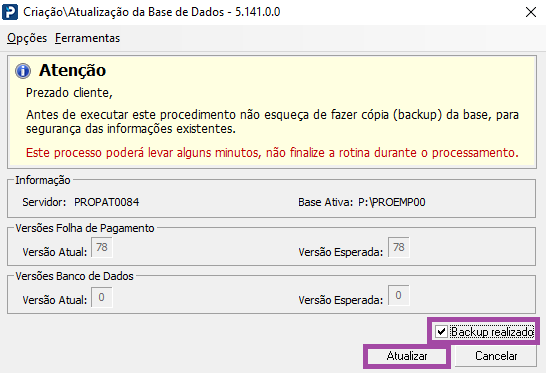
3 - Marque a opção Backup realizado e clique em Atualizar.
4 - A mensagem a seguir deve ser exibida em tela.
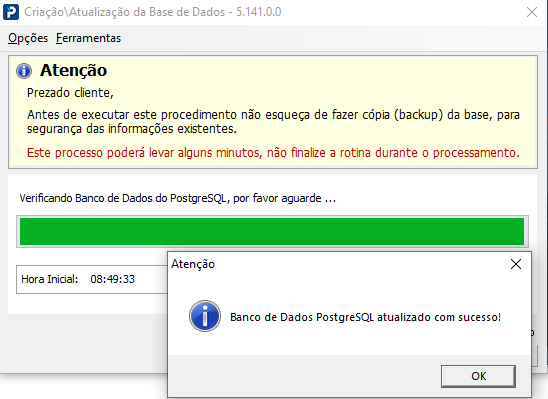
5 - O resultado esperado é que o 0, inicialmente apresentado na rotina, seja substituído pela última versão liberada da base do PostgreSQL. No momento da criação do artigo, a última versão liberada é a 2.
Este procedimento cria uma base vazia e sem informações de lançamentos. Por isso, quando há volta de backup, não se aplica. Realizar este procedimento quando há uma base com informações não a sobreporá, não causando perda alguma de informações de lançamentos prévios.
Procedimento quando houve volta de backup da base do PostgreSQL:
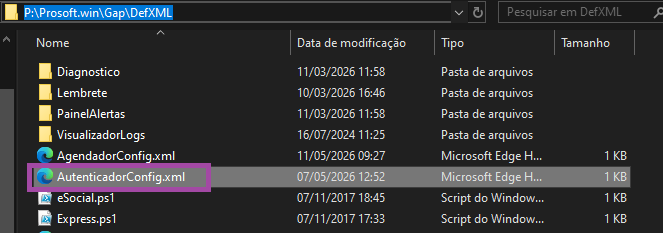
1 - Acesse ?:\Prosoft.win\Gap\DefXML e renomeie o arquivo AutenticadorConfig.xml.
2 - Ainda na Prosoft.win, acesse ?:\Prosoft.win\Gap\PostgreSQL\Client\Keys e renomeie o arquivo que corresponde ao nome do servidor. Este arquivo, se os servidores novo e antigo possuírem o mesmo nome, impossibilitará a conexão ao banco de dados do Postgres no novo servidor. No exemplo, o servidor se chama SERVIDOR.

3 - No diretório C:\Program Files\Prosoft\Prosoft Authentication\Data\Server\Keys, renomeie o arquivo que contém o nome do servidor, assim como no passo 2.

4 - No menu Iniciar do Windows, procure por Serviços. Localize Prosoft Autenticação Gap.
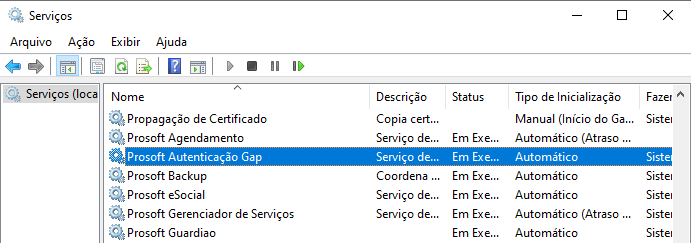
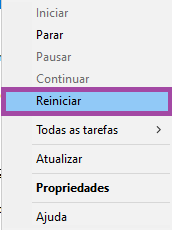
5 - Clique com o botão direito sobre o serviço e clique em Reiniciar.
6 - Acesse novamente a rotina Criação/Atualização da Base de Dados e confira se a base do PostgreSQL aparece na última versão ao invés de 0.
7 - Caso não retorne com a informação esperada, entre em contato com o suporte para que seja conferido no arquivo .txt da pasta C:\Program Files\Prosoft\Prosoft Authentication\Log.
-
Para análise dos logs, algumas informações podem ser úteis:
7.1 - "Nenhuma conexão pôde ser feita porque a máquina de destino as recusou ativamente": entre em contato com o suporte para verificação da configuração de portas.
7.2 - "Não foi possível obter o usuário Prosoft Administrador" ou "Erro lendo o arquivo do usuário": entre em contato com o suporte para criação do usuário administrador.
7.3 - "Arquivo do usuário nao encontrado": entre em contato com o suporte para criação do usuário prosoft_app.