
Sumário
Sistema: Gerenciador de Aplicativos Prosoft (GAP).
Contexto: Este artigo contém as instruções para realização da Gravação de Campos SPED PIS/COFINS Lucro Presumido, demonstrando os parâmetros necessários em todo sistema para correta utilização da rotina.
Informações Adicionais: Para empresas do Lucro Presumido ao realizar a gravação para itens de Entrada automaticamente o sistema realiza a gravação do CST 70 Operação sem direito a Crédito.
Resolução
A funcionalidade da rotina é inserir automaticamente informações de PIS/COFINS nos campos dos itens de serviços, itens de mercadorias e itens de cupons fiscais, para geração do EFD Contribuições. A gravação de campos é realizada para empresas do regime de tributação Lucro Real ou Lucro Presumido, porém esse guia prático será com foco em empresa Lucro Presumido Competência e Lucro Presumido Caixa.
Cadastro de empresas
1- Acesse: Parâmetros Gerais > Cadastro > Cadastro de Empresas
2- Informe o Regime de Tributação da empresa Lucro Presumido Caixa ou Lucro Presumido Competência e a data de início devem ser inferiores à data de escrituração das notas fiscais.
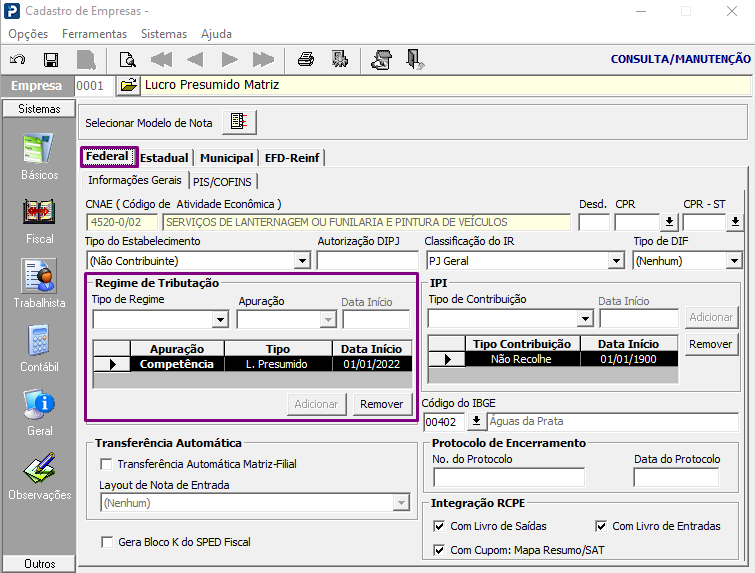
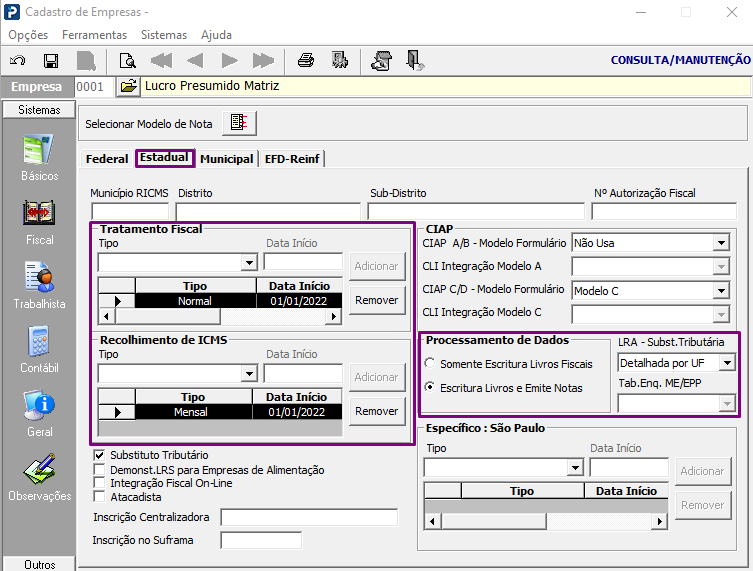
3- Acesse a guia Estadual
4- Informe o Tratamento Fiscal e Recolhimento de ICMS com data de início inferior a data de escrituração das notas fiscais. O Tratamento Fiscal selecionado deve ser compatível com o Regime de Tributação Lucro Presumido Apuração Caixa ou Lucro Presumido Apuração Competência, no exemplo utilizamos a opção Normal. Em Processamento de Dados selecione o a opção Escritura Livro e Emite Notas para todas as empresas que emitem notas fiscais.
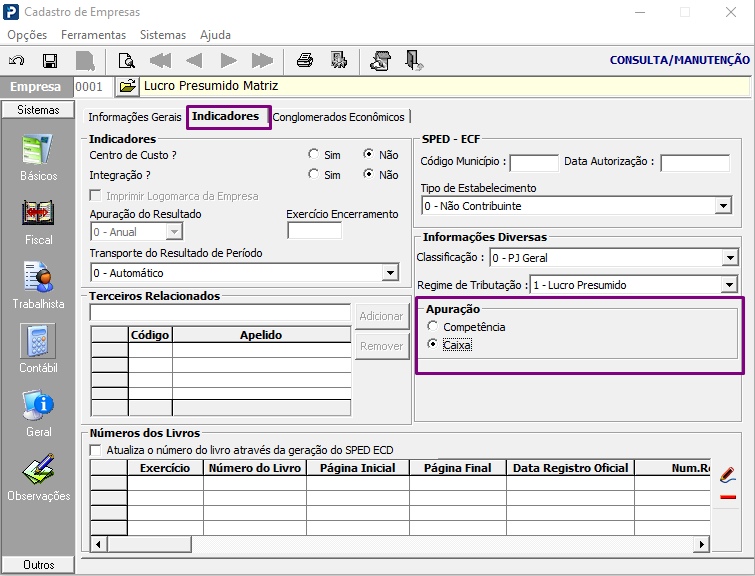
5- Acesse a guia Contábil > Indicadores.
6- O Regime de Tributação selecionado deve ser igual ao informado na aba Fiscal > Federal.
Produtos por Empresa
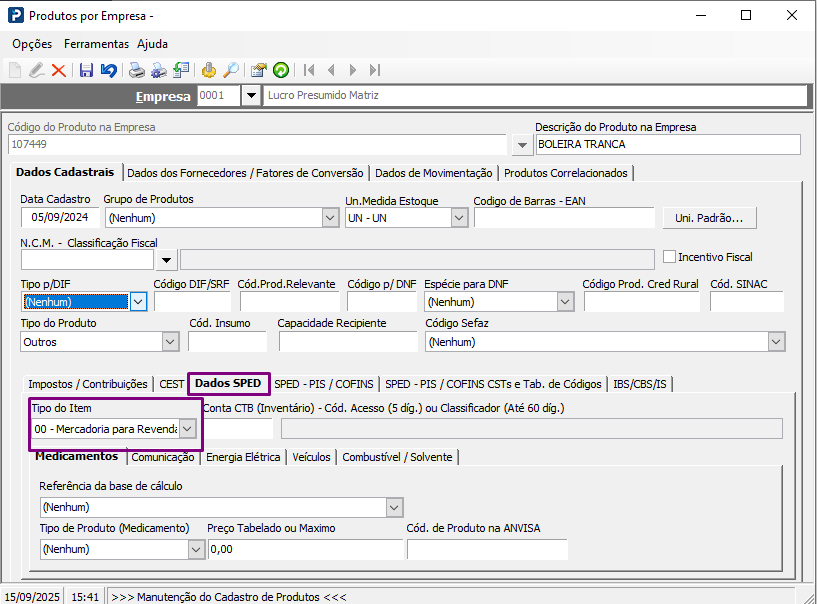
1- Acesse: Fiscal > Cadastros > Produtos por Empresa
A Gravação de Campos é realizada com base no Cadastro de Produtos por Empresa. Os campos em destaque devem ser preenchidos para a gravação correta de notas fiscais de saídas e itens de cupons.
2- Acesse a guia Dados SPED.
3- Informe o campo Tipo do Item.
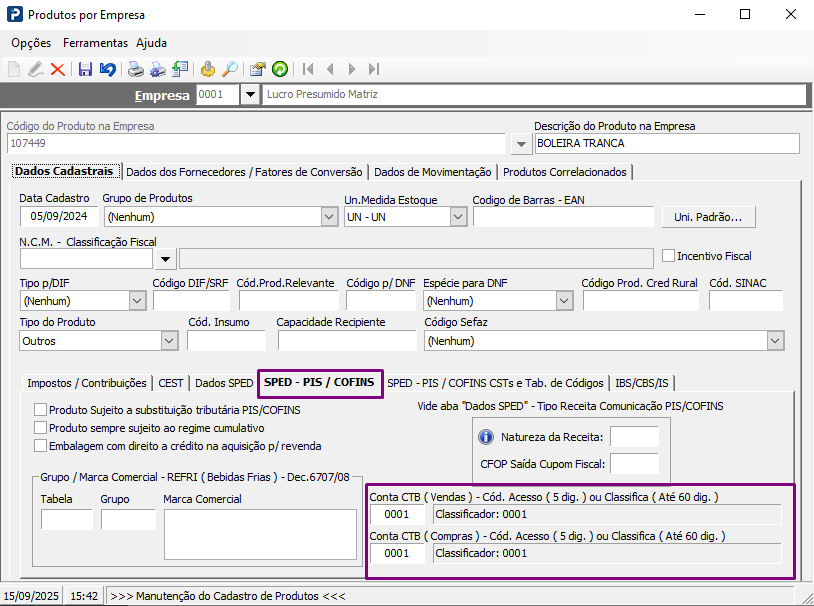
4- Acesse a guia a Aba SPED – PIS/COFINS
5- Se for utilizado CST que precise de Natureza da Receita, essa também deverá ser informada. A opção Produto sempre sujeito ao regime cumulativo deverá ser selecionada para gravar as alíquotas corretas nas escriturações e deverá informar as Contas CTB para cada operação.
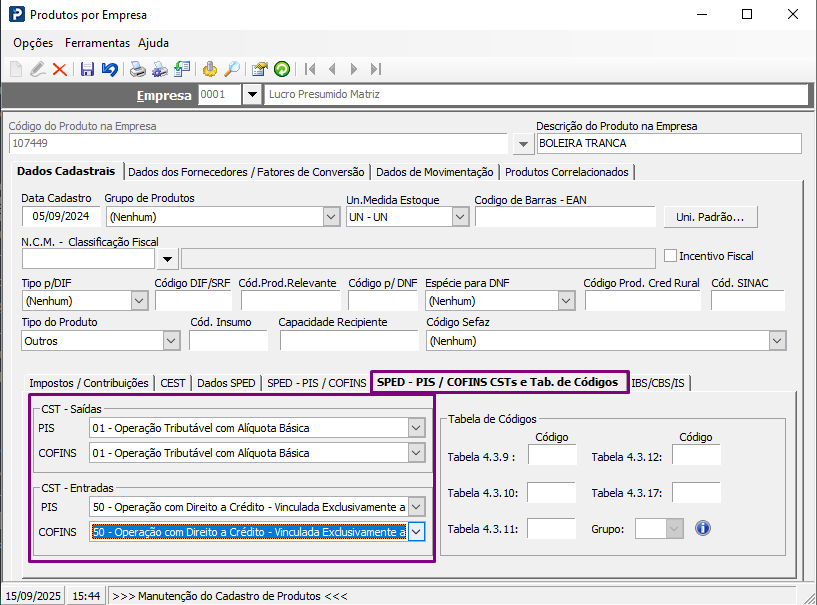
6- Acesse: SPED PIS/COFINS e Tab. de Códigos
7- Informe os campos CST – Saídas de PIS e COFINS. A Tabela de Códigos deverá ser preenchida para os CST’s que fazem essa exigência e informar na sua tabela correspondente.
Alíquota de PIS e COFINS
1- Acesse: Fiscal > Tabelas > Tabela CST PIS/COFINS
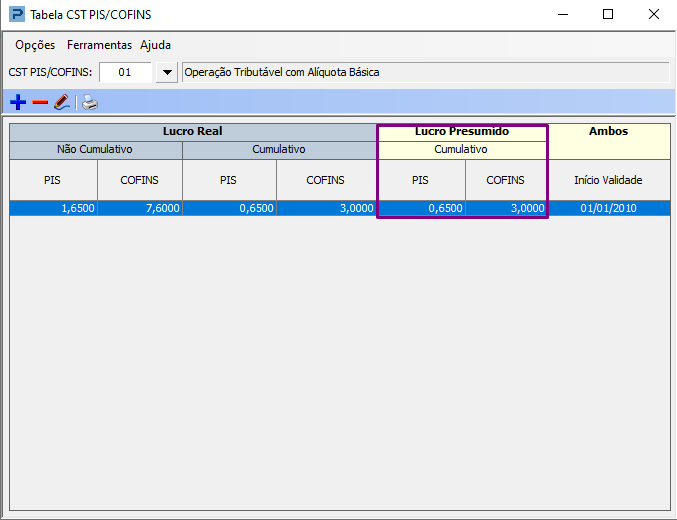
As alíquotas que serão gravadas nas notas fiscais serão correspondentes à tabela de CST de PIS e COFINS e de acordo com o Regime Tributário da empresa. As CST’s serão gravadas de acordo com a informação no cadastro do produto e levam a alíquota informada na tabela.
No exemplo utilizamos CST 01, para esse CST será regravado alíquota de 0,65% para PIS e 3,00% para COFINS.
Cadastro de CFOP
1- Acesse: Fiscal > Tabelas > CFOPs - Código Fiscal de Operação
A rotina Gravação de Campos Sped PIS/COFINS utiliza os mesmos parâmetros considerados para geração do arquivo Sped Contribuições, portanto os CFOPs que serão gravados deverão estar devidamente parametrizados.
CFOP de saída
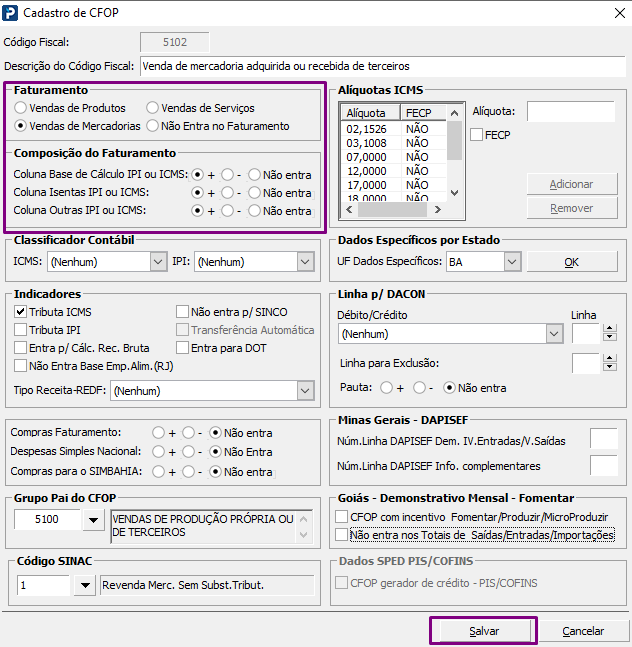
Para gravação das informações de PIS e COFINS nas notas fiscais de saídas deverá ser informado no cadastro do CFOP que este deverá compor o faturamento, selecionando no campo Faturamento a opção Venda de Mercadorias e
no campo Composição do Faturamento a coluna positiva (+). Essa parametrização é de preenchimento obrigatório para todos os CFOPs, exceto CFOPs de saídas de devolução e CFOPs de prestação de serviço.
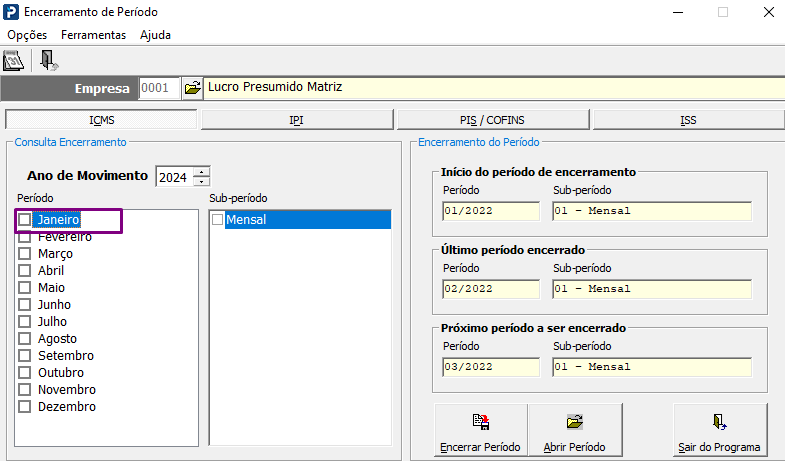
Encerramento de Período
1- Acesse: Fiscal > Rotinas Auxiliares > Encerramento de Período
O período que será regravado não poderá estar encerrado.
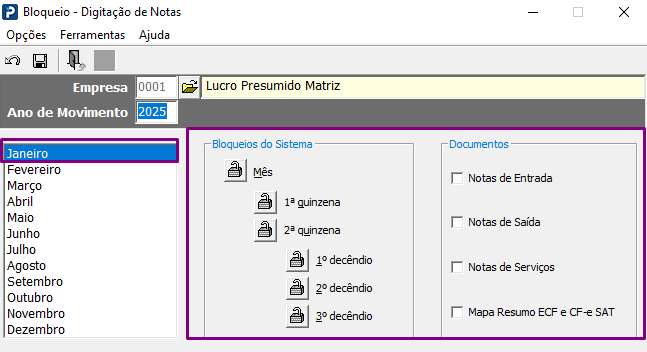
Bloqueio e Digitação de Notas
1- Acesse: Fiscal > Rotinas Auxiliares > Bloqueio e Digitação de Notas
O período que será regravado não poderá estar bloqueado para digitação.
Gravação de Campos
1- Acesse: Fiscal > Rotinas Auxiliares > Gravação de Campos Sped PIS/COFINS
Guia Grava Campos Sped PIS/COFINS
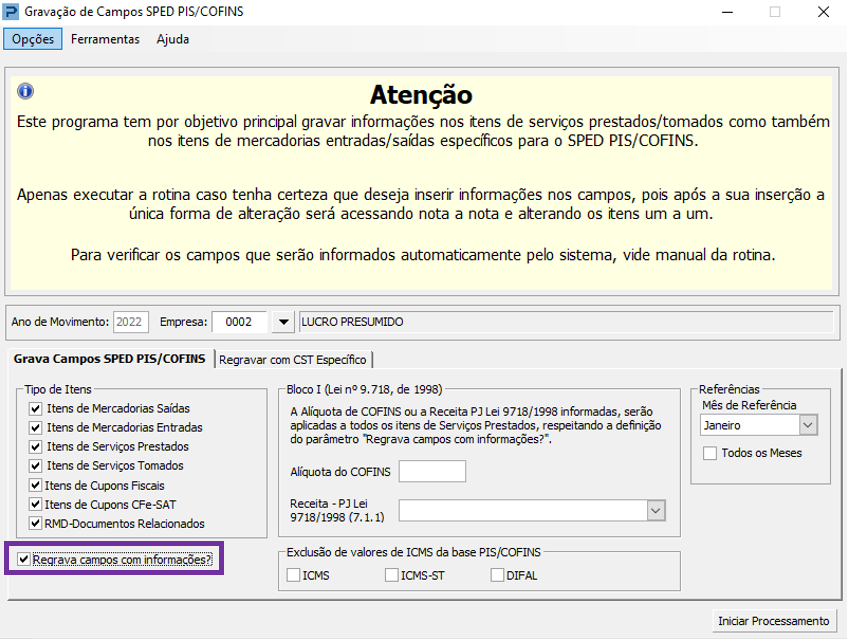
O sistema permite a gravação de Itens de Mercadorias Saídas, Itens de Mercadorias Entradas, Itens de Serviços Prestados, Itens de Serviços Tomados, Itens de Cupons Fiscais, Itens de Cupom CF-e SAT e RMD-Documentos Relacionados.
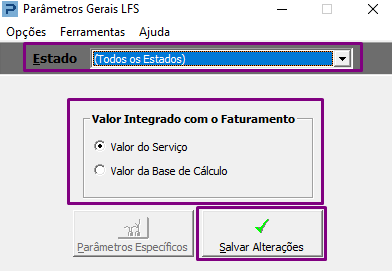
Importante: Para gravação de campos de notas de serviço o sistema busca o valor da base de Pis/Cofins conforme o que está informado nos parâmetro gerais/tabelas de serviço para a UF da empresa.
1- Acesse: Fiscal > Tabelas Gerais > Parâmetros Gerais LFS
2- Selecione a UF e defina os parâmetros
3 - Selecionado a opção Regrava campos com informações? o sistema irá sobrepor os campos que já possuem informações digitadas ou importadas pelo usuário, considerando as informações gravadas neste novo processo.
Quando marcada esta opção o sistema irá regravar os campos de acordo com o item selecionado.
Importante: Para operações de Entrada o sistema sugere a CST de PIS/COFINS 70 (Operação Sem Direito a Crédito) no caso de empresas Lucro Presumido.
Guia Regravar com CST Específico: A guia Regravar com CST Específico é utilizada quando não possui as informações completas no cadastro de produto ou se desejar gravar CST diferente do informado no cadastro do Produto.
Sendo que ao realizar a gravação de campos com CST Específico o sistema deve incluir o CST solicitado na alteração, não sugerindo o CST 70 - Operação sem direito a Crédito, ainda que o CFOP não seja gerador de crédito.