Sumário
Sistema: Gerenciador de Aplicativos Prosoft (GAP)
Contexto: Neste artigo são demonstrados os campos de preenchimento obrigatório no Cadastro de Empresas, Clientes e Fornecedores, Escrituração e como utilizar a rotina de Arquivos Magnéticos Minas Gerais aba DAMEF/VAF/GI.
Informações Adicionais: Não se aplica.
Resolução
Declaração Anual do Movimento Econômico Fiscal (DAMEF -VAF A- GI)
Valor Adicionado Fiscal (VAF) é um indicador econômico-contábil utilizado pelo Estado para calcular o índice de participação municipal no repasse de receita do Imposto sobre Operações relativas à Circulação de Mercadorias e sobre Prestações de Serviços de Transporte Interestadual e Intermunicipal e de Comunicação (ICMS) e do Imposto sobre Produtos Industrializados (IPI) aos municípios mineiros. É apurado pela Secretaria de Estado de Fazenda de Minas Gerais (SEF-MG), com base em declarações anuais apresentadas pelas empresas estabelecidas nos respectivos municípios.
Cadastro de Empresas
1- Acesse Parâmetros Gerais> Cadastros> Cadastro de Empresas.
2- Preencha as informações da Empresa como:
-
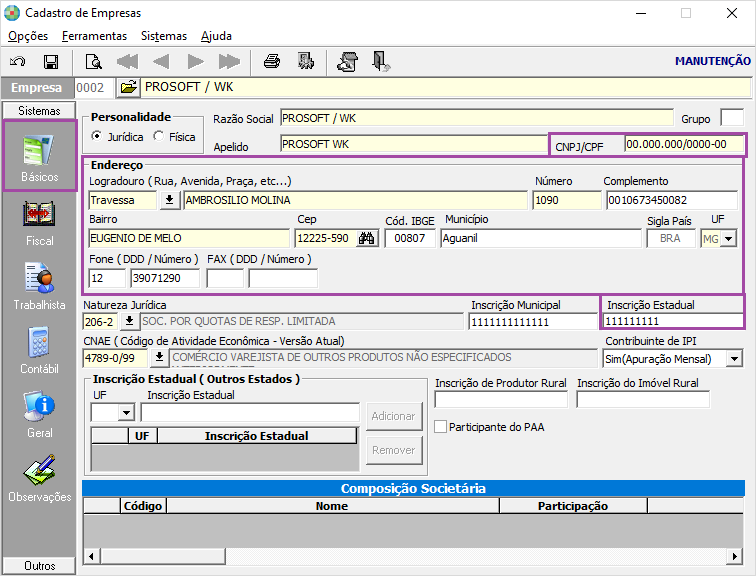
Guia Básicos
-
CNPJ
-
Endereço
-
CEP
-
Código IBGE
-
UF
-
Inscrição Estadual
-
-
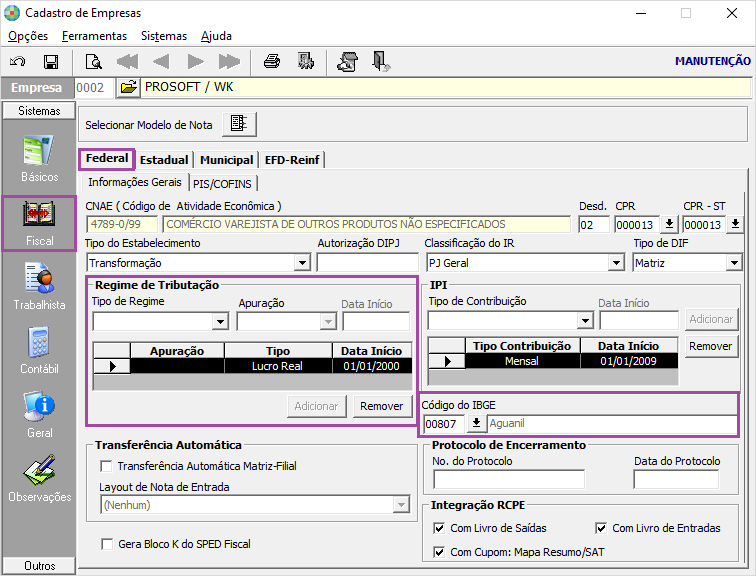
Guia Fiscal / Federal
-
Regime Tributário
-
Código IBGE
-
-
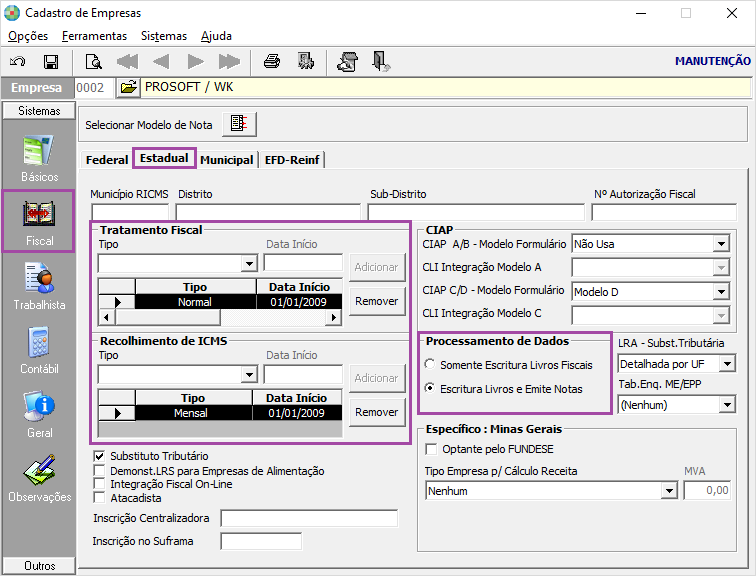
Guia Fiscal / Estadual
-
Tratamento Fiscal
-
Recolhimento de ICMS
-
Processamento de Dados
-
-
Guia Contábil
-
Representante Legal
-
Contador Fiscal: para aparecer no relatório
-
Cadastro de Terceiros
1- Acesse Fiscal> Cadastros>Clientes e Fornecedores
2- Por meio do Cadastro de Terceiro vinculado á escrituração da nota fiscal de entrada ou saída que é identificado se é operação interna ou externa do país ou Estado, ou de outros Estados e quando for Produtor Rural terá que estar ticado à opção Produtor Rural
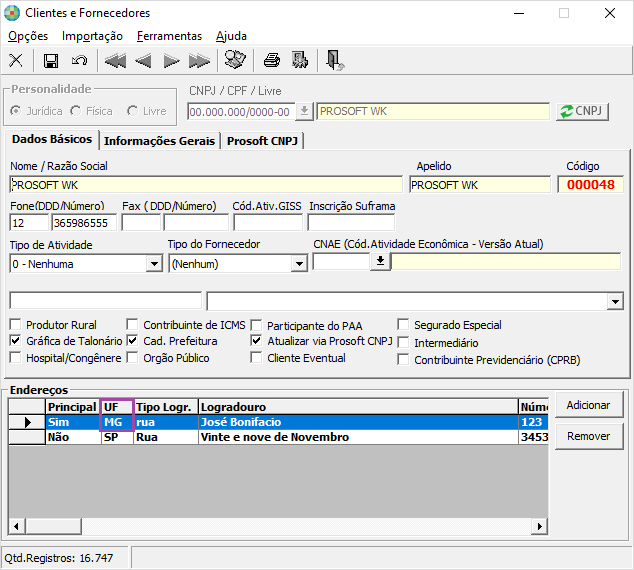
3- Se o terceiro for de fora do Estado o campo UF selecioneo Estado correspondente
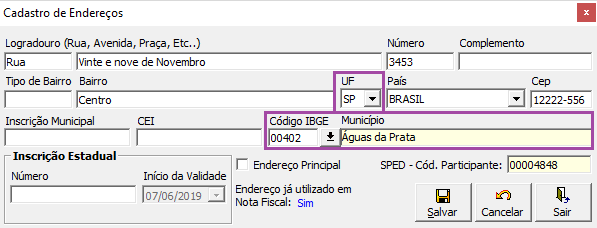
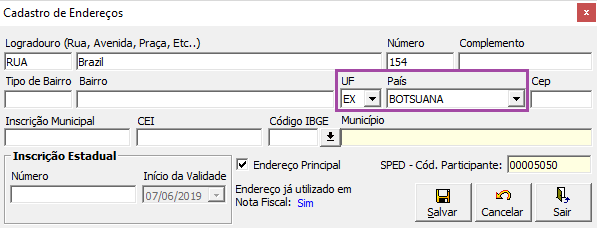
4- Quando o terceiro for do exterior terá que selecionar no campo UF a opção EX para que ao gerar o relatório demonstre no quadro Saídas ou Entradas do Exterior
Escrituração
1- Acesse Fiscal> Documentos de Entradas e Saídas> Escrituração
2- Na escrituração das notas informe os valores de ICMS e IPI conforme cada situação
3- O que diferencia se a nota é Conhecimento de Transporte, NFE e entre outros, é a espécie do documento e o CFOP utilizado. No terceiro vinculado é identificado se a nota é do exterior, de dentro ou fora do Estado
Geração Relatório DAMEF/ VAF/ GI
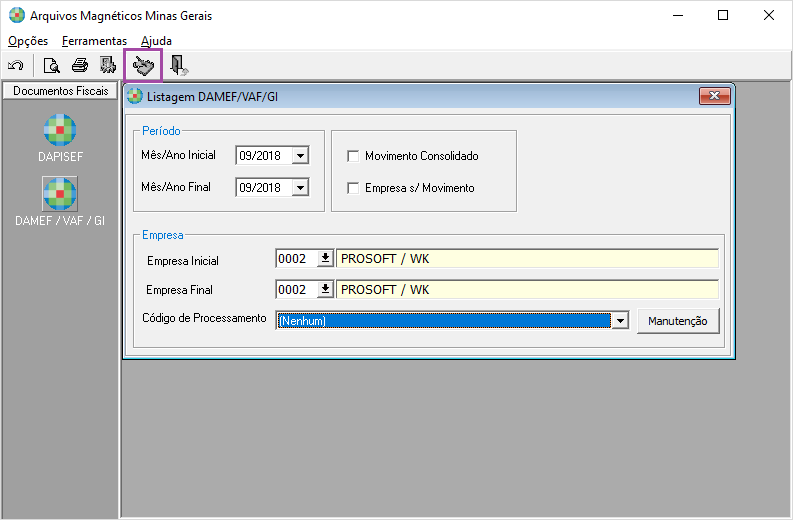
1- Acesse Fiscal> Guias e Arquivos Magnéticos> Minas Gerais> Arquivos Magnéticos Minas Gerais
2- Clique na guia DAMEF/ VAF/ GI
3- É aberta a tela para parametrizar o Período Inicial e Período Final, selecione Empresa Inicial e Final
4- Clique na opção de visualização que fica localizado na tela anterior
5- O sistema demonstra o relatório da VAF/ DAMEF de acordo com as informações contidas na escrituração
Detalhamento por Quadros DAMEF
- Estoque de Mercadorias e Produtos (R$)
1- Para preenchimento desse quadro insira os valores de forma manual por meio dos campos auxiliares da rotina
2- Clique no botão Campos Auxiliares
3- Insira o código da empresa, mês e ano e clique em Consulta
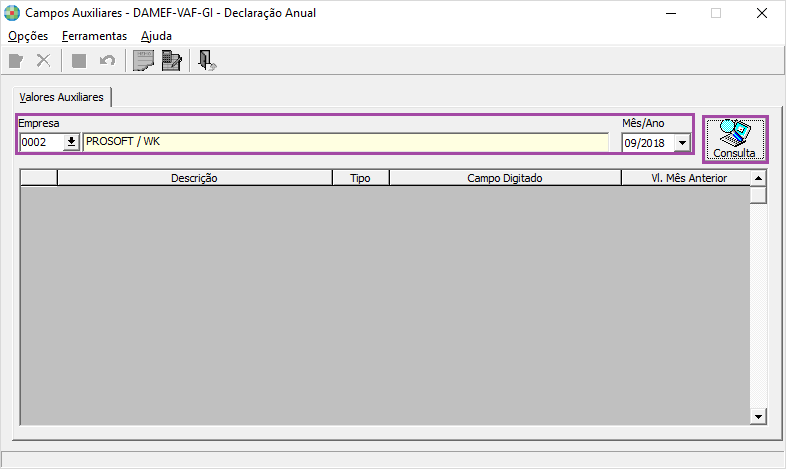
4- Clique no item que deseja que seja demonstrado no relatório seus valores e clique duas vezes
5- Digite os valores e Confirme
6- Na barra superior clique para Salvar
7- Ao emitir o relatório são demonstrados os valores conforme o que foi digitado
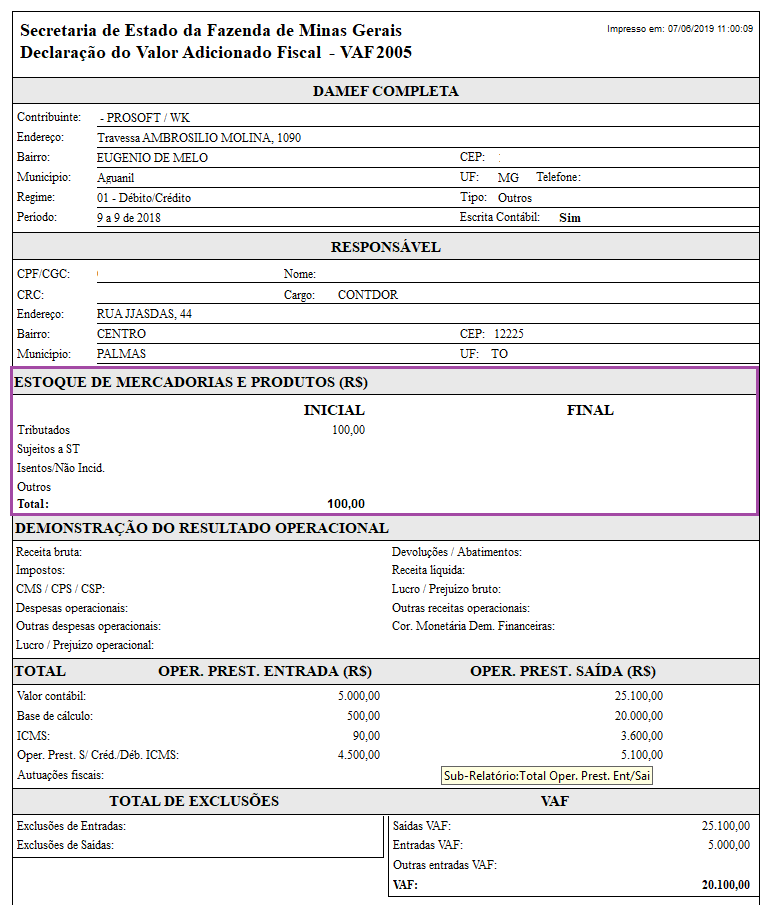
- Demonstração do Resultado Operacional
1- Para o preenchimento desse quadro o sistema busca as informações dos campos auxiliares
2- Clique no botão Campos Auxiliares
3- Insira o código da empresa, mês e ano e clique em Consulta
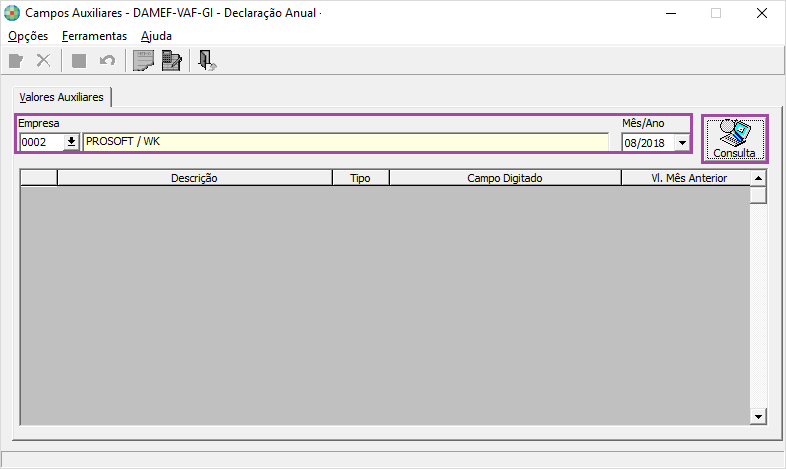
4- Clique duas vezes na linha que deseja incluir valores
5- Digite os valores e Confirme
6- Na barra superior clique para Salvar
7- Ao emitir o relatório é demonstrado valor conforme o que foi digitado
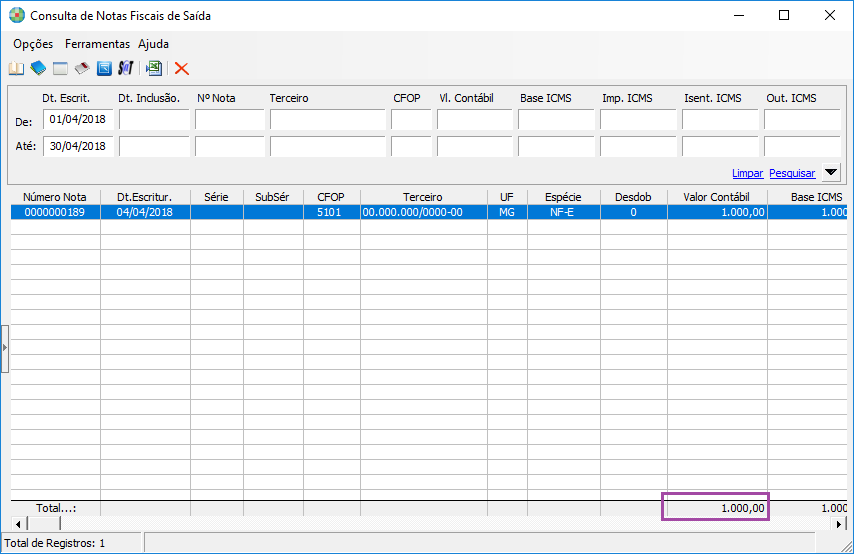
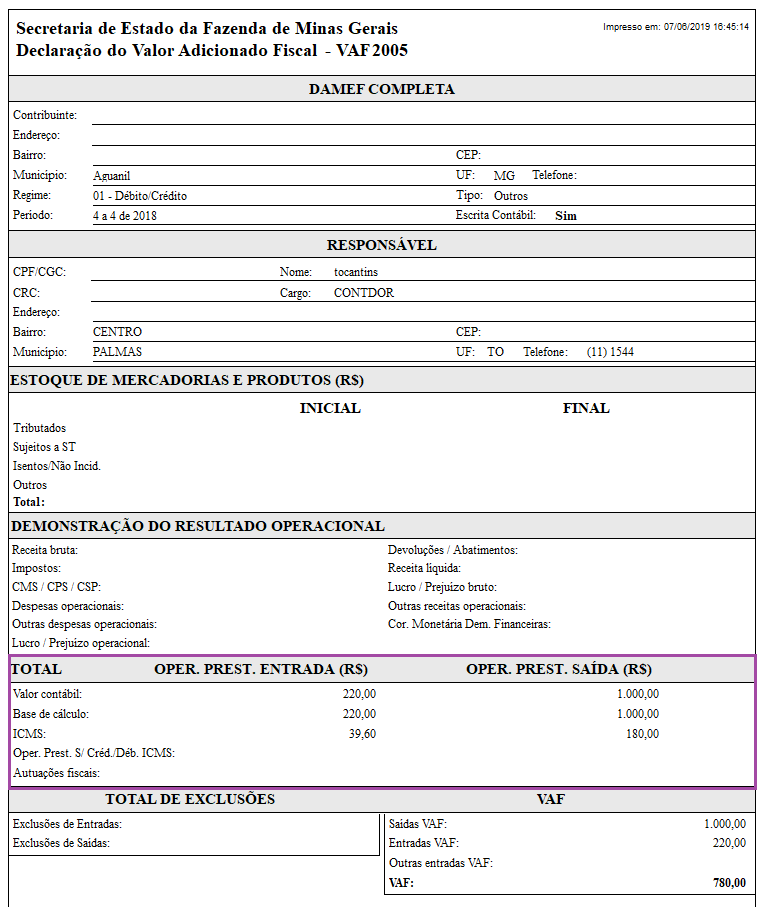
- Total Oper. Prest. Entrada (R$) Oper. Prest. Saída (R$)
Nesse quadro são demonstradas as movimentações de entradas e saídas com base nas notas escrituradas.
-
Notas de Entrada
-
Notas de Saída
-
Visualização do relatório:
- Total de Exclusões
Nesse quadro é demonstrado as exclusões parametrizadas por nota na escrituração.
1- Acesse Fiscal> Documentos de Entradas e Saídas> Escrituração
2- Faça a escrituração da nota
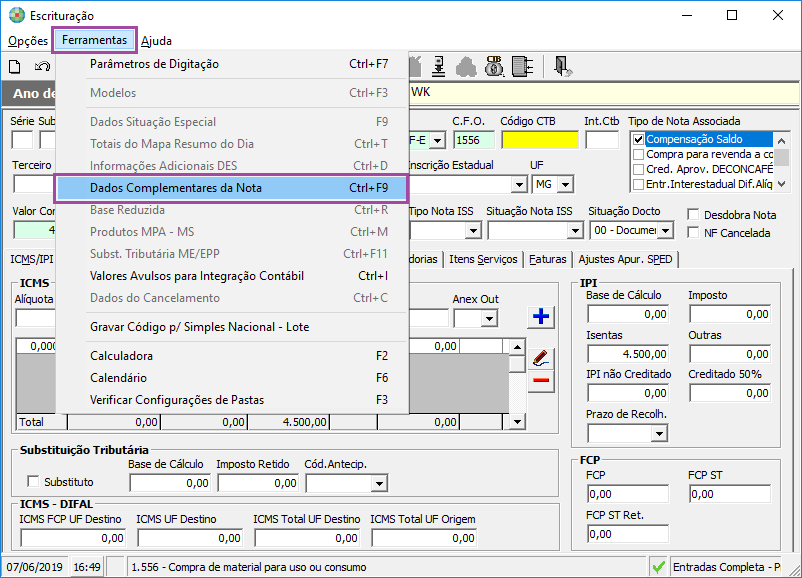
3- Clique em Ferramentas e selecione a opção Dados Complementares da Nota
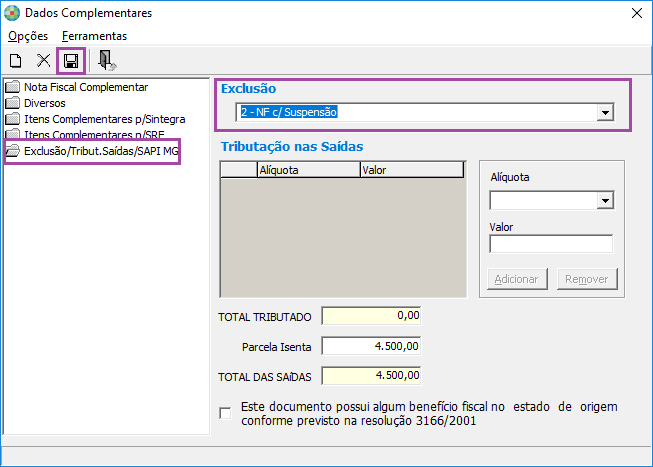
4- Selecione opção a Exclusão/Tribut. Saídas/ SAPI MG, nesse exemplo é utilizado opção 2 NF c/ Suspensão
5- Insira os valores e clique em Salvar
6- Ao emitir o relatório é preenchido o quadro conforme o valor contábil da nota
- DAMEF Entradas
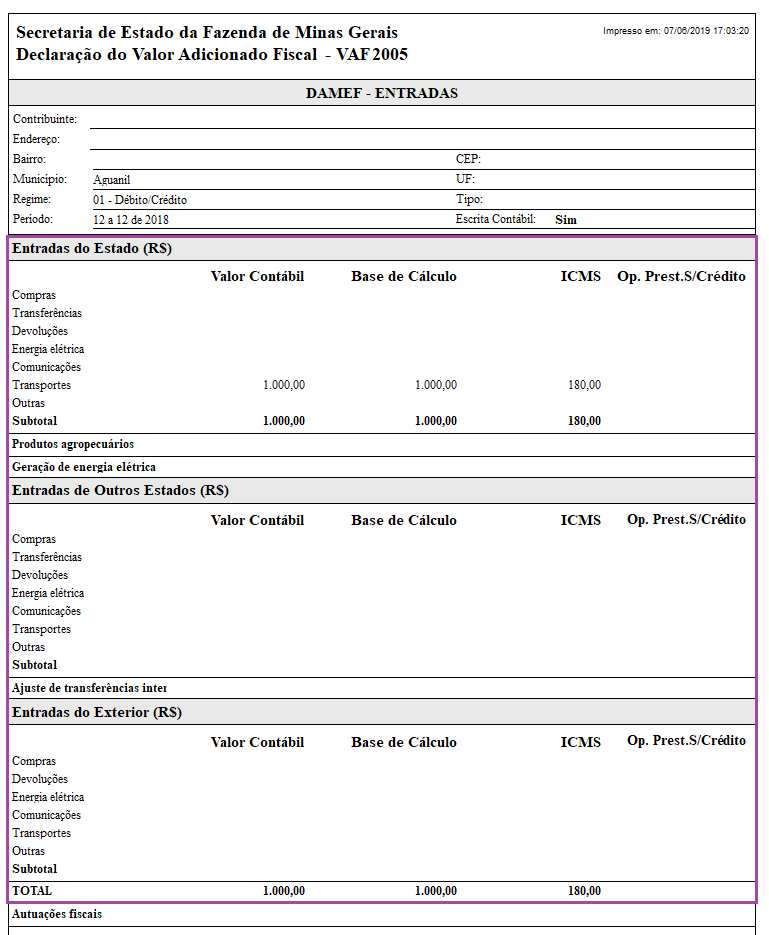
Demonstra as operações de entradas dividindo por “Entradas do Estado”, “Entradas de Outros Estados” e “Entradas do Exterior” conforme informação especifica da operação.
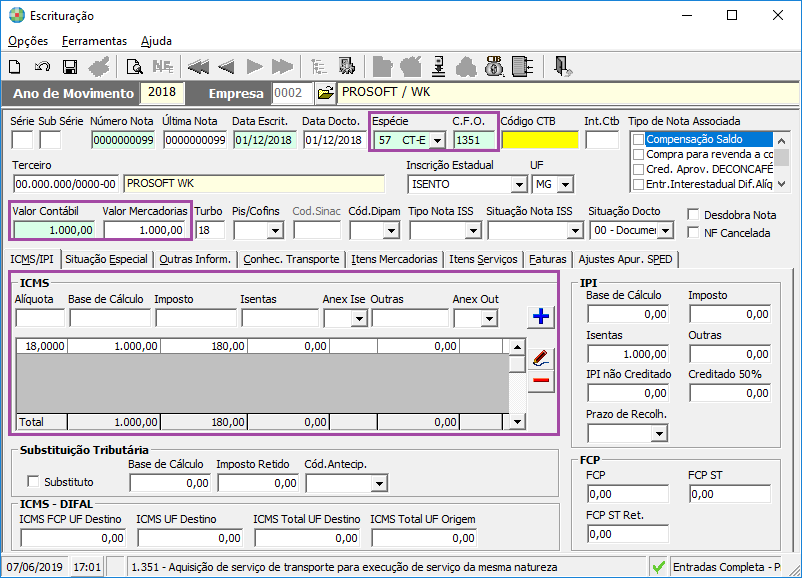
Ao emitir o relatório é demonstrado o valor no Quadro de “Entradas do Estado” e na linha de “Transportes”
- DAMEF SAÍDAS
No quadro de Saídas também são realizadas as mesmas consistências, ou seja, separa por operações conforme CFOP e espécie da nota.
Detalhamento por Quadros Valor Adicional Fiscal VAF
- Exclusões Entradas e Saídas
Nesse quadro são demonstradas as exclusões de operações de entradas e saídas
1- Acesse Fiscal> Documentos de Entradas e Saídas> Escrituração
2- Faça a escrituração da nota
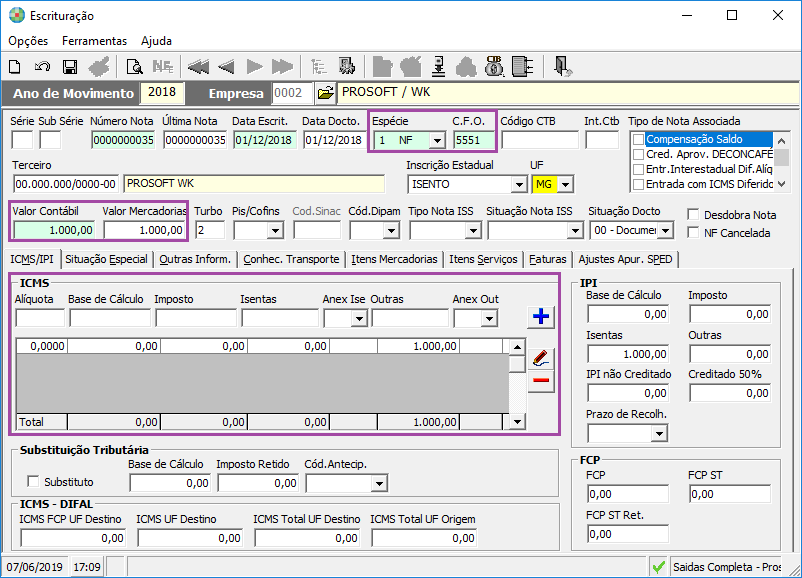
3- Clique em Ferramentas e selecione a opção Dados Complementares da Nota
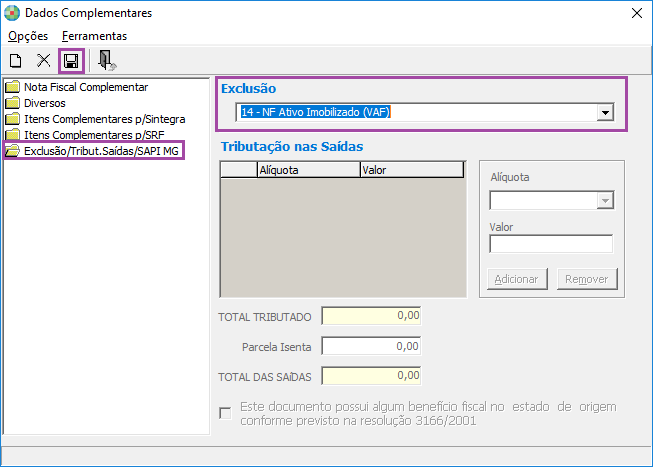
4- Selecione a opção Exclusão/ Tribut. Saídas/ SAPI MG insira qual linha deseja que seja levado a exclusão e salve
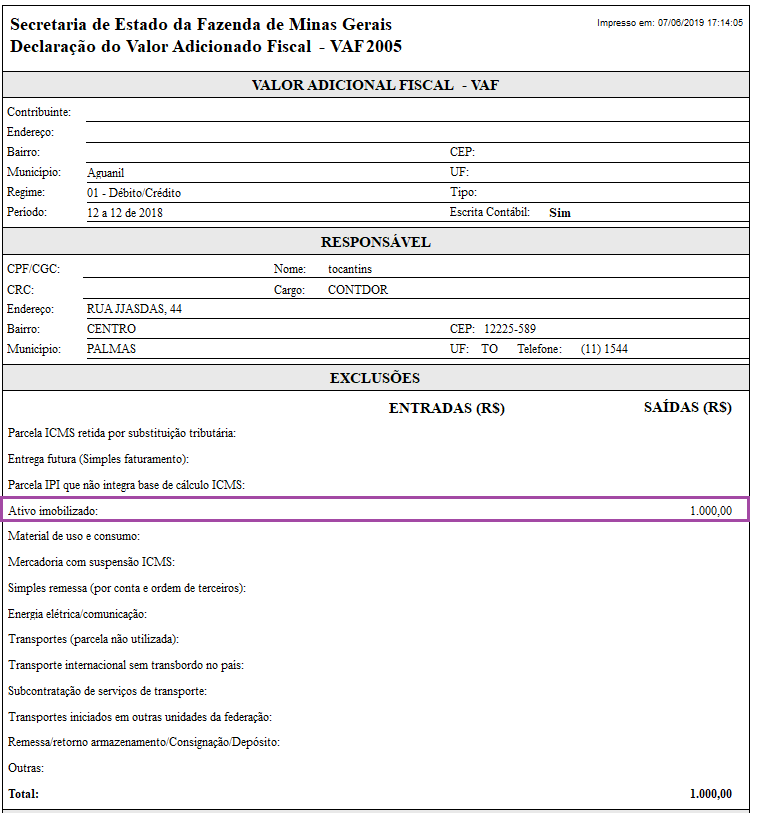
5- Ao emitir o relatório o valor é apresentado na linha e quadro de Exclusões conforme o que foi selecionado na escrituração
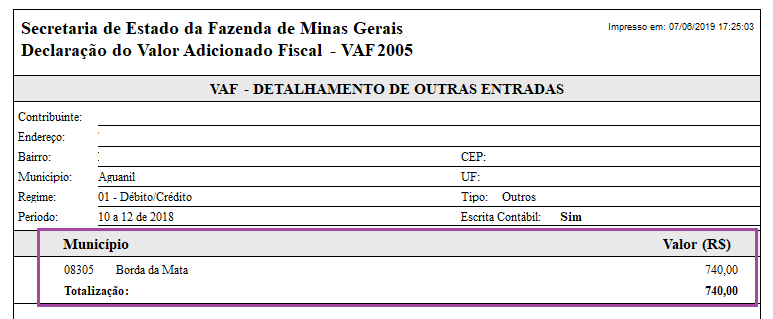
VAF- Detalhamento de Outras Entradas (Produtor Rural)
O detalhamento de outras entradas por município conforme situação especifica prevista na legislação, abaixo irá ser exemplificado o preenchimento do quadro.
1- Acesse Fiscal> Documentos de Entradas e Saídas> Escrituração
2- Efetuado escrituração de nota de entrada e selecionado opção Entrada Produtor Rural
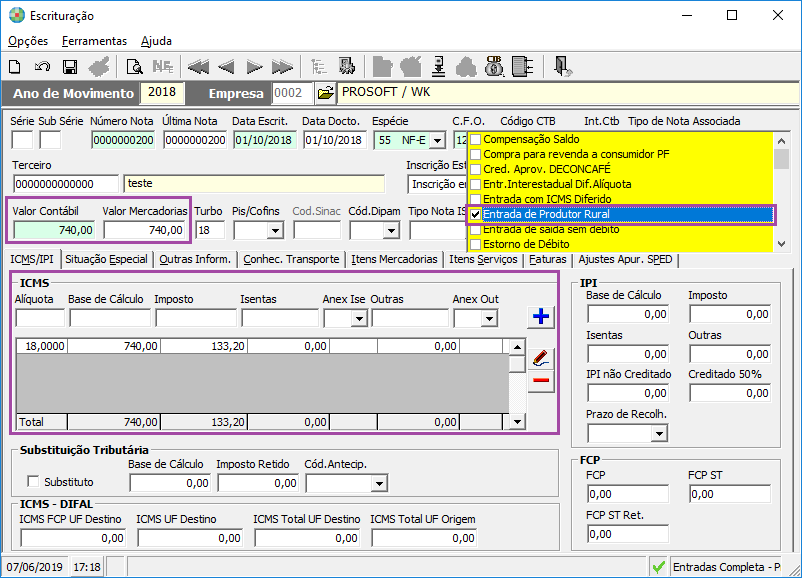
3- Ao emitir relatório serão apresentados valores conforme a escrituração da nota