Sumário
Sistema: Gerenciador de Aplicativos Prosoft - GAP
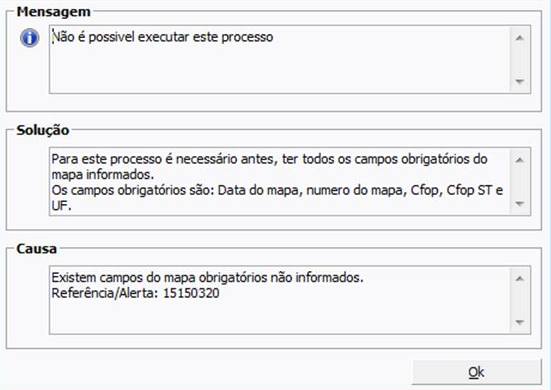
Contexto: Este artigo contém as instruções sobre a verificação a ser feita quando ao importar arquivo Sintegra é apresentado alerta: Não é possível executar este processo, existem campos do mapa obrigatórios não informados. Referência/Alerta: 15150320.
Informações Adicionais: Não se aplica.
Resolução
Deverá ser verificado a parametrização dos Templates no Cadastro de Empresa junto com a rotina de Importação de Dados.
Cadastro de Empresas
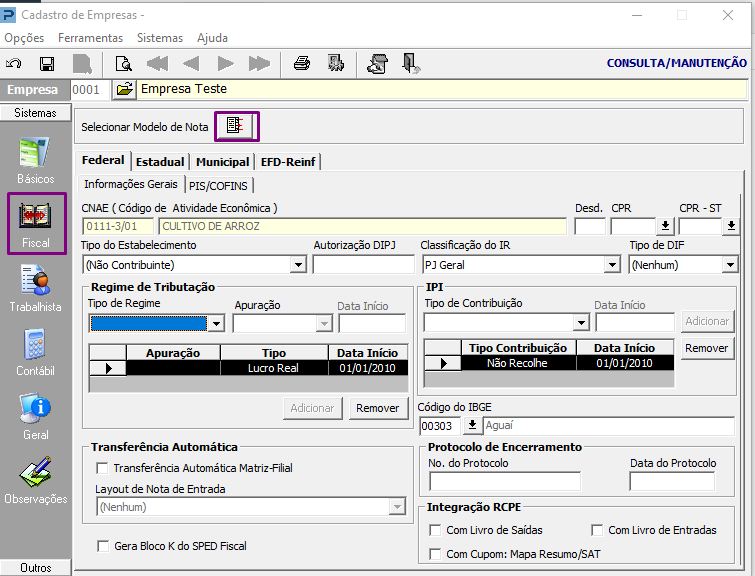
1 - Acesse: Parâmetros Gerais > Cadastros > Cadastro de Empresas e na aba Fiscal, selecione o ícone [Selecionar modelo de nota].
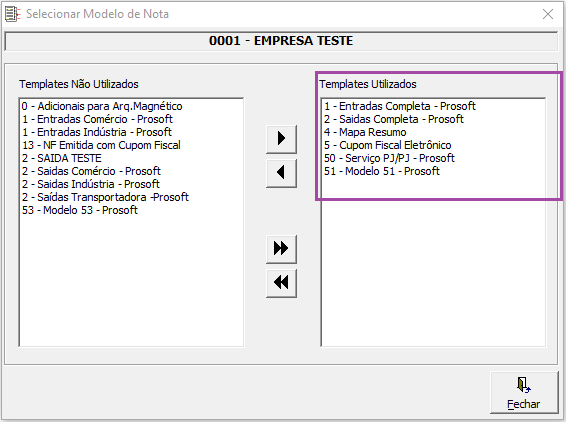
2 - Verifique quais os templates foram parametrizados no cadastro da empresa:
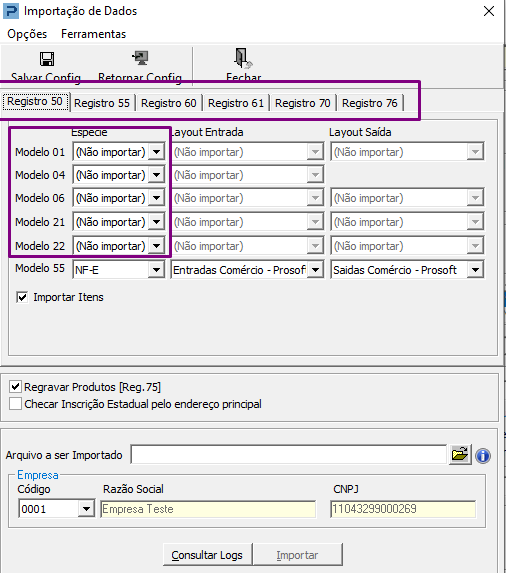
3 - Ao acessar a importação do arquivo Sintegra, é possível verificar que o layout de Entrada e Saída não são os mesmos parametrizados no cadastro da empresa.
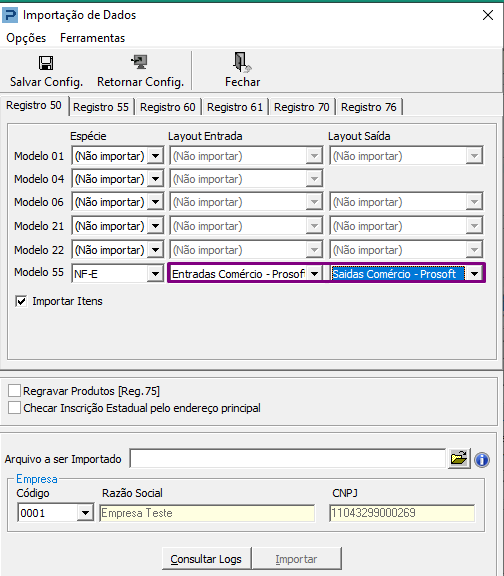
4 - Para correção do erro, deverá inserir o mesmo template informado no cadastro da empresa ou adicionar no cadastro da empresa, o template parametrizado na rotina de importação.
5 - Outra possibilidade de apresentar o erro é a falta da numeração do mapa quando o arquivo conter mapa resumo. Verifique na aba Registro 60 da tela de importação se foi informado o número do mapa resumo que deverá ser importado. Esta numeração deverá seguir a sequência do último mapa da escrituração, conforme o exemplo abaixo:
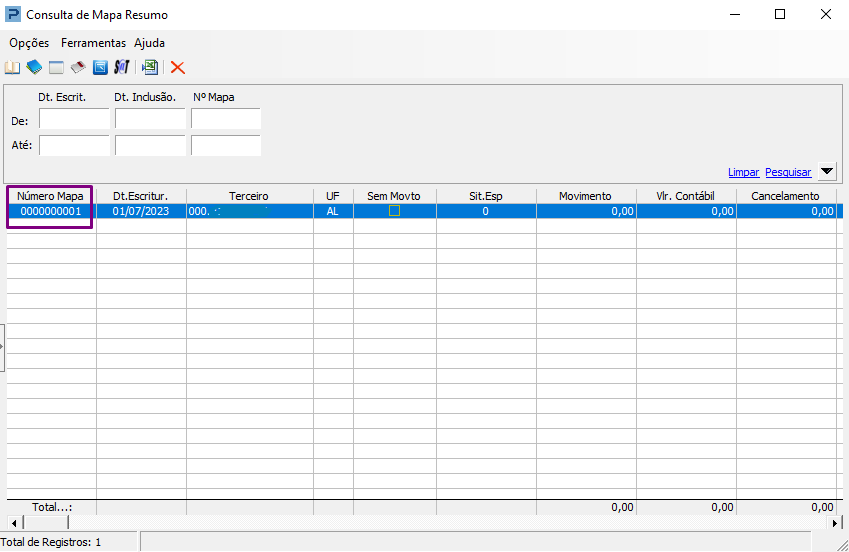
6 - Após verificar a numeração do último mapa resumo na escrituração, ao importar novos, através da rotina Sintegra, deverá informar o número sequencial.
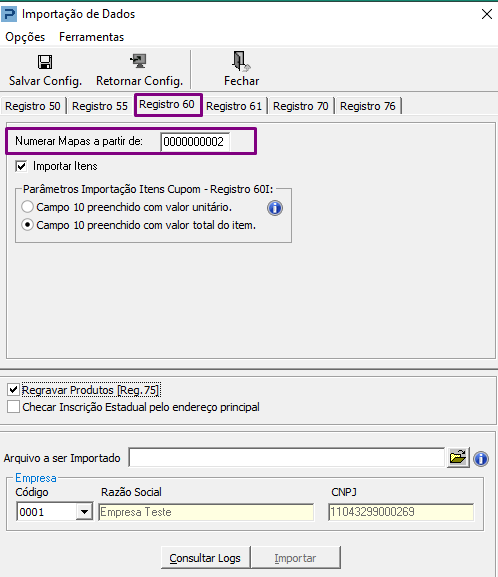
OBS: Caso não seja importado mapa resumo, o campo [Numerar Mapas a partir de] deverá estar em branco.
7 - Antes de realizar a importação do arquivo, verifique todas as abas de importação e mantenha parametrizado apenas os modelos de nota que irá importar. Caso não importe algum modelo que contenha nas abas disponíveis na tela de importação, mantenha o campo parametrizado como (Não importar), conforme abaixo: