Sumário
Sistema: Gerenciador de Aplicativos Prosoft (GAP)
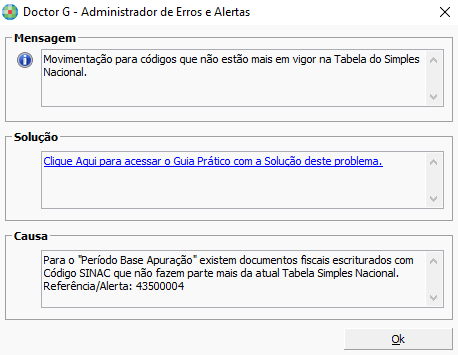
Contexto: Este artigo orienta quando apresenta a mensagem: Movimentação para códigos que não estão mais em vigor na tabela do Simples Nacional.
Informações Adicionais: Não se aplica.
Resolução
A mensagem é apresentada pois no período existem documentos fiscais escrituradas com código SINAC que não fazem parte da Tabela do Simples Nacional em vigor, sendo eles 037, 038, 039, 047, 048 e 049. Para corrigir é necessário identificar as notas fiscais e alterar o código informado no campo SINAC.
Existem 3 formas de identificar as notas com código SINAC para isso siga os procedimentos abaixo:
Importante: Caso o usuário não altere os códigos citados, ao efetuar a Apuração do Simples Nacional pelo Módulo IRJ buscando valores do Módulo Fiscal, os valores vinculados à esses códigos não serão considerado na Apuração do Simples Nacional
Relatório de Conferência por Nota
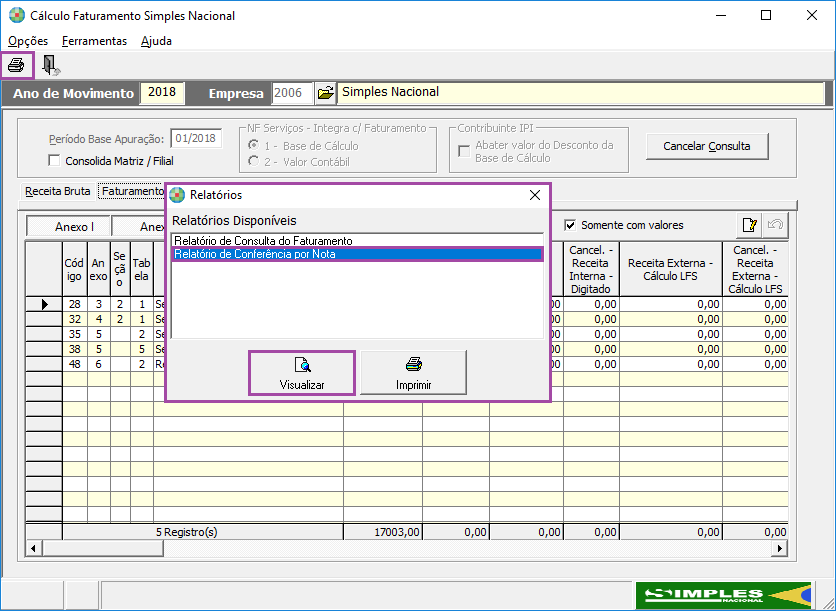
1- Acesse: Fiscal > Apuração > Cálculo Faturamento Simples Nacional
2- Após informar os dados para Consulta clique no ícone da Impressora
3- Na tela Relatórios selecione a opção Relatórios de Conferência por Nota e clique em Visualizar
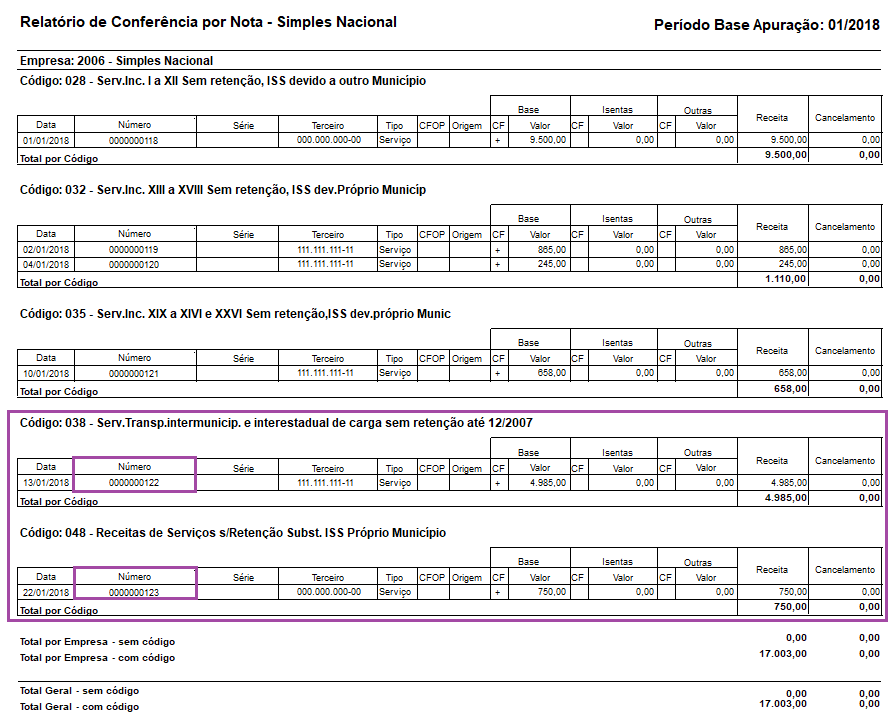
4- O relatório é emitido, sendo divido por código SINAC, identifique os códigos que não são mais utilizados e localize a numeração da nota fiscal
Tela de consulta de Notas Fiscais
1- Acesse: Fiscal > Documentos Entradas e Saídas > Escrituração
2- Informe a Empresa e clique na Manutenção das Notas Fiscais (símbolo da lupa)
3- Na tela Consulta de Notas Fiscais selecione o tipo de Nota que possui o código SINAC, no exemplo é nota de Serviços Prestados
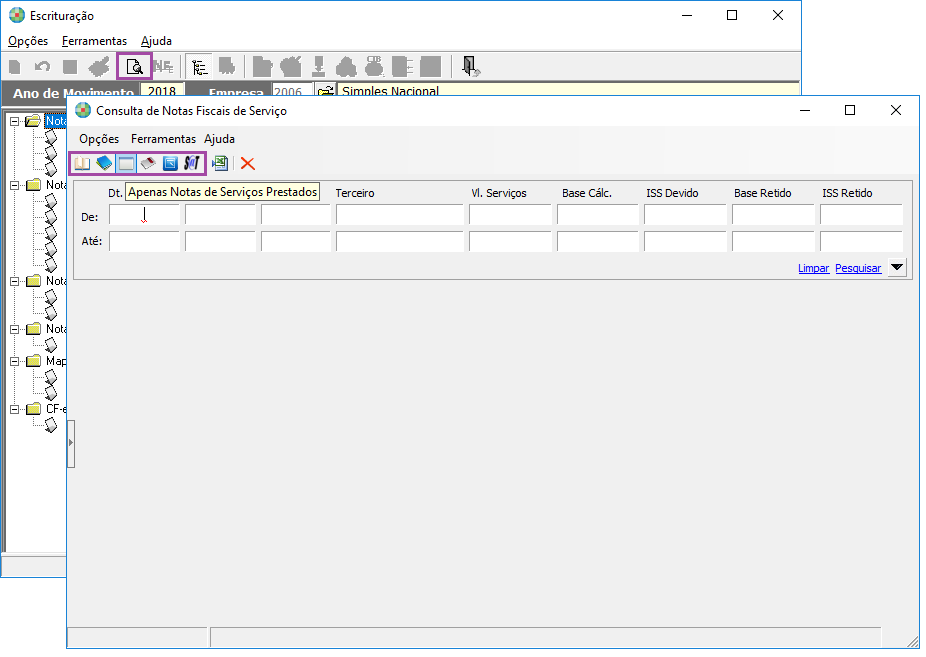
4- Digite os filtros desejados para pesquisa como por exemplo a Data de Escrituração e clique em Pesquisar
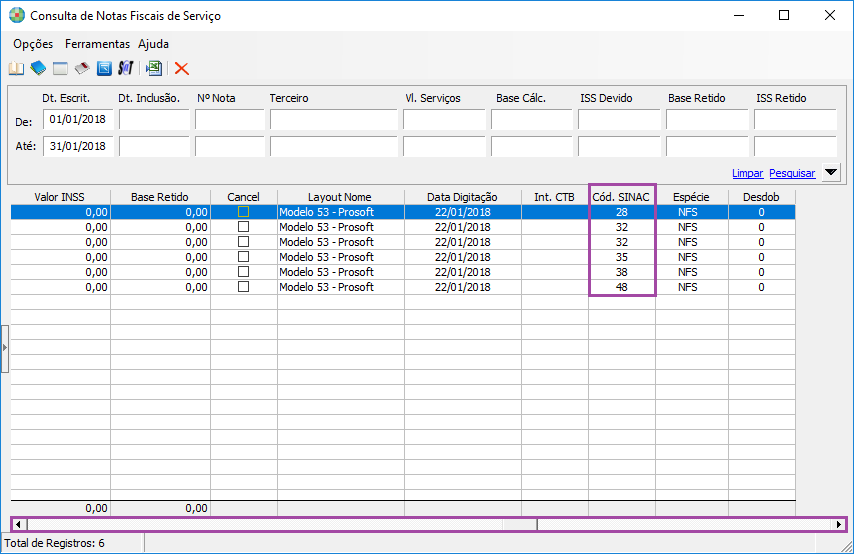
5- Arraste a barra de rolagem para o lado direto da tela até localizar a coluna Cód. SINAC
6- É possível identificar quais os códigos SINACs informados em cada nota
Relatório em Excel
1- Acesse Fiscal > Documentos Entradas e Saídas > Escrituração
2- Informe a Empresa e clique na Manutenção das Notas Fiscais (símbolo da lupa)
3- Na tela Consulta de Notas Fiscais defina os filtros desejados e clique em Pesquisar
4- Na barra superior clique no Símbolo do Excel
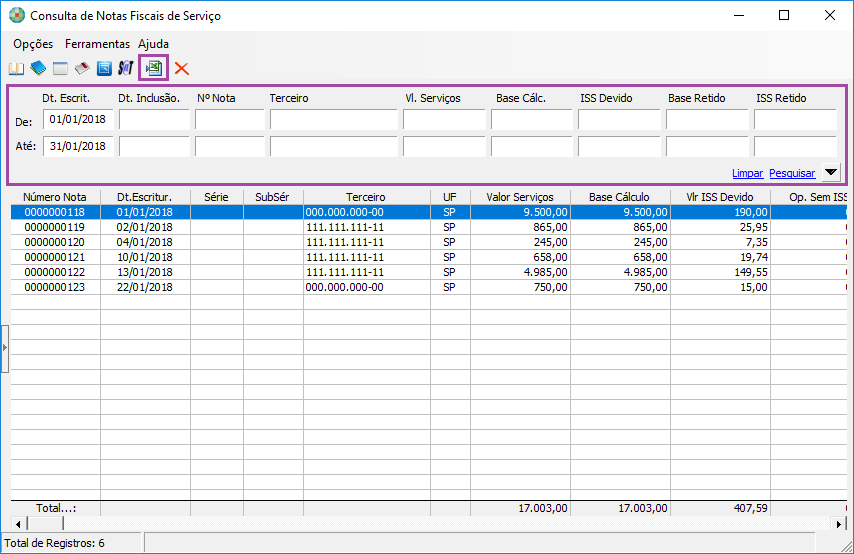
5- Clique em Gerar Excel, defina o local para salvar o arquivo a ser gerado e clique em Salvar
6- Abra o arquivo gerado em excel
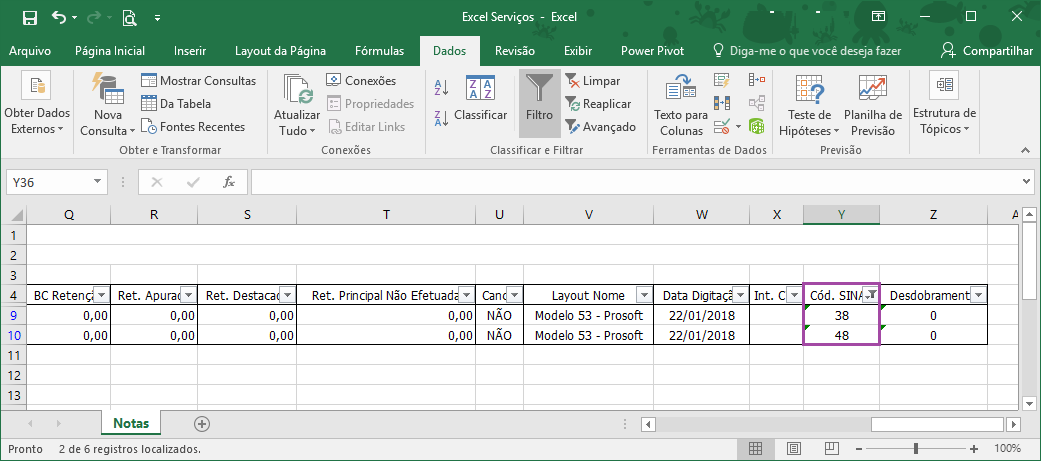
7- Arraste a barra de rolagem e localize a coluna Código SINAC
8- Na planilha é possível inserir filtros para localizar apenas as notas os códigos que não são mais utilizados para a última Tabela do Simples Nacional em vigor.