Sumário
Sistema: Gerenciador de Aplicativos Prosoft (GAP)
Contexto: Neste são demonstrados os campos de preenchimento obrigatório e como realizar o Cadastro da Espécie de Documentos.
Informações Adicionais: Não se aplica.
Resolução
A tabela de espécies de documentos será usada para criar siglas alfanuméricas de até cinco dígitos, vinculadas aos códigos de modelos previstos na legislação. Essas siglas, chamadas “espécies de documentos”, são inseridas nas notas fiscais e determinam o tipo de registro a ser gerado em arquivos magnéticos, como os do Sintegra.
Espécie de Documentos
1- Acesse Fiscal > Tabelas > Espécies de Documentos
Cadastro de Nova Espécie de Documento
2 - Para cadastrar uma nova espécie de documentos, clique no ícone Novo
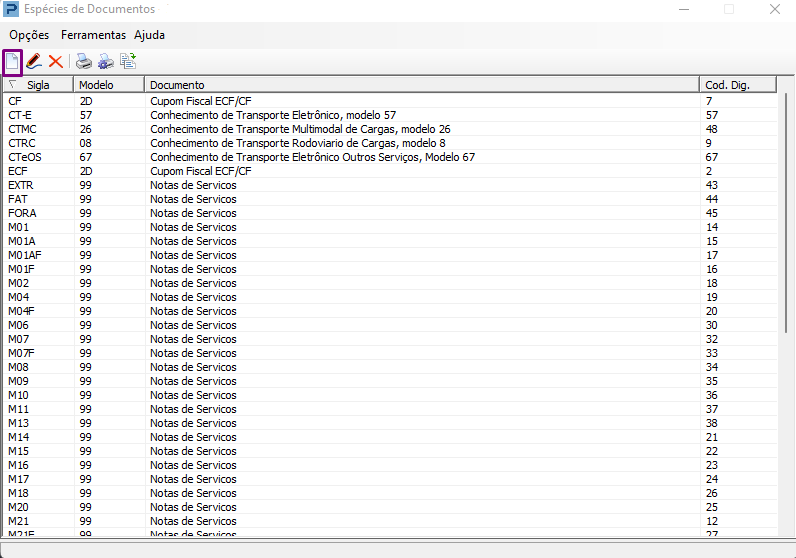
Informe os campos “Sigla”, “Cód. Digitação” e “Documento”
Sigla: Nesse campo deve ser informada a sigla do documento, contendo até 5 (cinco) dígitos. Preenchimento deste campo é livre.
Cód. Digitação: Código a ser utilizado no momento da digitação das notas fiscais, podendo ser definido com até 5 (cinco) dígitos ficando a escolha do usuário a numeração a ser informada.
Documento: Deverá ser informado neste campo o tipo de documento, que se refere essa espécie que está sendo criada. O campo Documento carrega para o usuário a lista de modelos de documentos do Sintegra, cadastras no sistema.
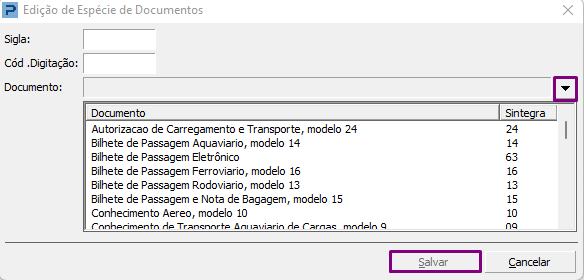
Após informar os campos, clique em Salvar para carregar as informações inseridas no sistema.
Para verificar modelos de documentos já cadastrados
Clique no ícone [Modelo] para acessar os modelos disponíveis.
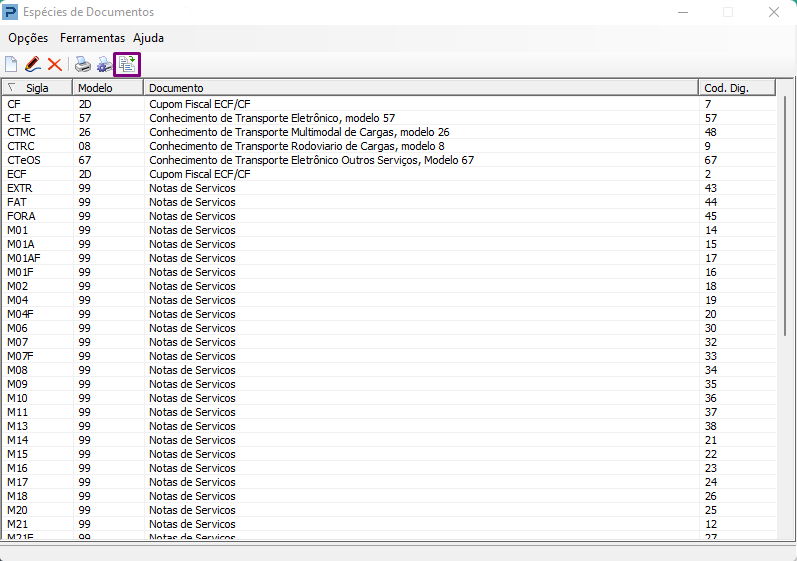
Em Modelos de Documentos Sintegra/SPED serão armazenados os modelos oficiais e a descrição dos tipos de documentos gerados. As informações desse campo serão vinculadas ao campo “Documento” na tabela de Espécies de Documento.
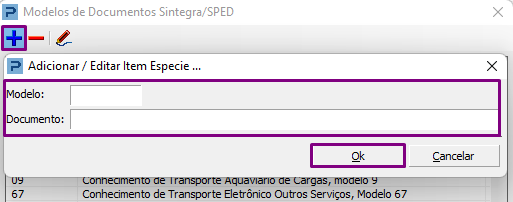
Cadastro de Modelos de Documentos Sintegra/SPED
Para cadastrar um novo modelo, clique no ícone Novo. Será exibida uma tela para inserção dos dados. No campo Modelo, informe o número; no campo Documento, insira a descrição do modelo. Em seguida, clique em OK.