Sumário
Sistema: Gerenciador de Aplicativos Prosoft (GAP)
Contexto: Este artigo contém as instruções sobre os principais parâmetros para geração do rascunho e arquivo da Declaração de Operações Tributáveis - DOT do Estado do Espírito Santo, incluindo Cadastro de Empresas, Tabelas de Municípios, Clientes e Fornecedores, CFOP e Escrituração.
Informações Adicionais: Não se aplica.
Resolução
1- Acesse: Parâmetros Gerais > Cadastros > Cadastros de Empresas
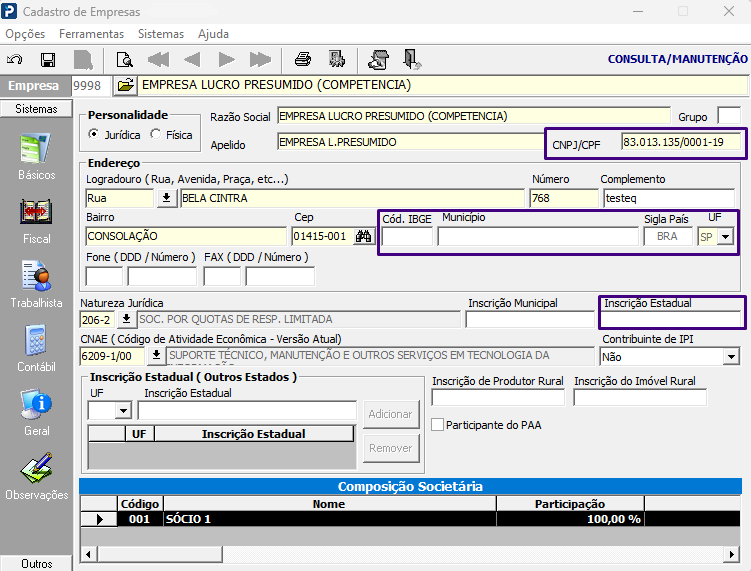
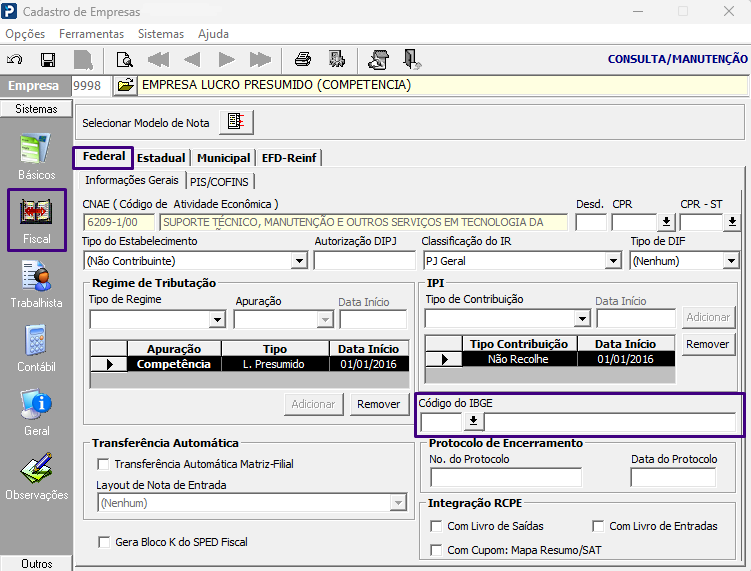
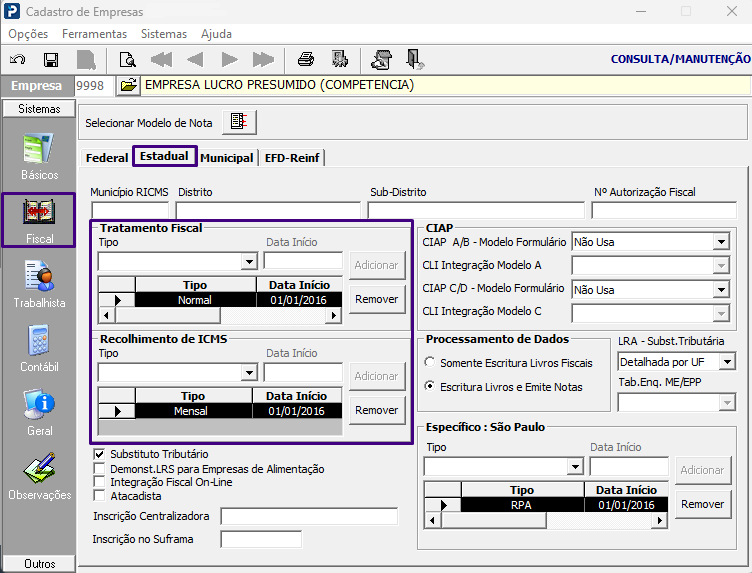
2- Preencha os campos em destaque conforme imagens abaixo:
-
Guia Básicos
-
Guia Fiscal/ Federal
-
Guia Fiscal/ Estadual
-
Guia Contábil
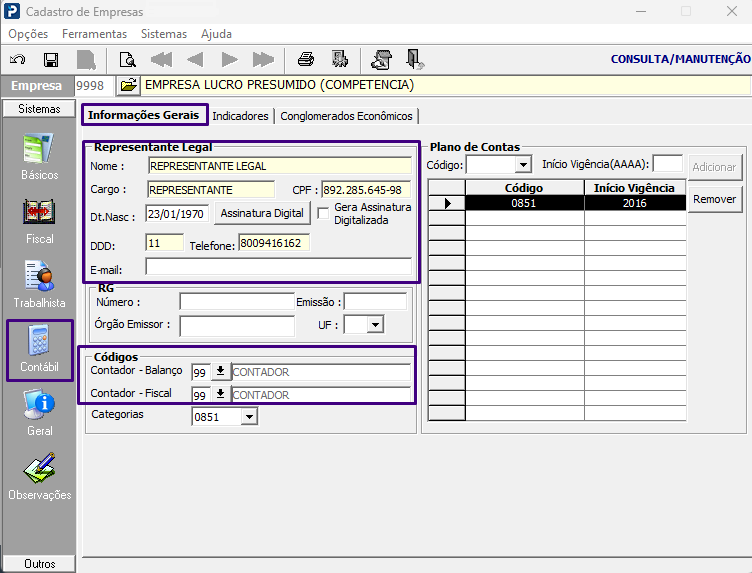
Tabela Unidades Fiscais por Estado
Somente deve ser preenchido quando há necessidade de conversão do valor de Estoque entre um período para outro. Preencha para cada mês o valor da VRTE do 1º e a do último dia do mês (VRTE é um indexador Estadual, cujo acrônimo significa VALOR DE REFERÊNCIA DO TESOURO ESTADUAL). Em geral, seu valor é único para o ano inteiro. Para conhecer o valor vigente acesse o site da SEFAZ.
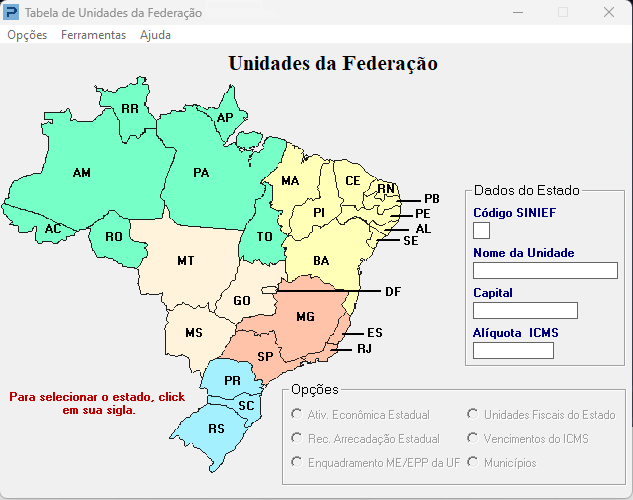
1- Acesse: Parâmetros Gerais > Tabelas Oficiais > Tabelas Estaduais e Municipais > Tabela de Unidades da Federação
2- Selecione o Estado do Espírito Santo
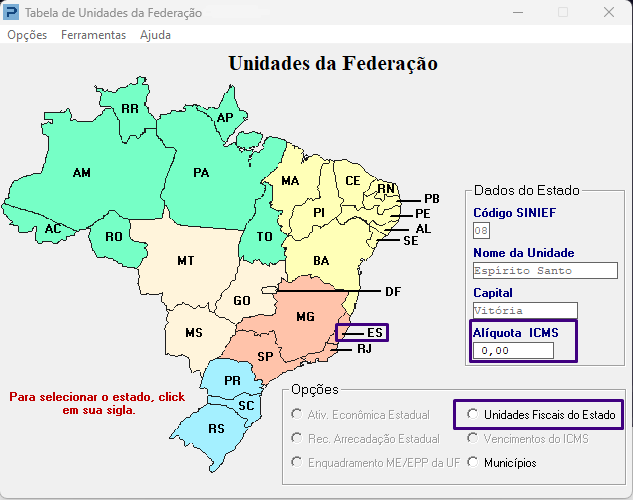
3- O sistema habilita os campos Dados do Estado, sendo necessário inserir a alíquota de ICMS vigente.
4- Clique na opção Unidades Fiscais do Estado
5- Clique em Incluir e digite o perído e os valores
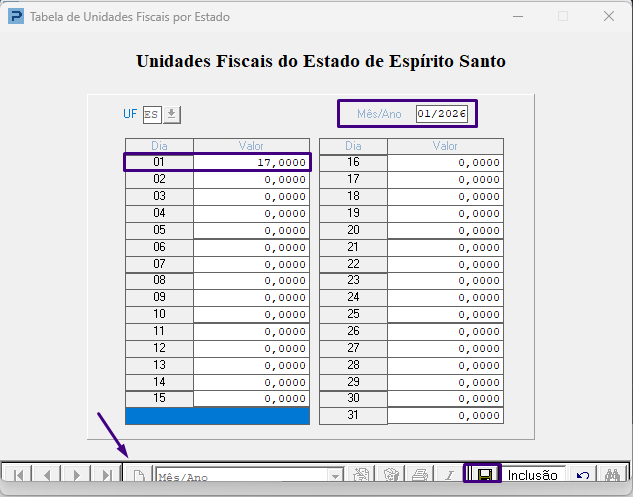
Tabela de Municípios
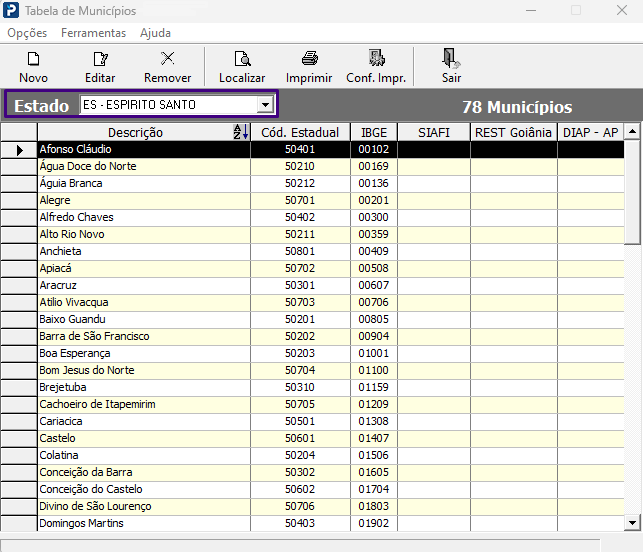
1- Acesse: Fiscal > Tabelas Gerais > Tabelas de Municípios
2- Cadastre os municípios e seus respectivos códigos Estaduais. Isso é necessário para que o sistema possa gerar as informações que irão compor os quadros D e F da DOT, que se referem à totalização por município dos valores referentes às Prestações Internas de Serviços Tributados pelo ICMS e das Compras de Produtor Rural e de Pessoa Física Não Contribuinte de ICMS.
3- Selecione o Estado Espírito Santo para aparecer a lista dos municípios cadastrados no sistema.
Cadastro de Terceiros
1- Acesse: Fiscal > Cadastros > Clientes e Fornecedores
2- Preencha corretamente os campos UF e Código Município (IBGE) para evitar divergências entre os valores apresentados nos campos 3, 4 (Quadro A) e 14 (Quadro B) e o valor desdobrado por município no Quadro F.
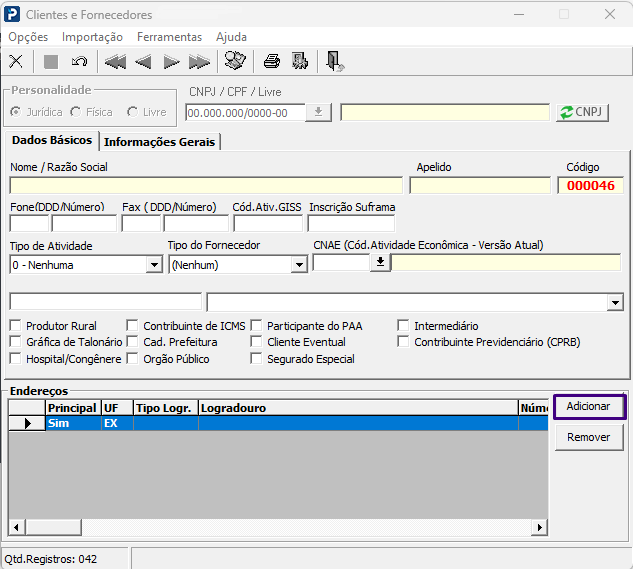
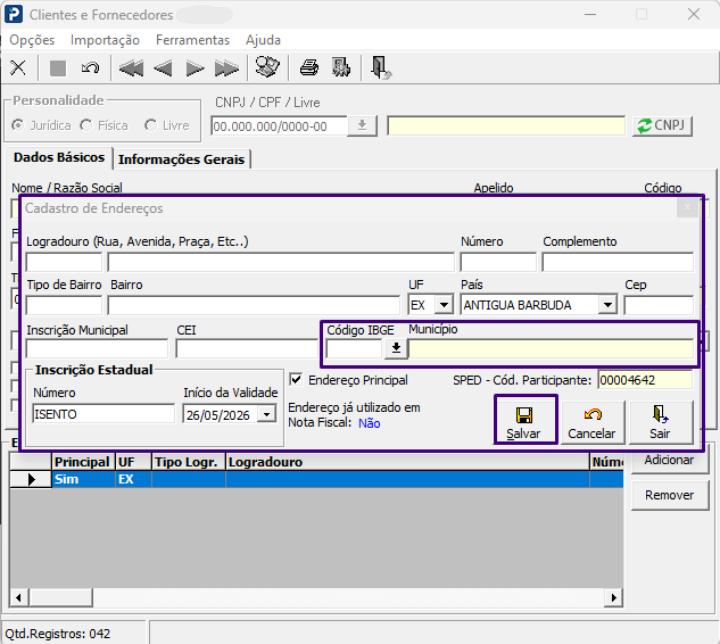
Tabela de CFOP (Código Fiscal de Operação)
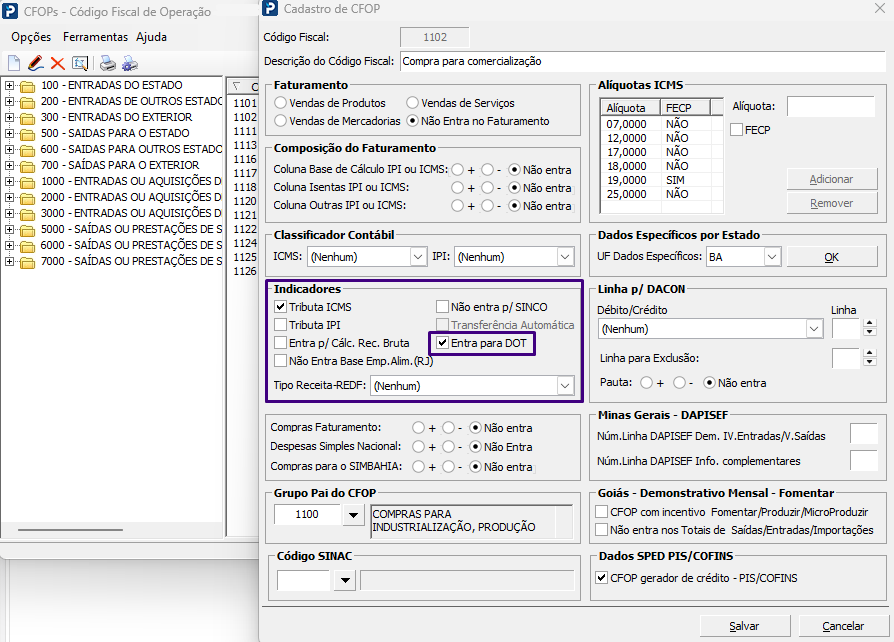
1- Acesse: Fiscal > Tabelas > Código Fiscal de Operação
2- Verifique se o campo “Entra para a DOT” de todos os CFOP’s que devem compor a listagem está preenchido para evitar mensagens de erro ao gerar o Rascunho da DOT para conferência via Prosoft.
Escrituração
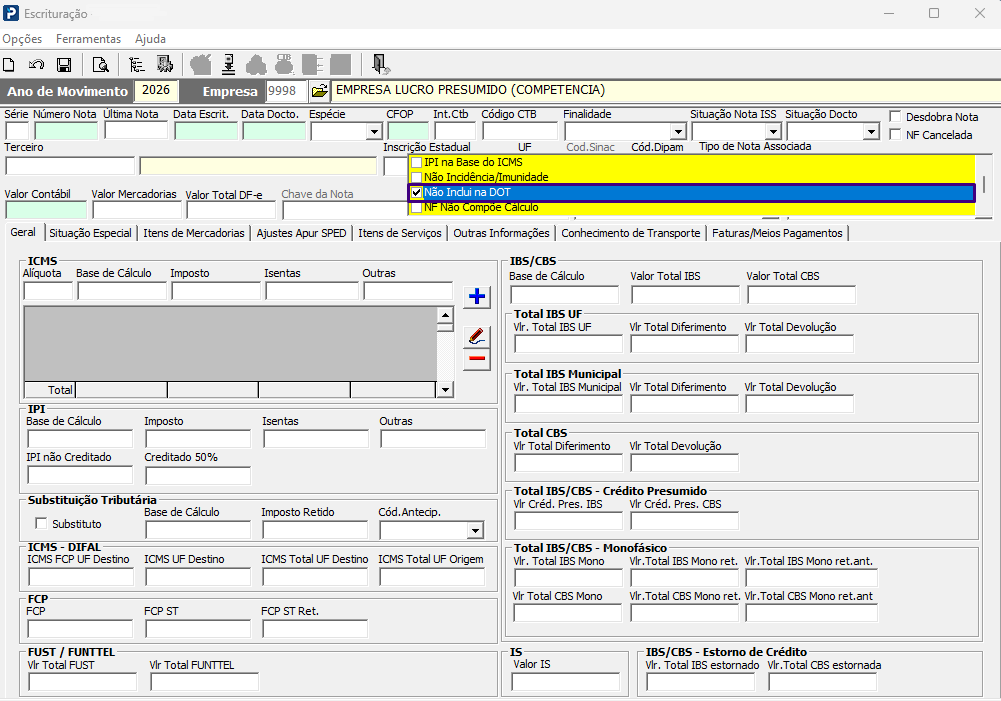
1- Acesse: Fiscal > Documentos de Entradas e Saídas > Escrituração
2- Para as notas que não devem ser consideradas na DOT deverá selecionar no campo Tipo de Nota Associada “Não Inclui na DOT”.