
F602 - Demais Assuntos - Geração da DIRF no Módulo Fiscal
Sumário
Sistema: Gerenciador de Aplicativos Prosoft (GAP)
Contexto: Neste artigo serão demonstrados os procedimentos para geração da DIRF no Módulo Fiscal, incluindo as informações do Cadastro de Empresas, Escrituração, Conferência dos valores da DIRF nos Relatórios Adicionais e como parametrizar a rotina para geração da DIRF.
Informações Adicionais: Não se aplica.
Resolução
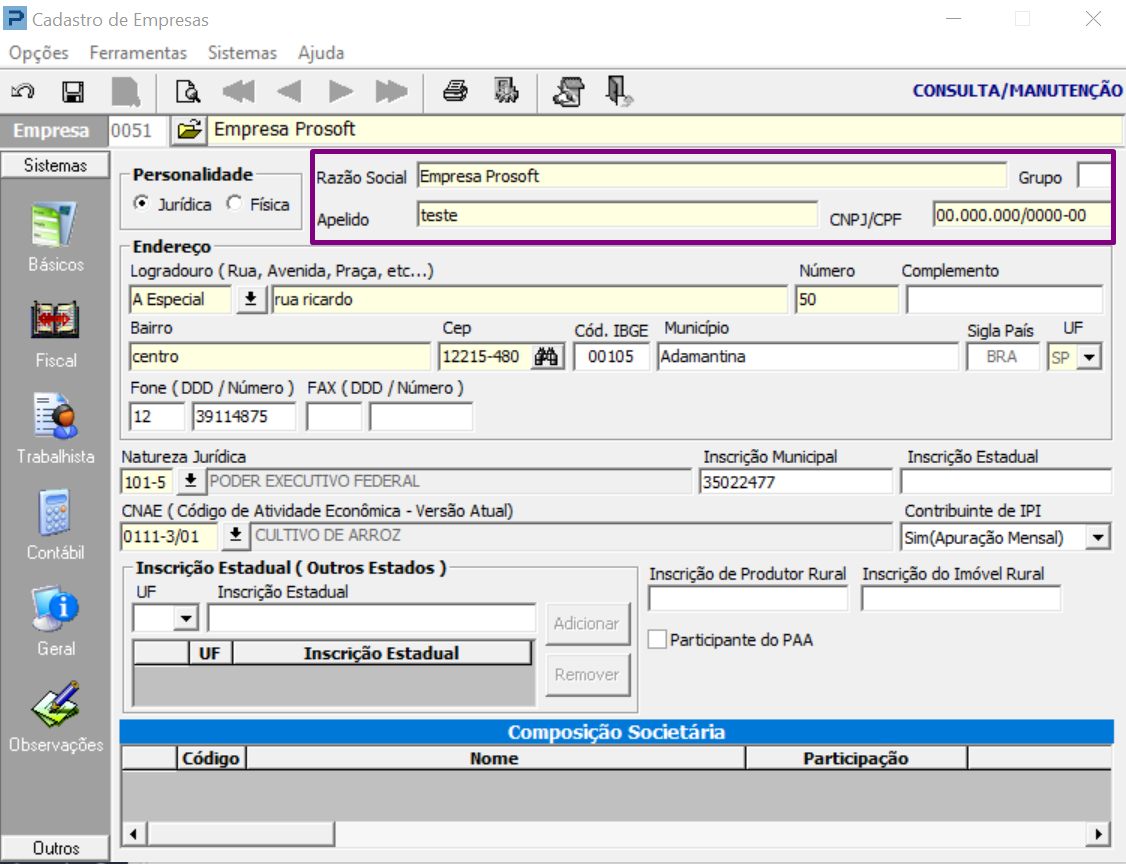
Os campos destacados no cadastro da empresa são de preenchimento obrigatório.
1- Acesse: Parâmetros Gerais > Cadastros > Cadastros de empresas
2- Na aba Básicos veja se tem informado o CNPJ
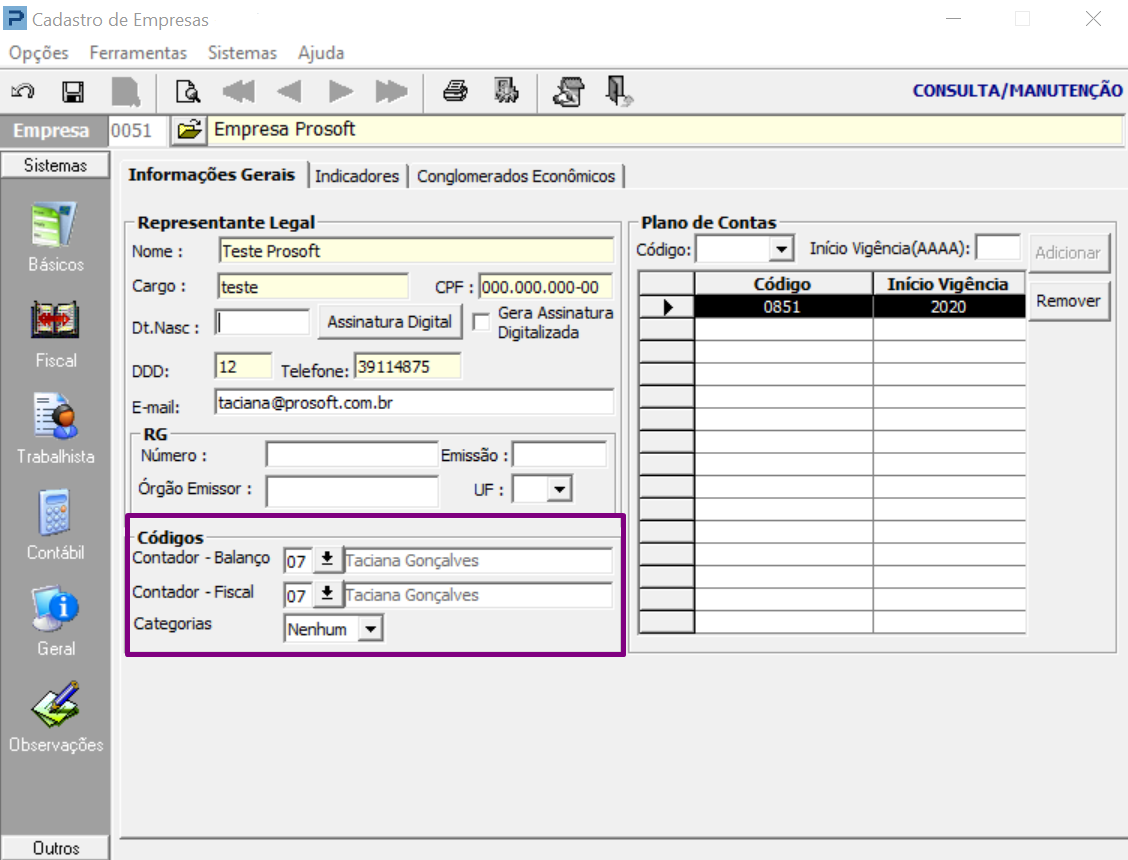
3- Na aba Contábil > Informações Gerais informe os dados do Contador
4- Acesse: Fiscal > Documentos Entradas e Saídas > Escrituração
5- Na escrituração, somente serão geradas na DIRF as notas escrituradas no Template Serviço PJ/PJ ou notas de entrada conjugada (mercadorias e serviços).
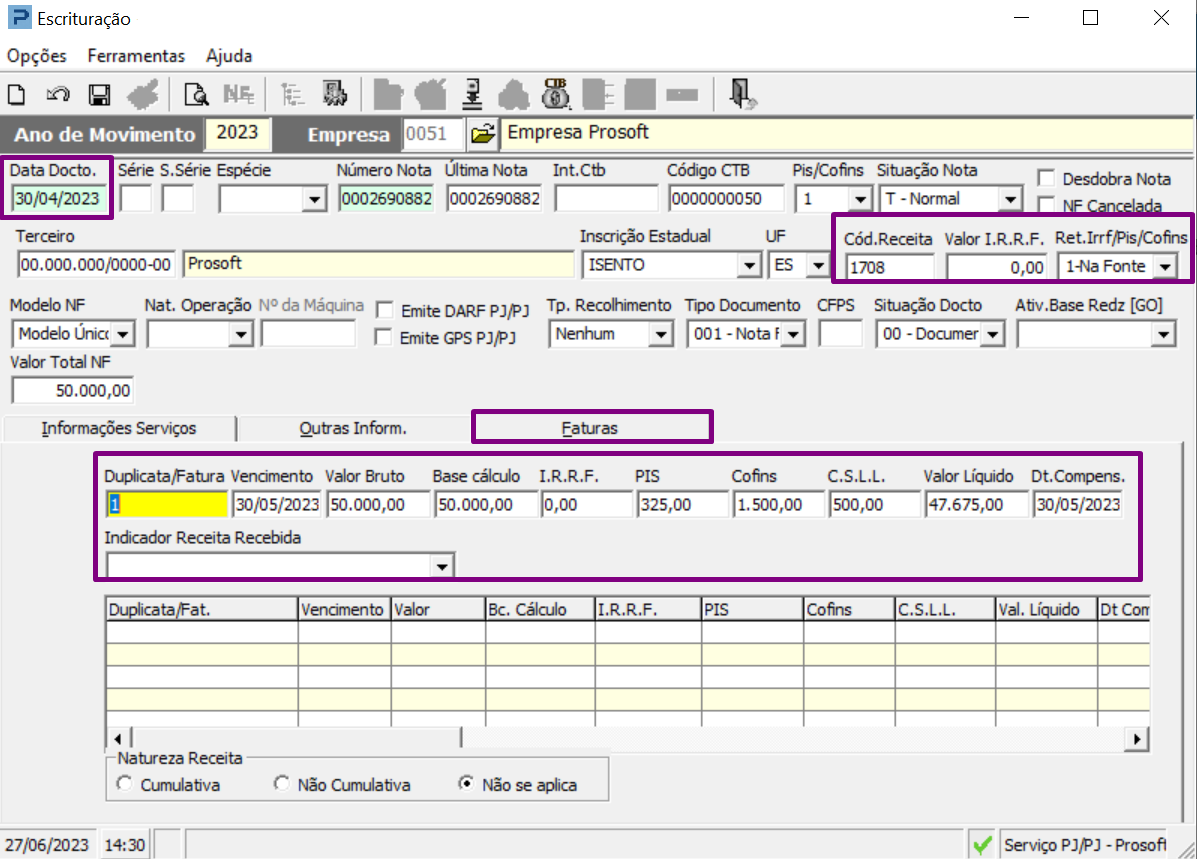
Importante: Somente serão gerados na DIRF pelo módulo fiscal os Códigos de Receita 1708, 5952, 5960, 5979, 5987. Os valores de Imposto de Renda retidos na fonte serão gerados com base na data do documento. Os valores de Contribuições Sociais Retidas na fonte (PIS, COFINS, CSLL) serão gerados com base na data do vencimento da fatura.
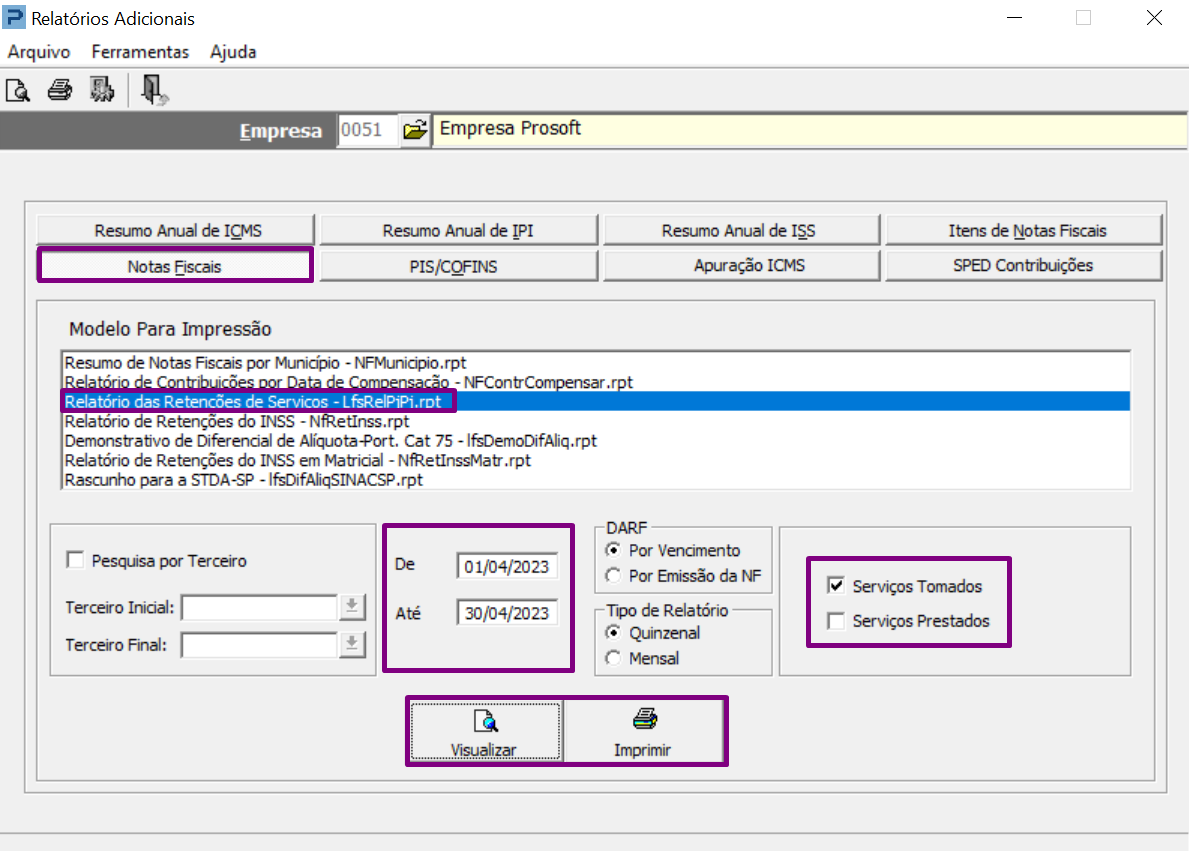
6- Através da rotina de relatórios adicionais é possível realizar a emissão de Relatório de Retenções de Serviços que auxilia o usuário a realizar a conferência das retenções a serem geradas na DIRF.
7- Acesse: Fiscal > Documentos Entradas e Saídas > Relatórios Adicionais
8- Selecione a opção Notas Fiscais > Relatório das Retenções de Serviços
9- Informe o período, o tipo de nota e clique em Visualizar ou Imprimir


10- A rotina de Geração e Manutenção da DIRF permite a geração do arquivo no formato TXT e rascunho no formato PDF.
11- Acesse: Parâmetros Gerais > Emissão de Guias e Relatórios Legais > DIRF > Geração e Manutenção – DIRF
12- No quadro descrito: Preparação inclua o(s) código(s) da(s) empresa(s) e clique no botão [Adicionar] para que a(s) mesma(s) sejam levadas para o Grid.
Após indicar a(s) empresa(s) que deseja gerar o arquivo clique em [Preparar].
Os dados das empresas que possuírem retenções no período serão apresentados então no quadro descrito: Geração, onde é possível selecionar as opções [Rascunho] ou [Gerar], para concluir a operação desejada.
Estrutura do Arquivo Magnético - Fiscal
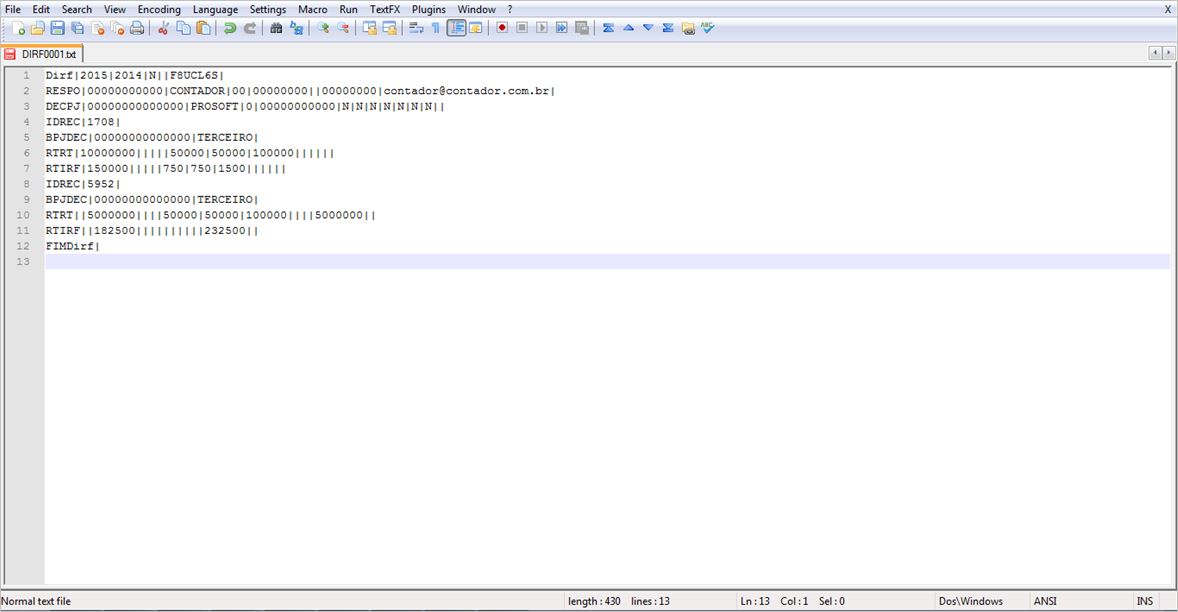
13- No arquivo texto da DIRF as informações extraídas da escrituração fiscal serão geradas através dos registros respectivamente descritos:
DIRF - Registro único.
RESPO - Registro único.
DECPJ - Registro único.
IDREC - 1 Registro por tipo de receita.
BPJDEC - 1 Registro por Terceiro.
RTRT - 1 Registro por ano.
RTIRF - 1 Registro por ano.
14- Caso seja necessário transportar faturas anteriores ao Ano Base de geração do arquivo, para que estas sejam geradas neste período, será necessário realizar o procedimento de Transporte de Duplicadas. Em caso de dúvidas acesse o artigo: F85-Transportar duplicatas para o próximo ano