Sumário
Sistema: Gerenciador de Aplicativos Prosoft (GAP)
Contexto: Este artigo orienta na geração do Registro Tipo 85 – Informações de Exportações.
Informações Adicionais: Não se aplica.
Resolução
Escrituração
1-Acesse: Fiscal > Documentos de Entradas e Saídas > Escrituração
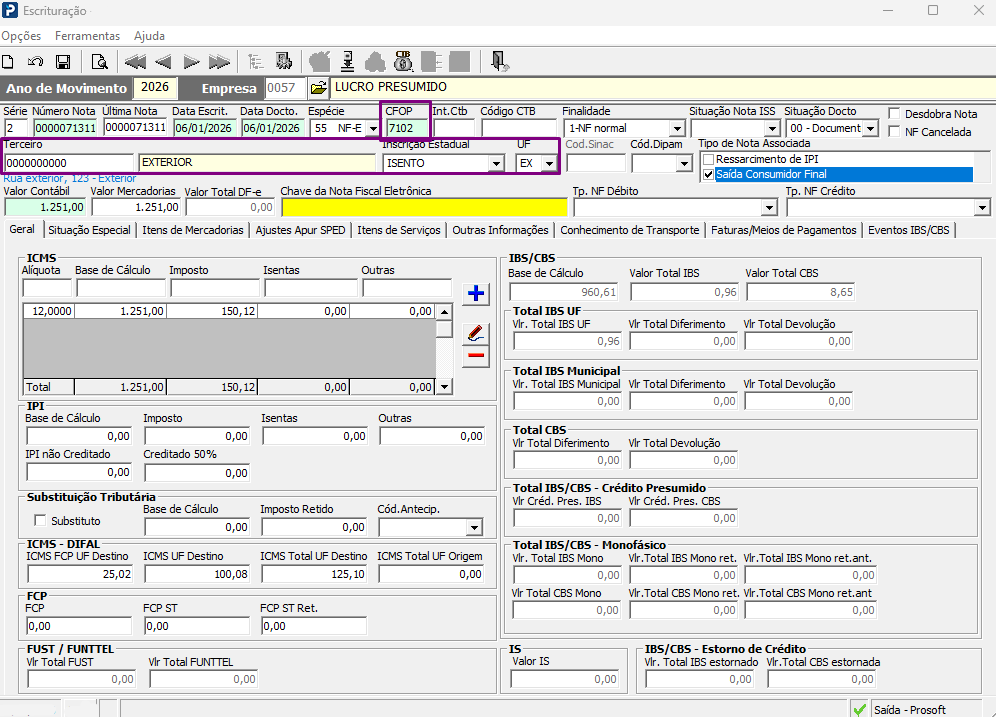
2- É necessário ter nota de exportação/ importação na escrituração com os devidos campos preenchidos, sendo valores e itens.
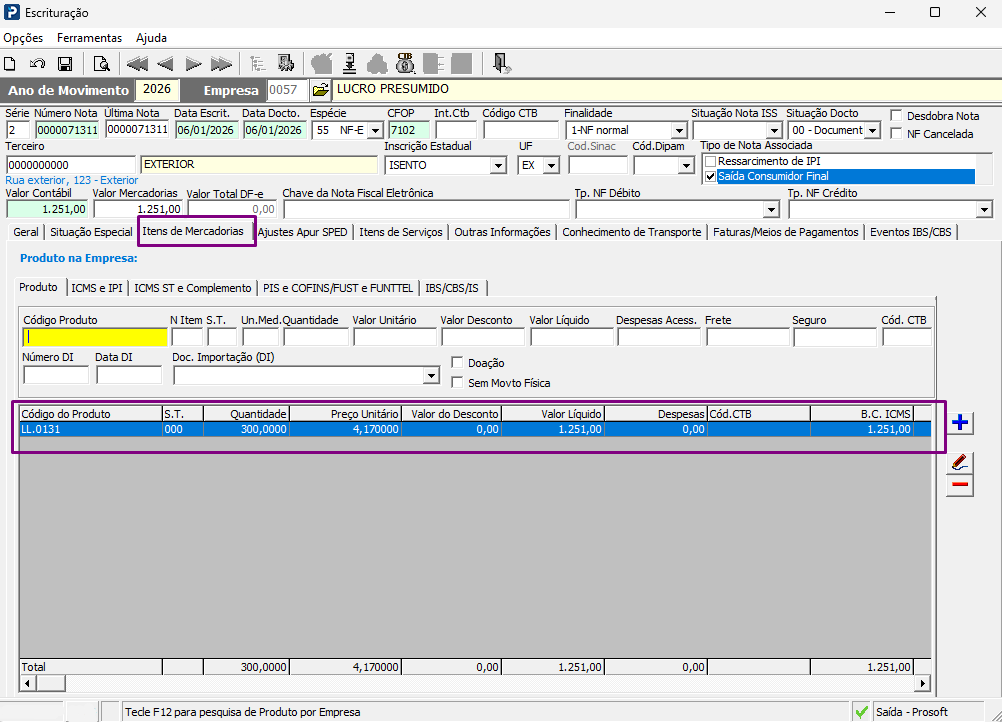
3- Preencha os Itens:
PER/DCOMP
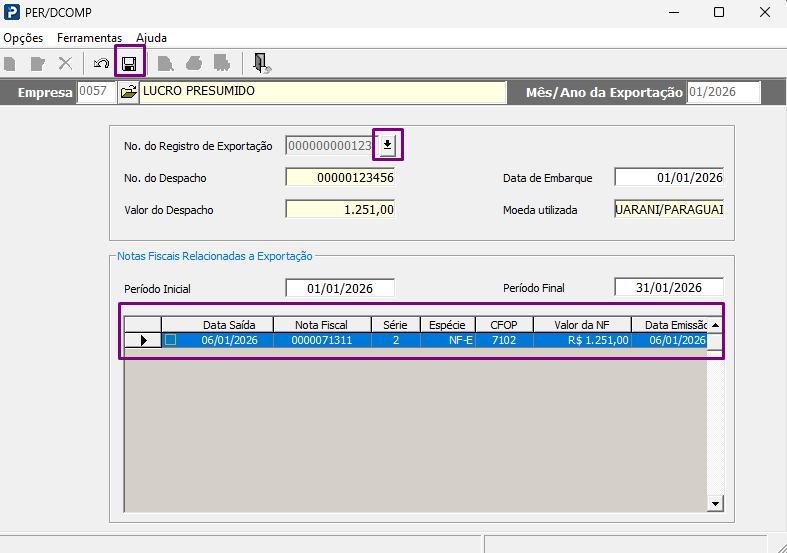
1- Acesse: Fiscal > Guias e Arquivos Magnéticos > PER/DCOMP
Digitação de RE
2- Selecione a empresa e informe o mês/ano da Exportação.
3- Preencha as informações pertinentes a Exportação e clique em SALVAR
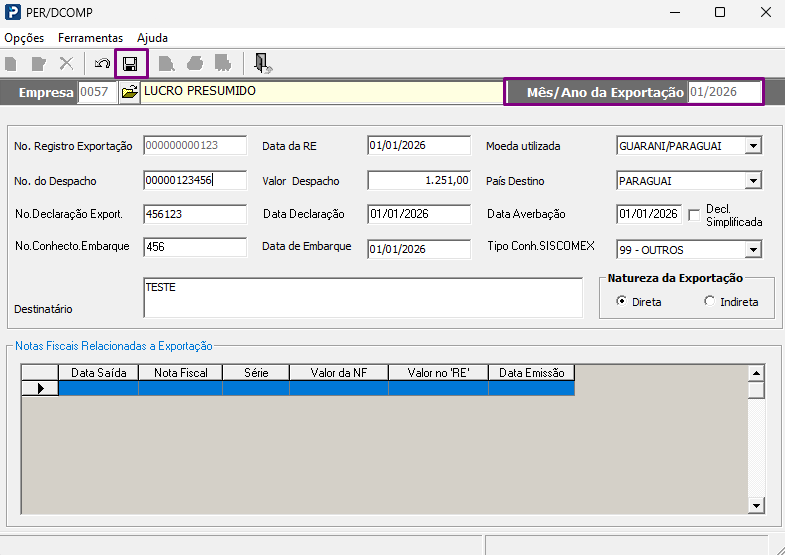
Observação: Para localizar o Registro cadastrado selecione a empresa e informa o mês/ano e depois selecione o ícone da Lupa.
Notas de Exportação
1- Selecione a empresa e o mês/ano da Exportação, no campo Nº do Registro de Exportação localize a digitação da RE
2- Após localizar, são carregadas as informações digitadas na rotina anterior, nos campos Período Inicial e Período Final. Informe o período que estão escrituradas as notas.
3- Preencha os campos de Período Inicial e Final e clique em Enter. São apresentadas as notas de exportação do período.
4- Selecione a nota e clique em Salvar.
Escrituração
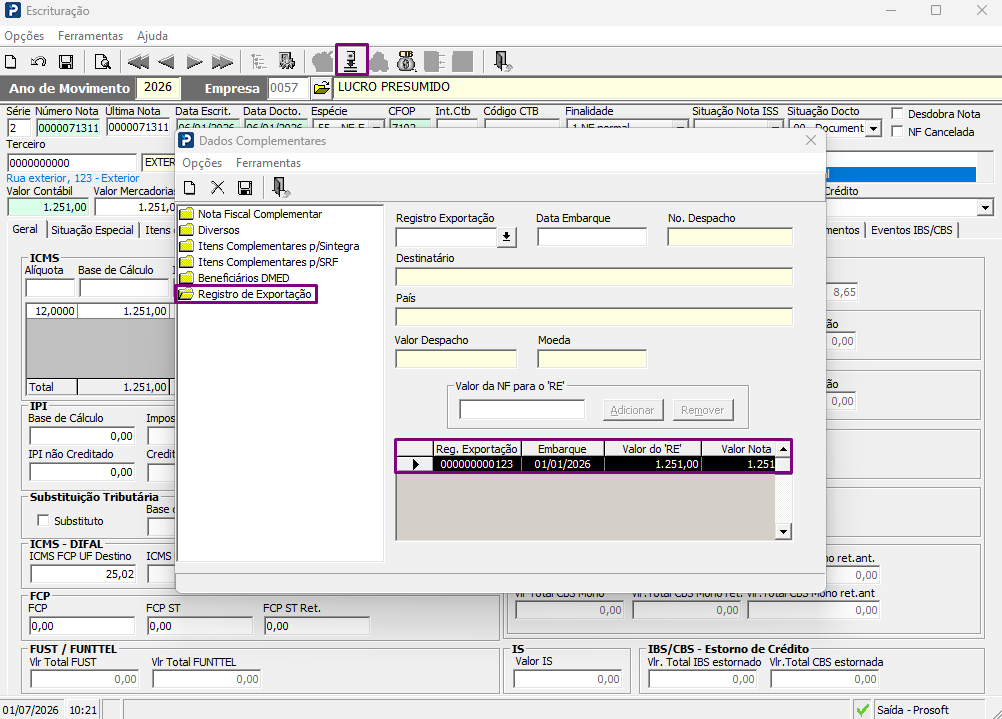
1- Acesse: Fiscal > Documentos de Entradas e Saídas > Escrituração
Após fazer o processo de vincular a nota na rotina de PER/ DCOMP são inseridas nas notas, as informações do Registro de Exportação.
2- Para verificar, clique em "Informações Complementares" da nota.
3- Verifique que no campo Registro de Exportação foram vinculadas as informações.
Cadastro de Países
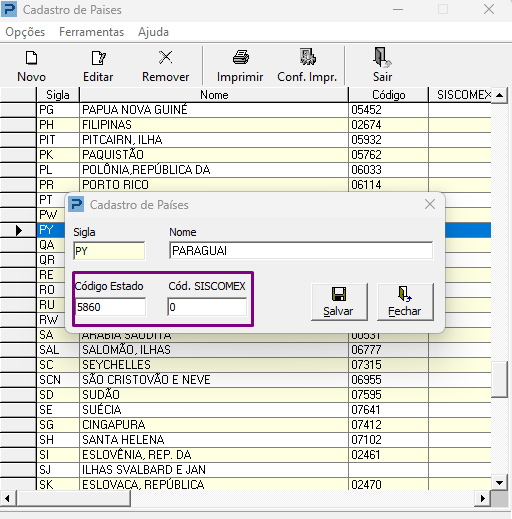
1- Acesse: Fiscal > Tabelas Gerais > Cadastro de Países
2- Localize o país do terceiro da Nota e preencha com o código de país e o código Siscomex, esses códigos devem ser digitados conforme a tabela do Siscomex, onde é gerado o campo 10-pais do registro 85 Código do país de destino da mercadoria (Preencha conforme tabela do SISCOMEX) do arquivo Sintegra.
Arquivo Sintegra Gerado
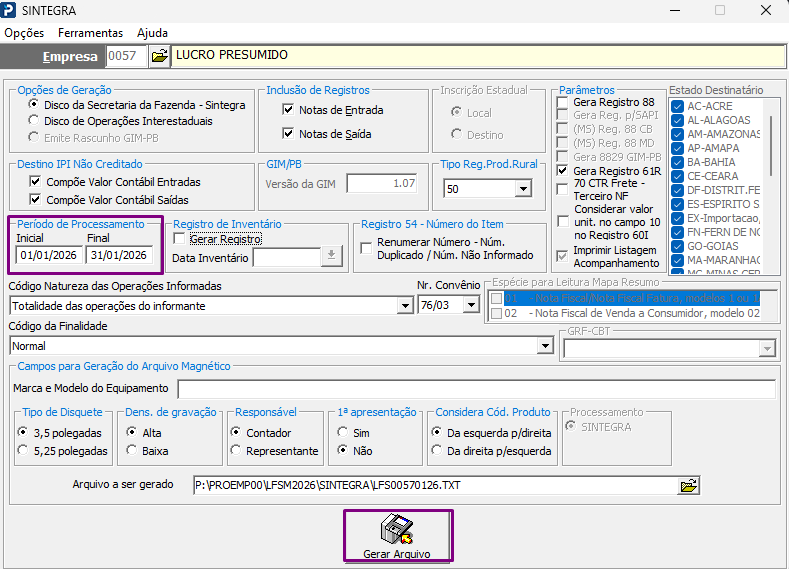
1- Acesse: Fiscal > Guias e arquivos Magnéticos > Sintegra
2- Efetue a geração do Arquivo Sintegra