Sumário
Sistema: Gerenciador de Aplicativos Prosoft (GAP)
Contexto: Neste artigo são demonstrados os procedimentos para inclusão do Código do Simples Nacional nas Notas de Serviço, como incluir manualmente em cada Nota Fiscal e como realizar a inclusão em lote.
Informações Adicionais: Não se aplica.
Resolução
Escrituração Manual
1– Acesse: Fiscal> Documentos de Entradas e Saídas> Escrituração
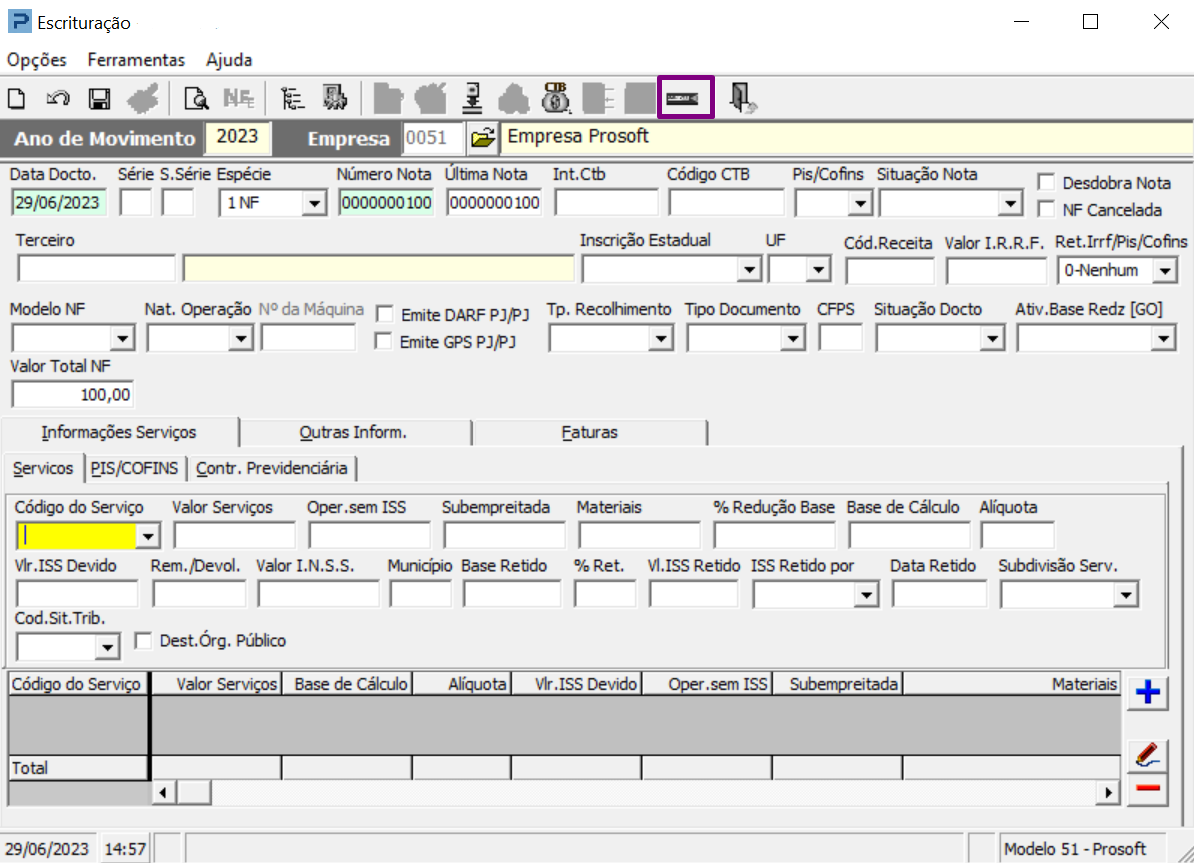
O Código da Tabela do Simples Nacional [Código SINAC], em notas de serviço, pode ser informado manualmente nota a nota, através do ícone [Simples Nacional] da tabela do simples, na parte superior da janela de escrituração:
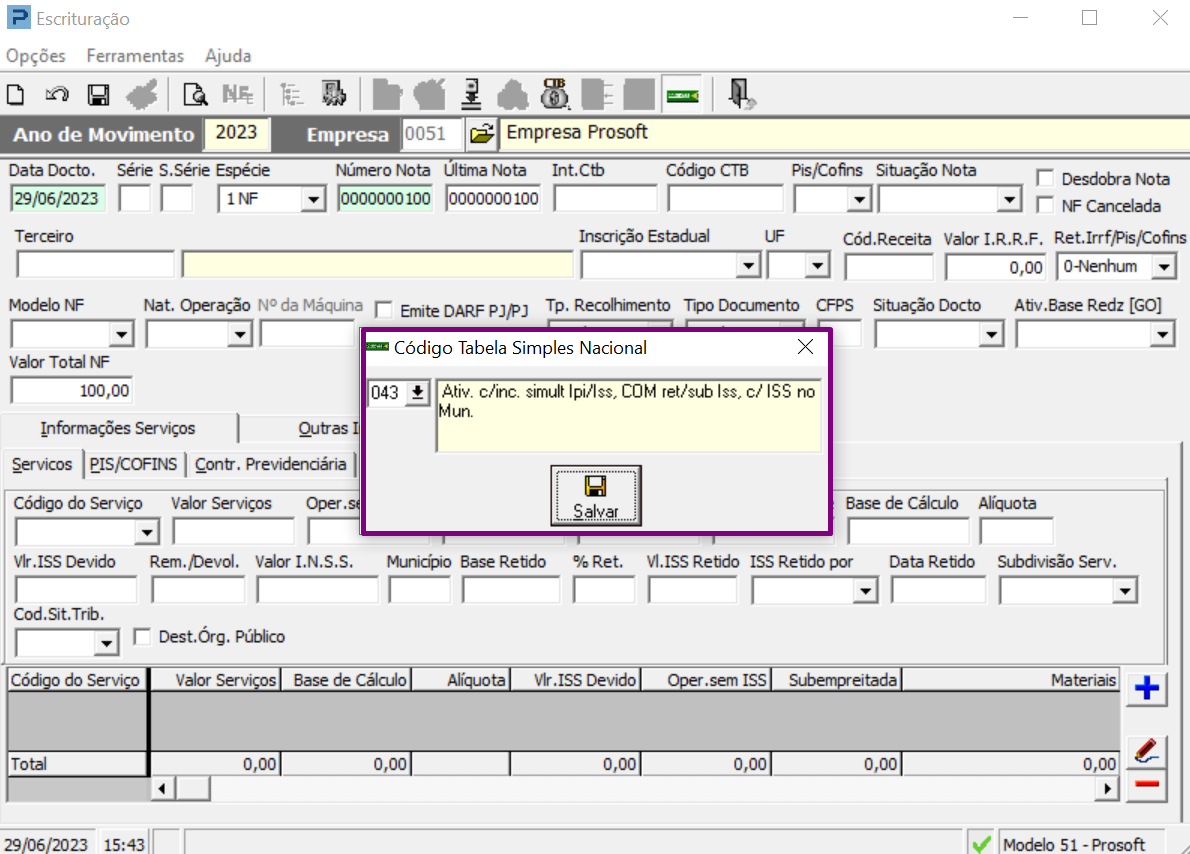
Observação: Somente será habilitado o campo SINAC após o preenchimento dos dados obrigatórios do cabeçalho da nota.
2- Fixar Código Sinac no Template. Acesse: Escrituração > Ferramentas > Parâmetros de Digitação
Também existe a opção de fixar um Código Sinac para o template, através dos parâmetros para digitação, acessando o menu ferramentas da escrituração.
Nota: Fixando o código no template, todas as notas que forem escrituradas terão o mesmo código.
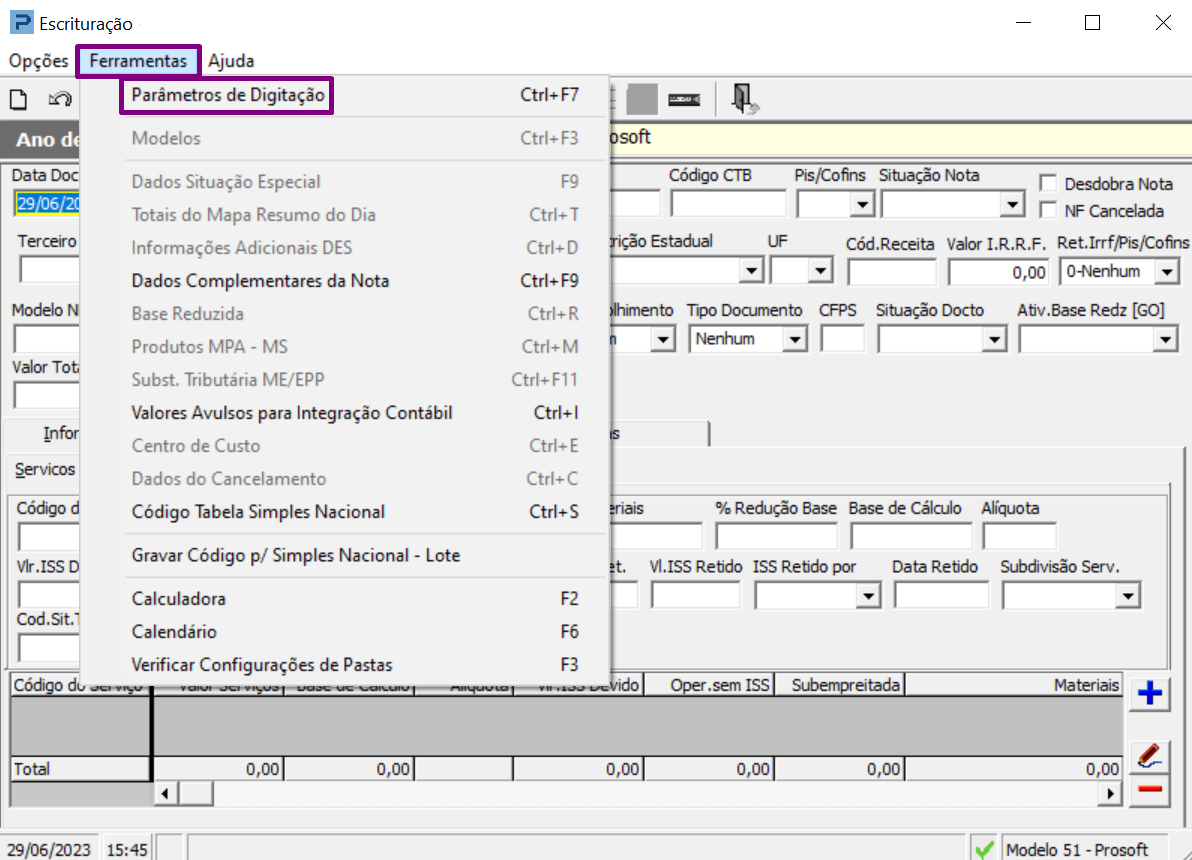
3 - Gravação em Lote do Código Sinac
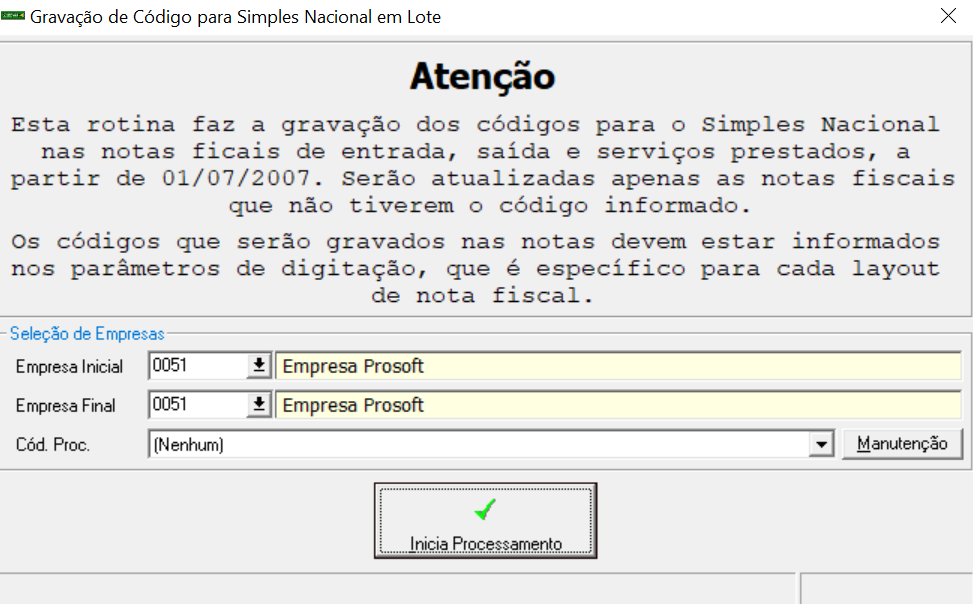
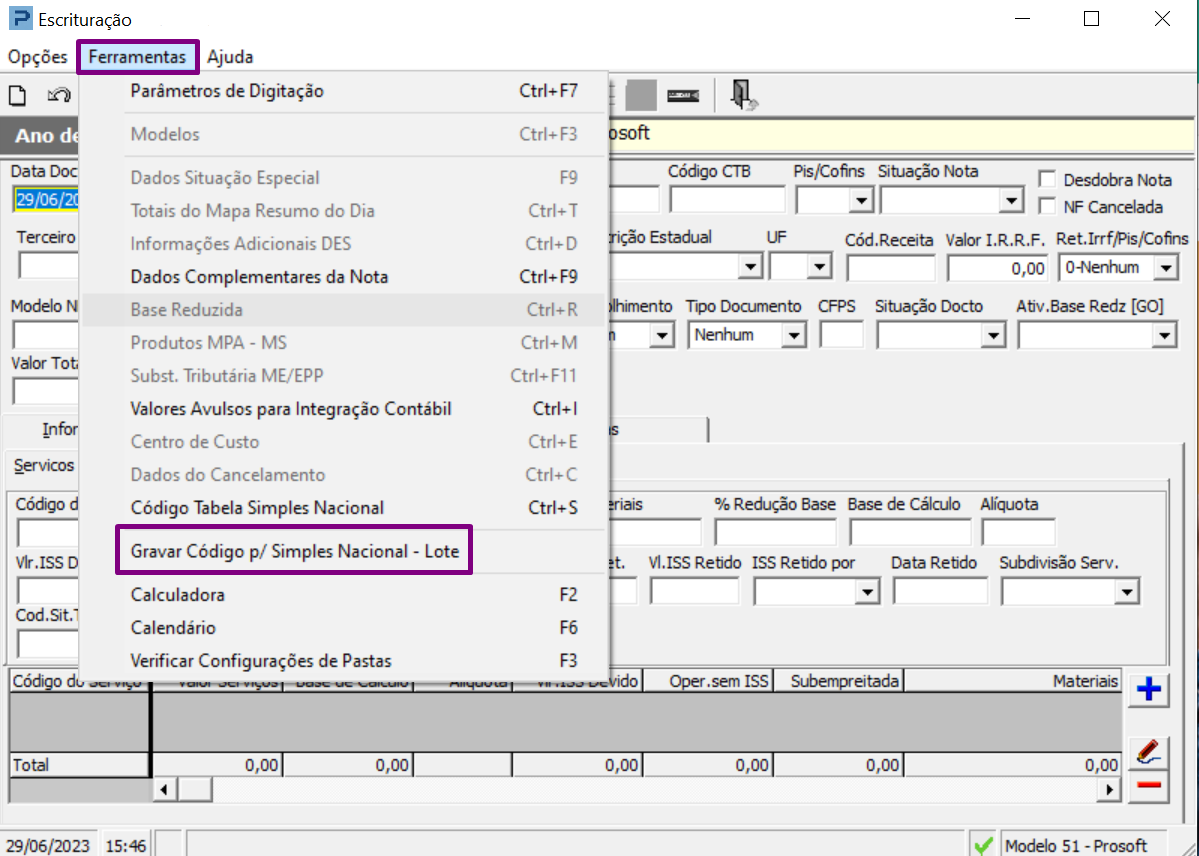
O sistema possui a possibilidade de gravar o código SINAC em Lote, caso já tenha fixado o código em Parâmetros de Digitação. Selecione a o layout e em Ferramentas > Gravar Código p/ Simples Nacional- Lote selecione a empresa e Inicia Processamento: