Sistema: Gerenciador de Aplicativos Prosoft (GAP)
Contexto: Este artigo tem como objetivo orientar ao usuário sobre a emissão de Relatórios Adicionais por Município.
Informações Adicionais: Para a geração das informações no relatório, é imprescindível que a nota fiscal possua um terceiro vinculado, e que este terceiro tenha, em seu cadastro, o código IBGE do município devidamente preenchido. A emissão do relatório será realizada com base no município informado no cadastro do terceiro.
Resolução:
Acesse: Fiscal > Documentos Entradas e Saídas > Relatórios Adicionais.
-
Informe a empresa, escolha o tipo de relatório Notas Fiscais e selecione a opção Resumo de Notas Fiscais por Município – NFMunicipio.rpt.
-
Selecione uma das opções de livro de registro disponíveis e indique o período.
-
Indicar uma espécie de NF específica é opcional, mas por padrão é feito o indicativo de Todas.
-
Faz-se necessário também, informar ao menos um dos parâmetros de emissão: Listagem Completa, Resumo por Município ou Por CFOP.
-
Clique em Visualizar para conferir o relatório ou Imprimir para salvá-lo diretamente.
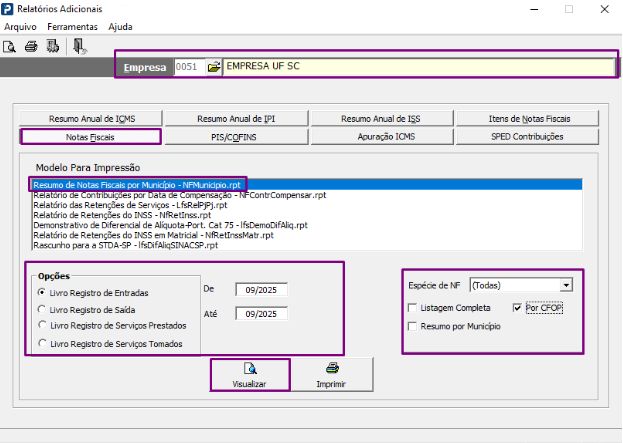
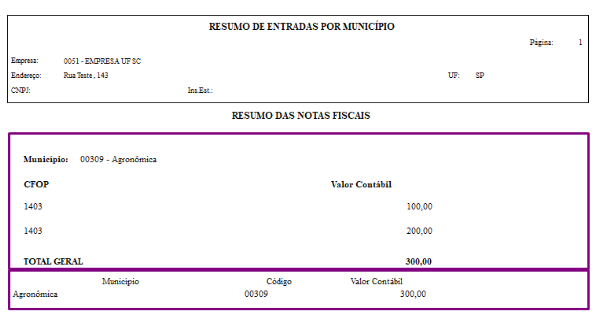
6. O modelo de relatório emitido depende da seleção dos parâmetros: Listagem Completa, Resumo por Município e Por CFOP, que funcionam de forma isolada e combinada.
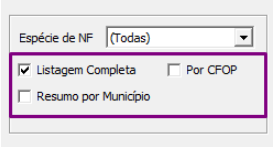
7. O parâmetro Por CFOP, é habilitado para uso somente ao selecionar as opções de Livro de Registro de Entradas ou Saídas.
8. Exibição do relatório, de acordo com a utilização dos Parâmetros de forma isolada:
8.1 Ao selecionar somente a opção Listagem Completa:
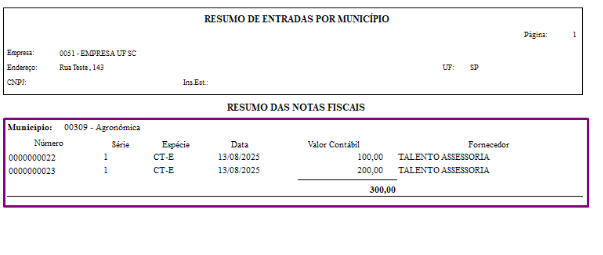
8.2 Ao selecionar somente a opção Resumo por Município:
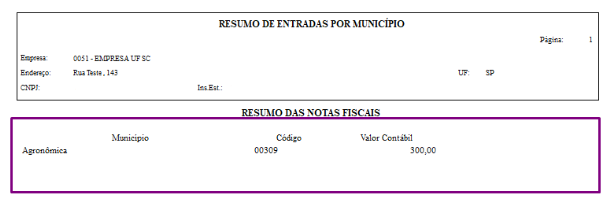
8.3 Ao selecionar somente a opção Por CFOP:
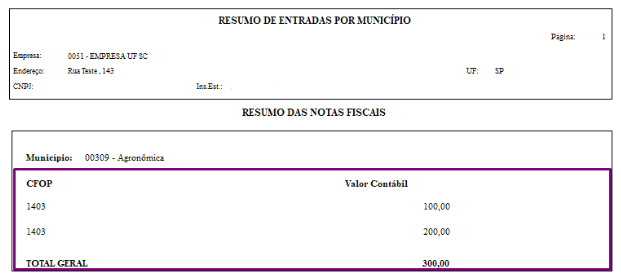
9. Exibição do relatório, de acordo com a utilização dos Parâmetros de forma combinada:
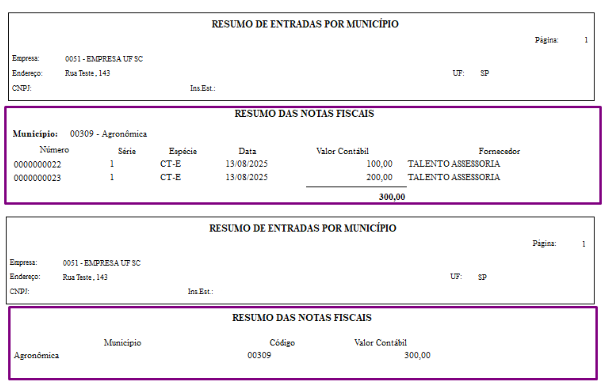
9.1. Ao selecionar as opções Por CFOP + Listagem completa + Resumo por Município:
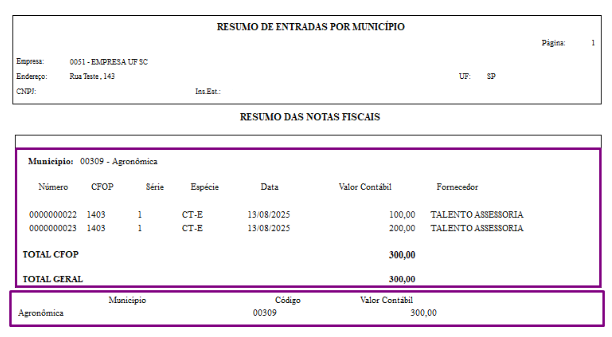
9.2. Ao selecionar as opções Por CFOP + Listagem completa:
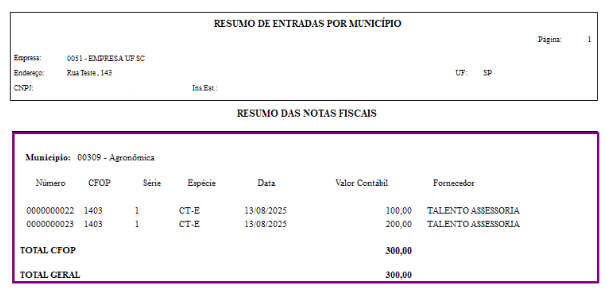
9.3. Ao selecionar as opções Por CFOP + Resumo por município:
9.4. Ao selecionar as opções Listagem Completa + Resumo por município: