Sumário
Sistema: Gerenciador de Aplicativos Prosoft (GAP)
Contexto: Este documento contém as instruções para gerar o Quadro E no relatório da DECLAN Rio de Janeiro, incluindo Cadastro de Terceiros, Escrituração e Geração do relatório da Declan
Informações Adicionais: Não se aplica.
Resolução
Cadastro de Clientes e Fornecedores
-
Acesse Fiscal > Cadastros > Clientes e Fornecedores
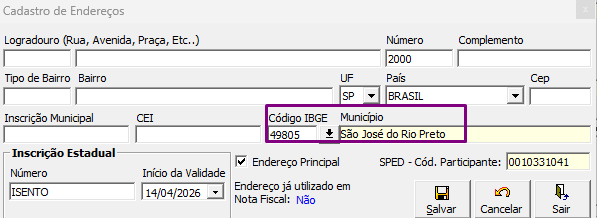
1 - Realize o cadastro do terceiro
2 - Em cadastro de Endereços informe o Código IBGE, pois será esse o município á ser apresentado no relatório
Escrituração
-
Acesse Fiscal> Documentos de Entradas e Saídas> Escrituração
1 - Realize a escrituração das notas conforme o tipo de operação da sua Empresa, abaixo são demonstrados alguns exemplos de escrituração:
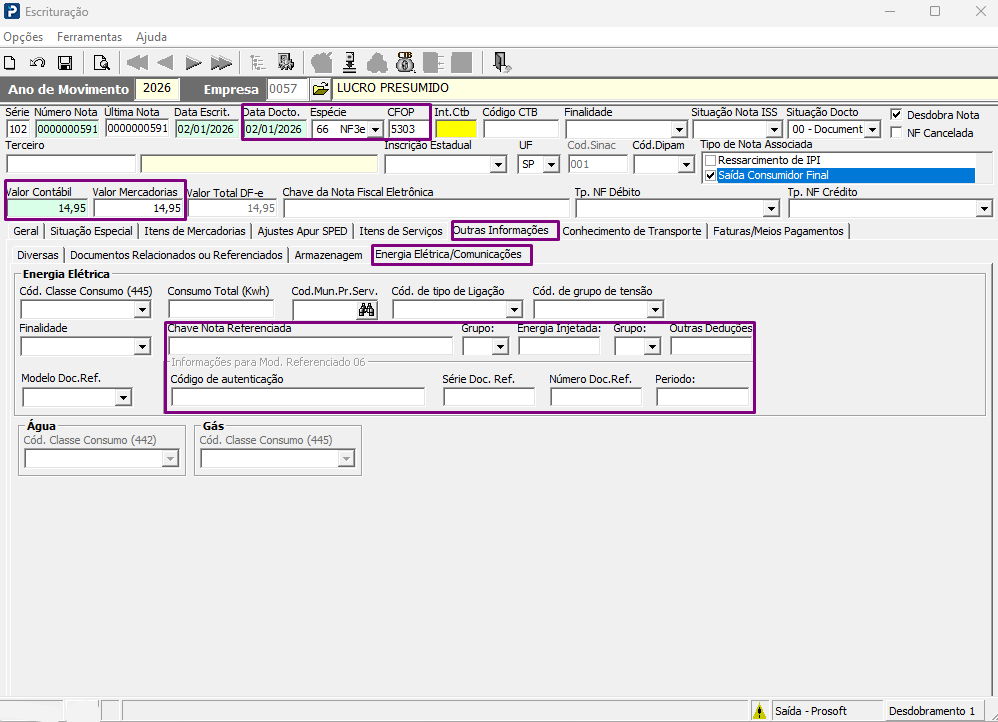
Escrituração nota de prestação de serviços de comunicação
2 - Preencha as informações da Nota fiscal como por exemplo data, número da nota, CFOP, espécie e valores
3 - Informe os valores do ICMS
4 - Clique na guia Outras Informações e na guia Energia Elétrica/Comunicações
5 - Preencha as informações
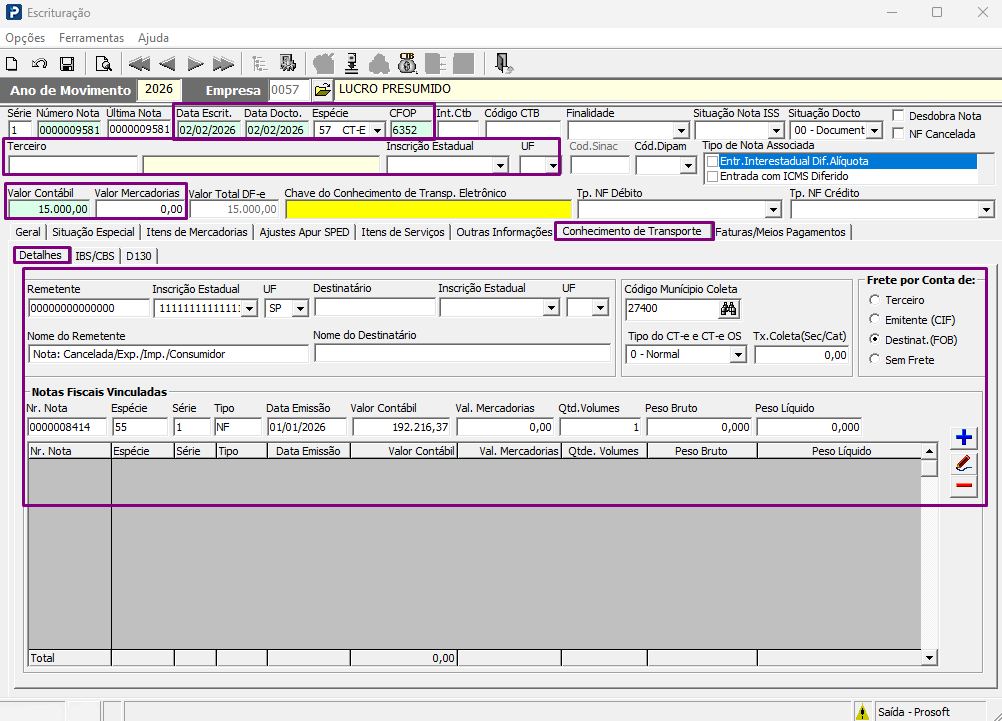
Escrituração nota de prestação de serviços de transporte
1- Preencha as informações da Nota fiscal como por exemplo data, número da nota, CFOP, espécie e valores
2- Informe os valores do ICMS
3- Clique na guia Conhecimento de Transporte
4- Preencha as informações pertinentes ao transporte
Escrituração nota de prestação de Energia Elétrica
1 - Preencha as informações da Nota fiscal como por exemplo data, número da nota, CFOP, espécie e valores
2 - Informe os valores do ICMS
3 - Clique na guia Outras Informações e na guia Energia Elétrica/Comunicações
4 - Preencha as informações pertinentes a Energia Elétrica
Geração do Relatório
-
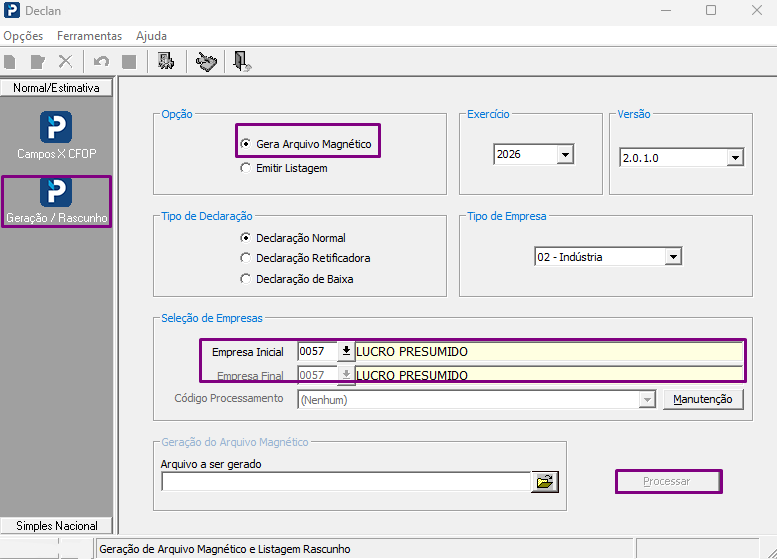
Acesse Fiscal > Guias e Arquivos Magnéticos > Rio de Janeiro > Declan
1 - Clique na Guia Geração/Rascunho
2 - Para conferência dos valores, selecione a opção Emitir Listagem, preencha as informações e clique em Processar
3 - A listagem é emitida, verifique que os valores foram carregados para o Quadro E conforme o município do cadastro de terceiro