
Sumário
Sistema: Gerenciador de Aplicativos Prosoft (GAP)
Contexto: Neste documento são demonstrados os procedimentos para verificar divergência de valores apresentados na consolidação por CST entre o Gerenciador de Aplicativos Prosoft versão 05 e o PVA do EFD Contribuições, por meio dos Relatórios em Excel da Escrituração.
Informações Adicionais: Não se aplica.
Resolução
Apuração no Prosoft
1- Acesse Fiscal> Apuração> Consulta da Apuração
2- Na apuração o valor da apuração no CST 04 é R$ 99.032,63
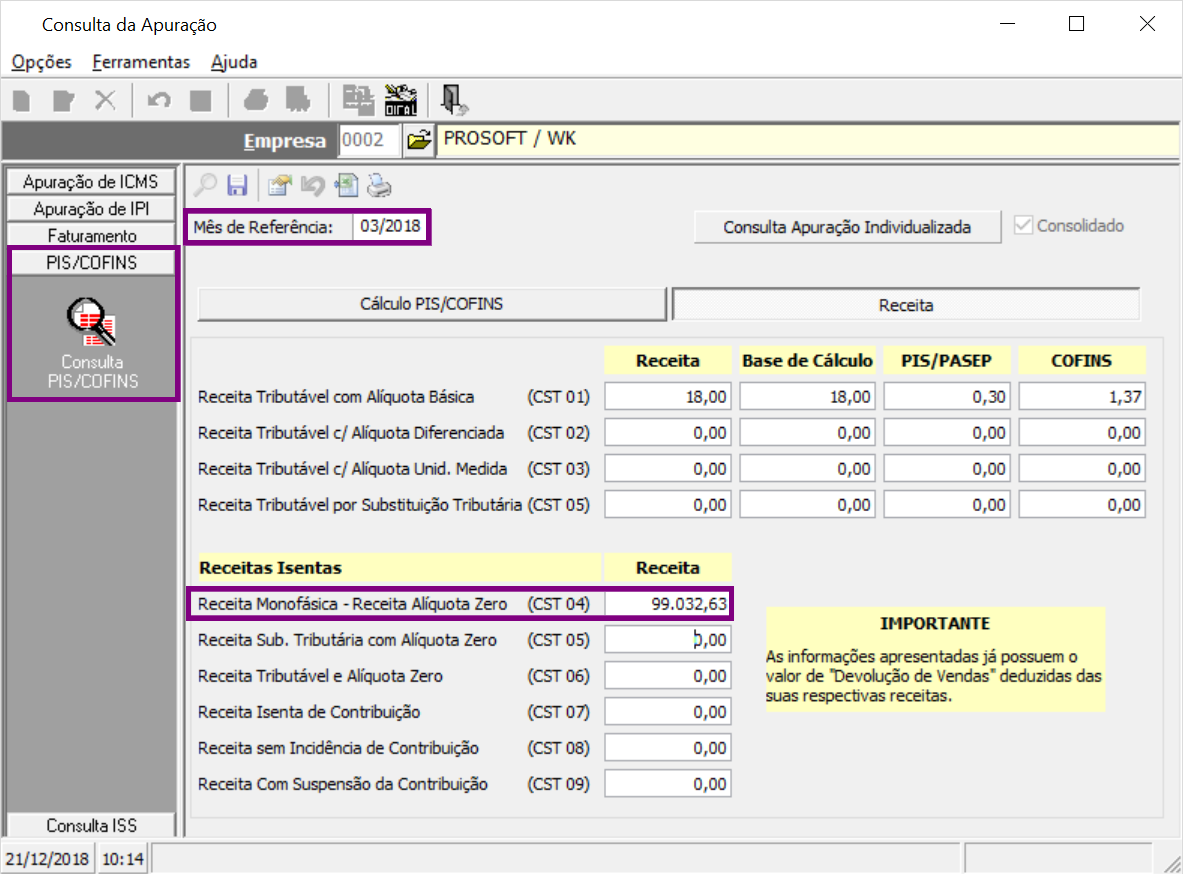
3- Já no relatório de consolidação por CST no PVA Sped Contribuições é apresentando valor de R$ 97082,17
Conferências
- CFOP
Primeiramente identifique quais os CFOP’s utilizados no período de escrituração e se todos são gerados no EFD Contribuições.
1- Acesse Fiscal> Documentos de Entradas e Saídas> Escrituração
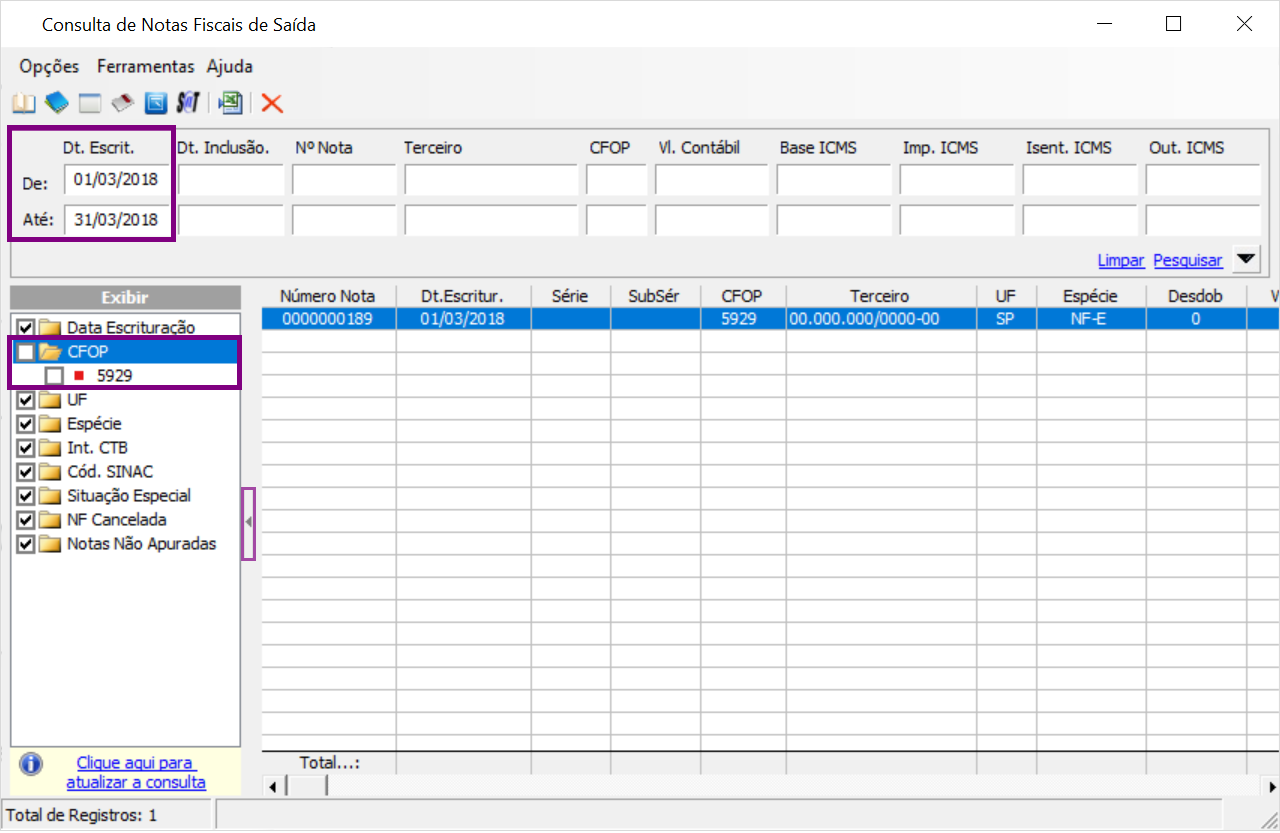
2- Pesquise a movimentação do período do Arquivo (exemplo 03/2018)
No exemplo é pesquisado somente as notas fiscais de saídas pois a divergência está no CST 04
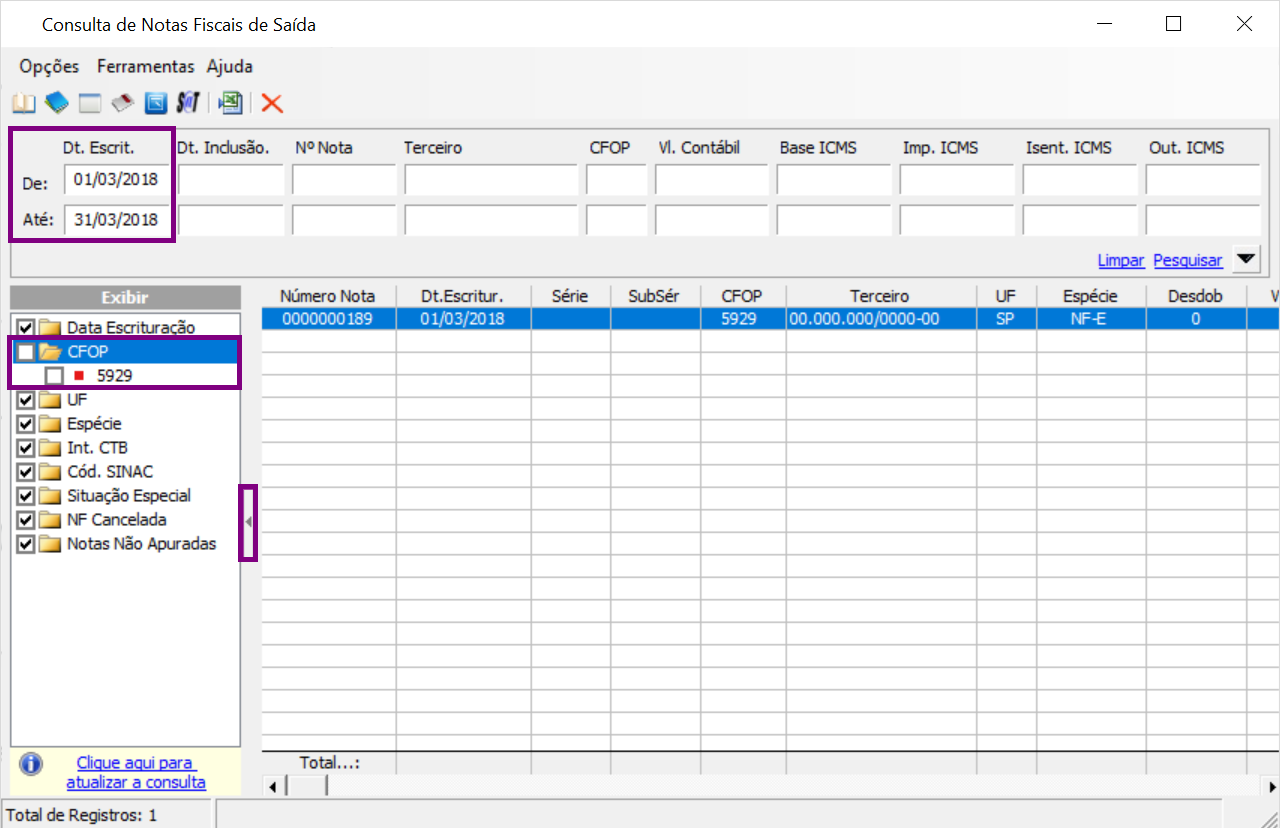
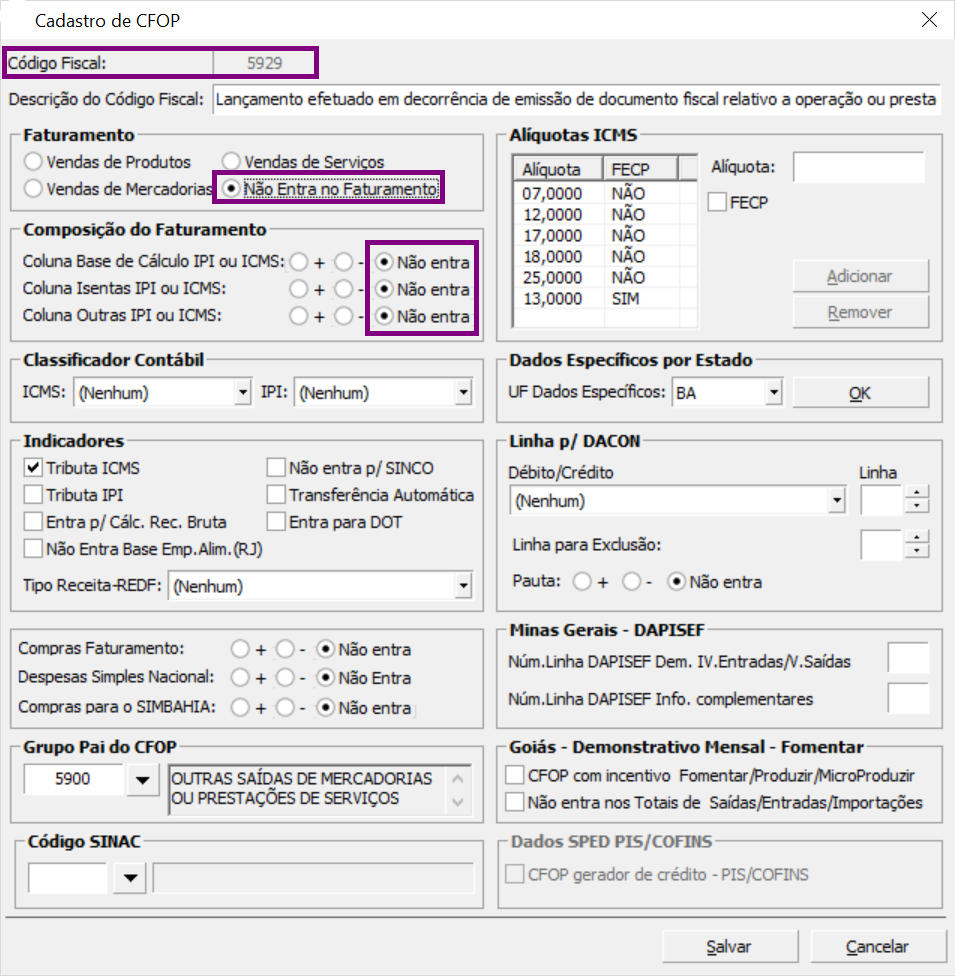
3- O único CFOP utilizado foi o 5929, então acesse a tabela de CFOP Fiscal> Tabelas> CFOPs - Código Fiscal de Operação
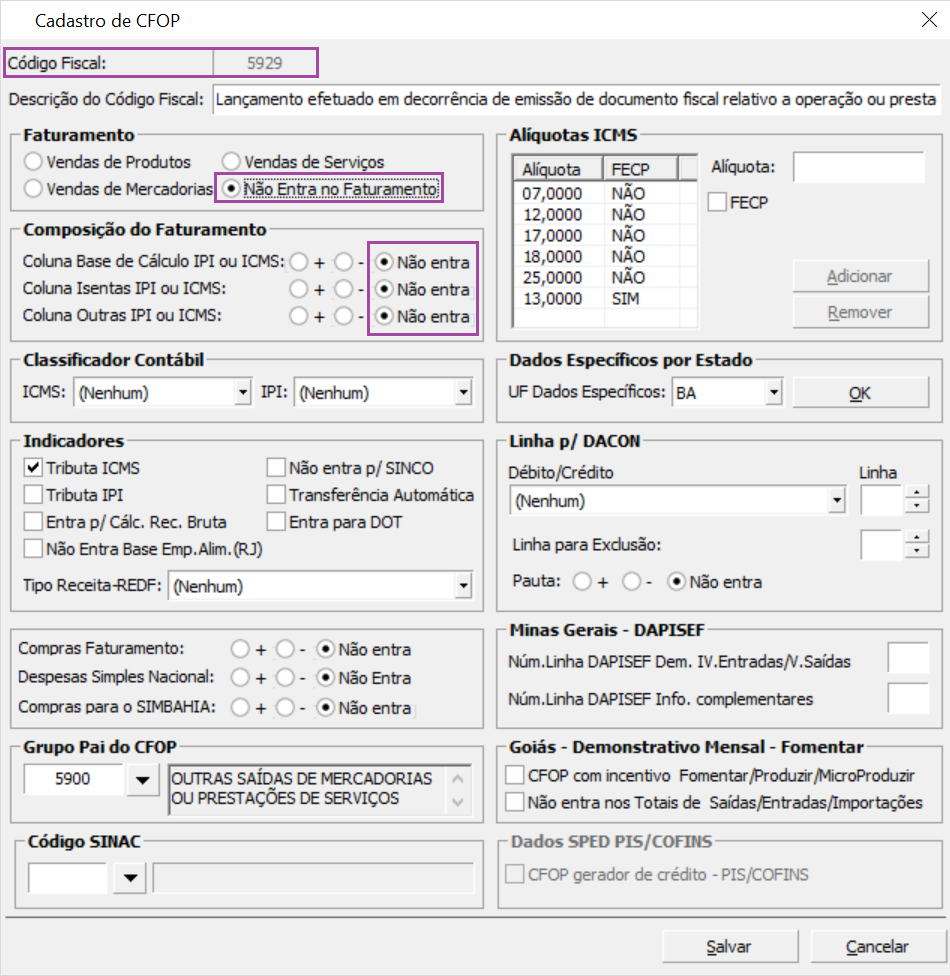
4- Na parametrização do CFOP 5929 é indicado como não entra no Faturamento, portanto essas notas fiscais não geradas no arquivo Sped Contribuições
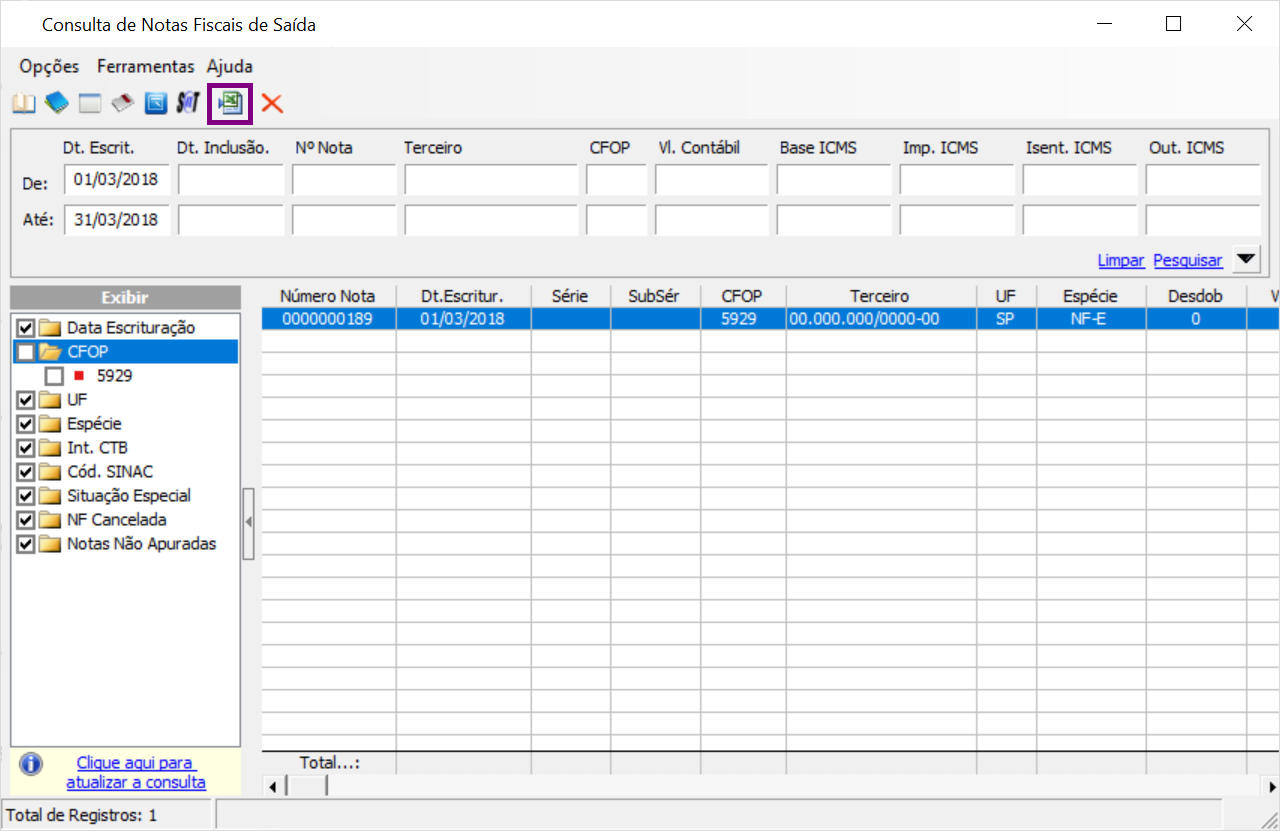
Relatório de Notas Fiscais de Saídas
1- Na pesquisa realizada na escrituração, clique no ícone em Excel
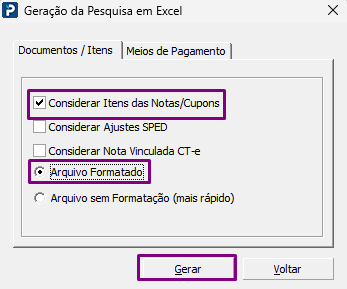
2- Marque a opção Considerar itens da Notas/Mapas e clique em Gerar
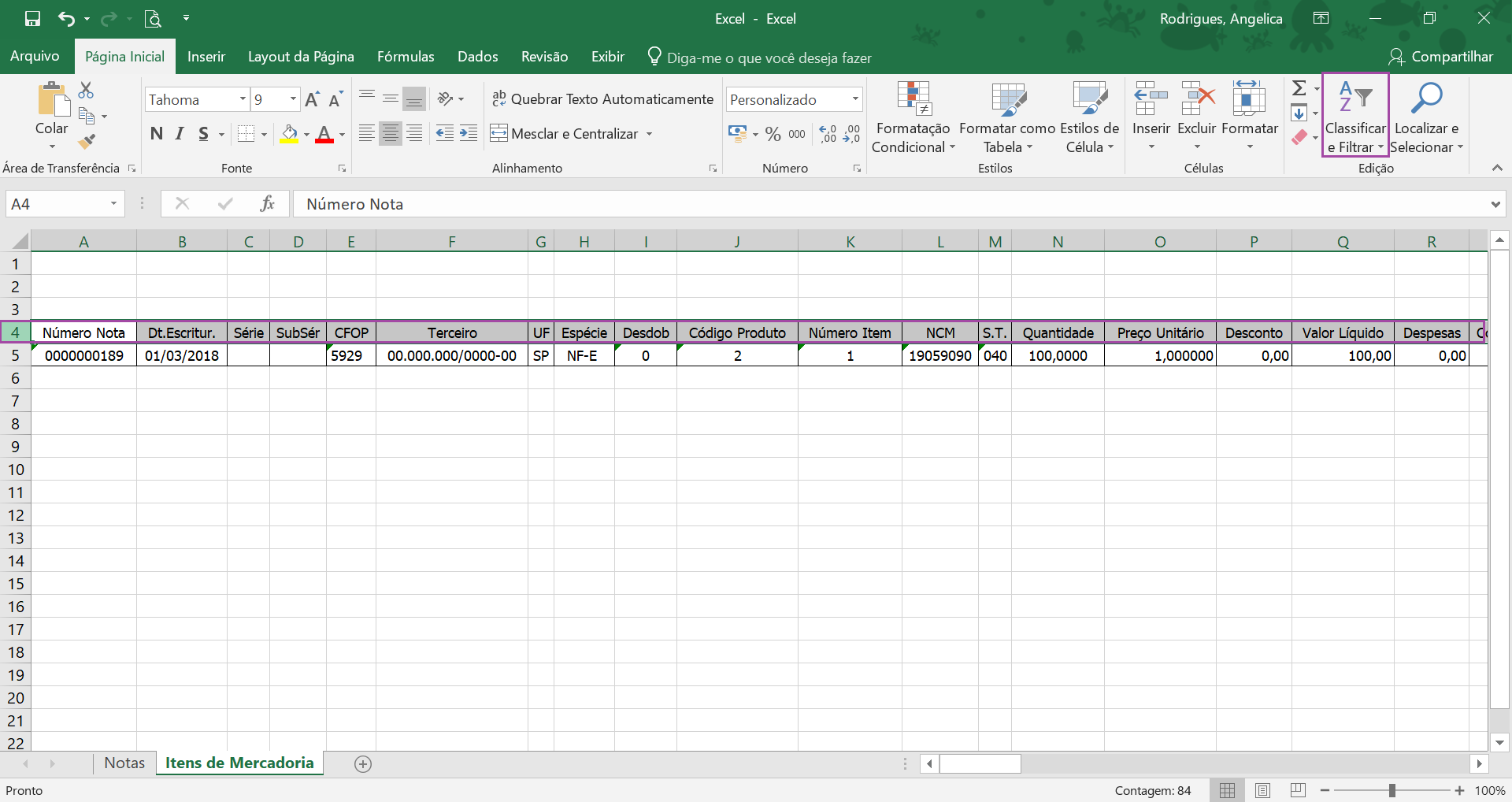
3- Abra o relatório gerado e clique na guia itens de mercadorias
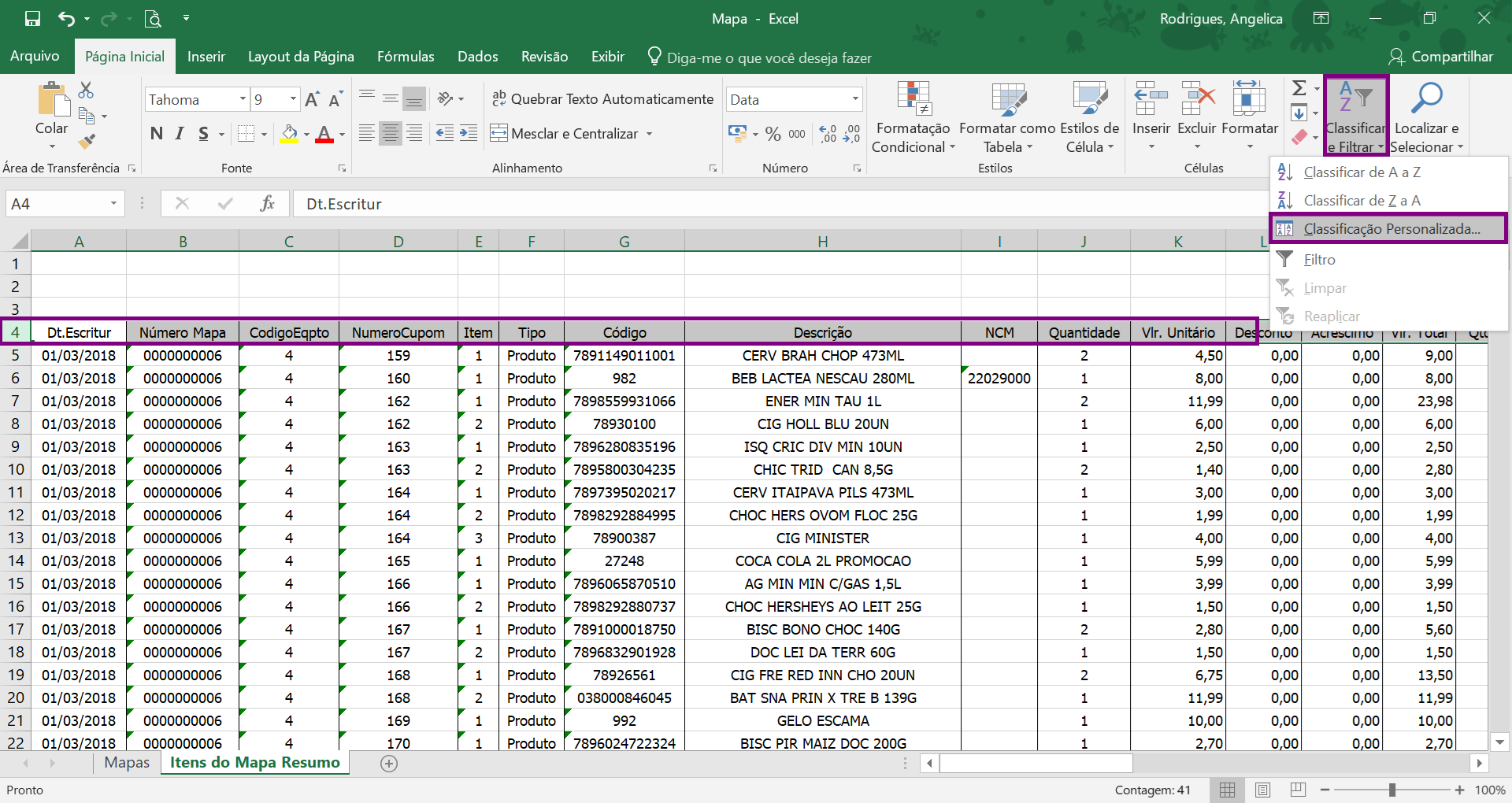
4- Para que a conferência de valores seja mais rápida no arquivo do Excel, selecione na linha de título e clique no ícone Classificar e Filtrar
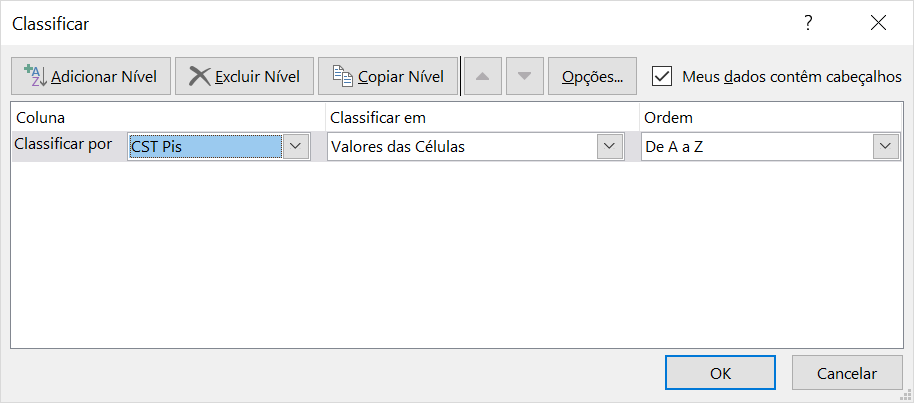
5- Clique em Classificação Personalizada, selecione para classificar por CST PIS e a ordem no menor para o maior
6- Caso possua algum CST diferente do CST de Conferência selecione a linha do CST e exclua, pois no exemplo estamos realizando a conferência do CST 04
7- Após exclusão dos CSTs que não são utilizados na conferência, selecione a coluna “Valor BC Pis/Cofins” e some os valores para verificar se alguma dessas notas fiscais possuem base de cálculo de PIS/COFINS
8- Nas notas fiscais que não são levadas ao arquivo (Por causa do CFOP 5929) é identificado base de cálculo no valor de R$ 100,00.
Sendo assim é necessário localizar o restante da diferença:
- Valor no Prosoft: 99.032,63
- Valor no PVA: 97082,17
- Diferença: 1950,46
Até a qui localizamos R$ 100,00 de notas fiscais que não foram levadas no arquivo é necessário localizar a diferença que falta que é de R$ 1850,46
Relatório de Mapa Resumo
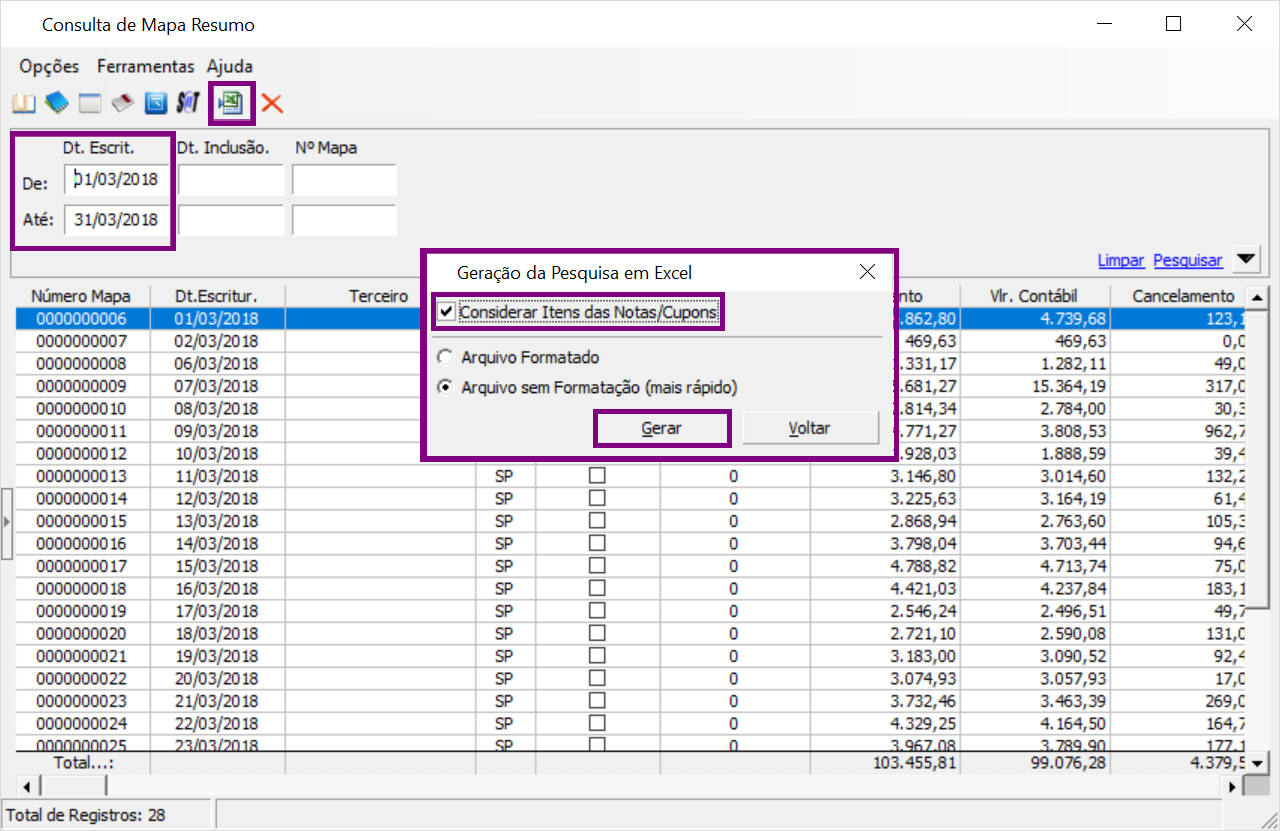
1- Pesquise os mapas escriturados no período e gere o relatório em Excel selecionando para considerar os itens das Notas/Mapas
2- Abra o relatório gerado e clique na guia Itens do Mapa Resumo
3- Selecione na linha de título e clique no ícone Classificar e Filtrar
4- Clique em Classificação Personalizada, selecione para classificar por CST PIS e a ordem no menor para o maior
5- Caso possua algum CST diferente do CST de Conferência selecione a linha do CST e exclua, pois no exemplo estamos realizando a conferência do CST 04
6- Para verificar as notas fiscais não geradas no arquivo do Sped Contribuições foram analisadas as parametrizações do CFOP, para mapa resumo é considerado Situação Tributária do item de cupom fiscal, os itens de cupons fiscais cancelados não são gerados nos arquivos.
No relatório do Excel é gerado na coluna “Situação Trib”.
7- Clique novamente no ícone Classificar e Filtrar, depois clique em Personalizar classificação
8- Selecione para classificar por Situação Trib. e a ordem de A a Z
9- Exclua todas as linhas em que a coluna Situação Trib. estiver diferente de CANC
10- Após exclusão dos itens de cupons que não foram cancelados, selecione a coluna Valor BC Pis/Cofins e some os valores para verificar se os cupons fiscais cancelados possuem base de cálculo de PIS/COFINS
No sistema a apuração é realizada com base no CST informado na escrituração, independente se o cupom fiscal é cancelado ou se o CFOP não será gerado no arquivo. O ideal é que as escriturações sejam com as informações de geração de arquivo, para que possa ser comparado aos relatórios emitidos no PVA.
Nota: Não faz parte do escopo de atendimento da Central Help Desk realizar a conferência de relatórios e realizar treinamento de usuários