
Sistema: Gerenciador de Aplicativo Prosoft (GAP)
Contexto: Este artigo tem a finalidade passar orientações sobre a escrituração de CF-e SAT com mais de um código SINAC para o mesmo CFOP.
Informações Adicionais: Não se aplica
Resolução
Para inserir valores de Simples Nacional no CF-e SAT onde para o mesmo CFOP exista mais de um código SINAC, como é o caso de vendas de produtos comuns e de produtos monofásicos, no mesmo cupom, o controle passa a ser pelo NCM do produto.
Siga os passos abaixo:
-
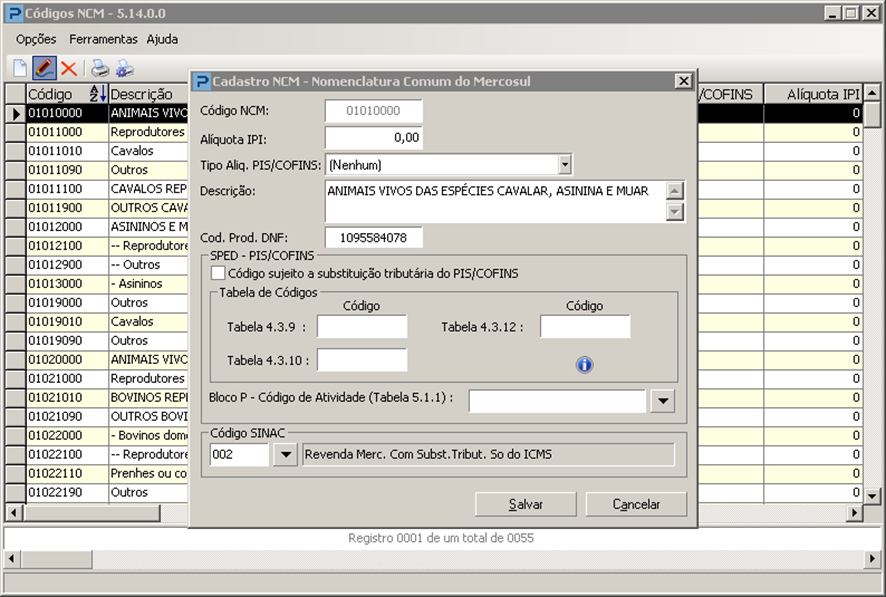
Acesse a tabela de NCM, localizada em Fiscal/ Tabelas/ Códigos NCM:
-
Pesquise o NCM desejado clique no botão de alterar
-
Inclua o código SINAC e clique em Salvar
Realize este procedimento para todos os NCM´s relativos a produtos monofásicos, que serão utilizados nas empresas do escritório.
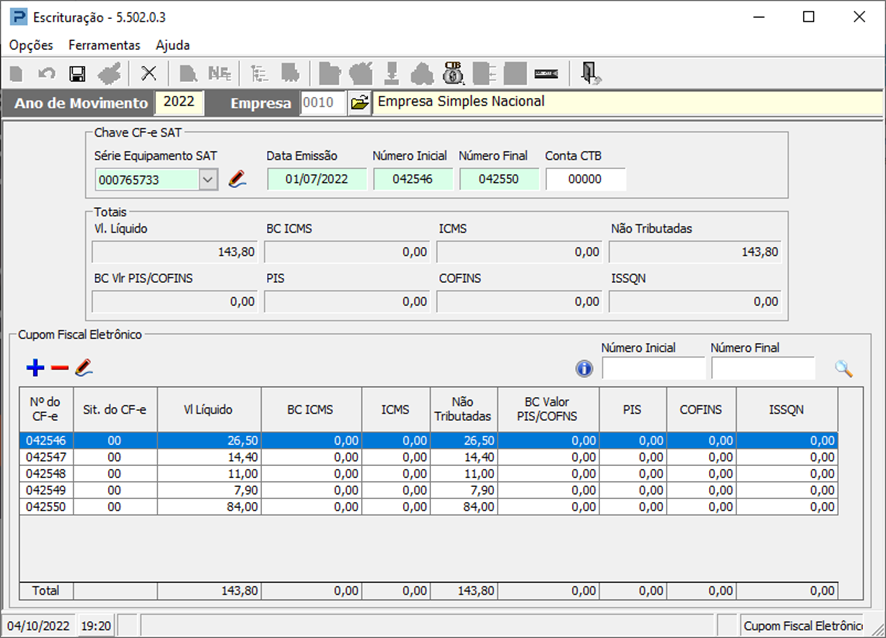
2. Realize a escrituração do CF-e SAT em Fiscal/ Documentos Entrada e Saída/ Escrituração, após realizar o vínculo entre o NCM e o Código SINAC.
3. Ainda na escrituração do cupom fiscal, clique no botão Código Tabela Simples Nacional na barra superior para consulta:
Os valores do SINAC serão totalizados considerando a combinação:
CFOP + NCM + Código SINAC:
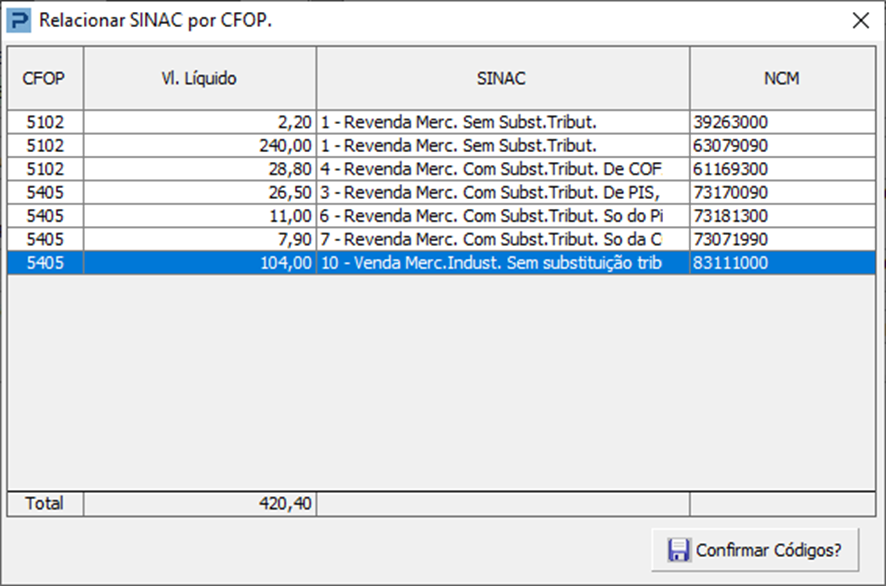
Se o código SINAC não estiver informado na tabela de NCM não tem problema, os valores continuam sendo totalizados nesta tela da escrituração, considerando o Código SINAC informado no cadastro de CFOP. E se ainda assim no cadastro do CFOP também não existir SINAC parametrizado, o sistema apresentará o valor sem SINAC determinado, como na tela abaixo:
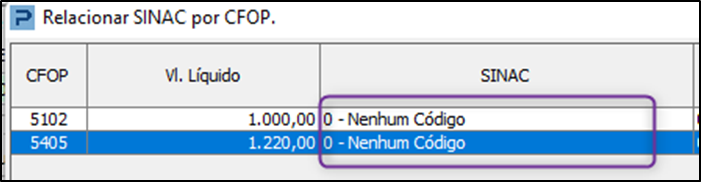
Agrupando os valores por CFOP + NCM.
Neste cenário é necessário fornecer o código SINAC manualmente nesta tela e acordo com o agrupamento.
Para conhecer mais sobre preenchimento do SINAC para produtos monofásicos consulte as bases de conhecimento abaixo
-
F1478 - Como importar CFe SAT com mais de um código SINAC por CFOP?
-
F1476 - Como inserir o código SINAC no cadastro do NCM do produto?