Sumário
Sistema: Gerenciador de Aplicativos Prosoft (GAP)
Contexto: Este artigo orienta o usuário em como utilizar a guia Regravar com CST Específico da rotina Gravação de Campos SPED PIS COFINS.
Informações Adicionais: Não se aplica.
Resolução
Importante: Esta funcionalidade somente é executada para itens que já possuem a informação de CST gravada, não é regravado o CST para os itens da escrituração que não contem o o CST de PIS/COFINS.
Escrituração:
1- Acesse: Fiscal> Documentos de Entradas e Saídas> Escrituração
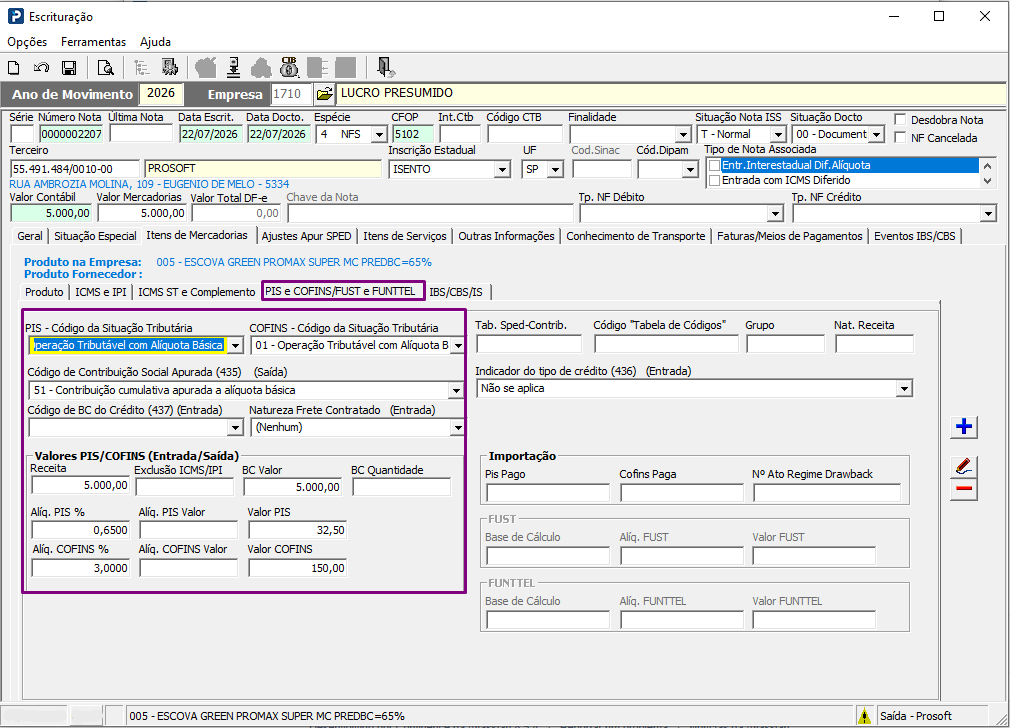
No exemplo a nota de saída está informado com o CST 01 do PIS e do COFINS.
Gravação de Campos SPED PIS/COFINS:
1- Acesse: Fiscal> Rotinas Auxiliares> Gravação de Campos SPED PISPIS/COFINS
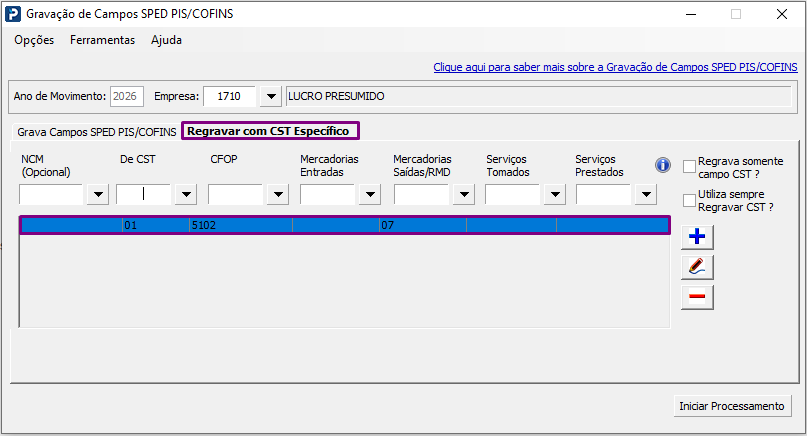
Na guia Regrava com CST Específicos informe o CST atual e o CST ao qual deseja que seja alterado nos campos Itens de Mercadorias Entradas, Itens de Mercadorias Saídas, Itens de Serviços Tomados e Itens de Serviços Prestados, no exemplo foi informado o CST atual 01 e o CST ao qual será alterado o 07.
-
Regrava somente campo CST?: Esta opção é utilizada para evitar sugerir novamente campos dos itens que já foram alterados pelo usuário. Isto porque, ao utilizar o programa os campos são alterados (campos esses citados no manual da rotina).
-
Utiliza sempre Regrava CST?: Esta opção quando NÃO estiver selecionado o programa efetua o mesmo processo de cópia do CST informado na primeira opção, a diferença é que a partir dos NOVOS CSTs considerados o programa irá efetuar a sugestão de todos os campos (Campos esses citados no manual da rotina).
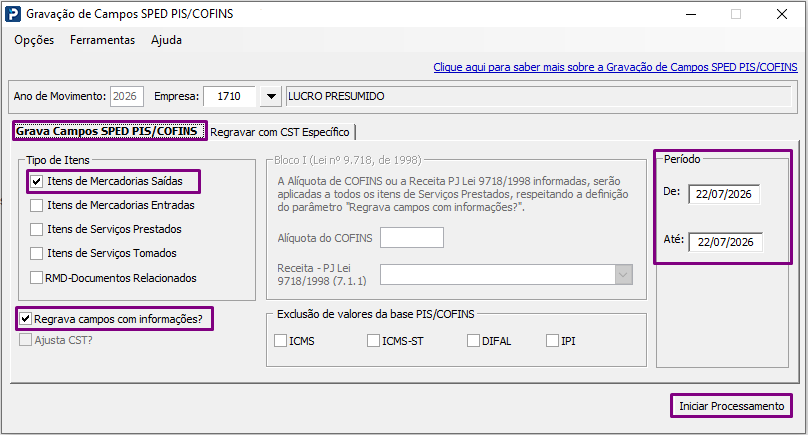
Na gravação de campos deve-se selecionar o Tipo de Itens, Referências e o campo Regrava campos com informações, caso não selecionada esta opção o procedimento não será processado.
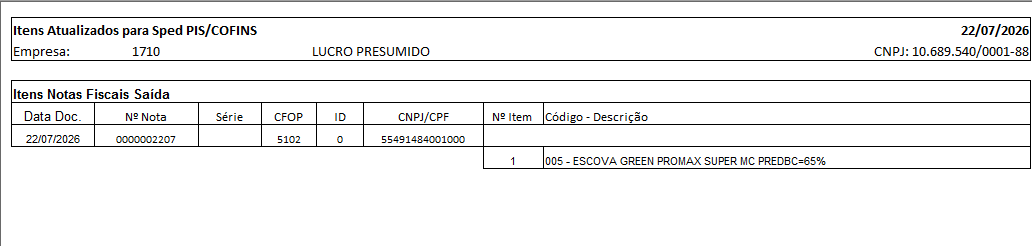
Relatório dos itens atualizados
Escrituração:
1- Acesse: Fiscal> Documentos de Entradas e Saídas> Escrituração
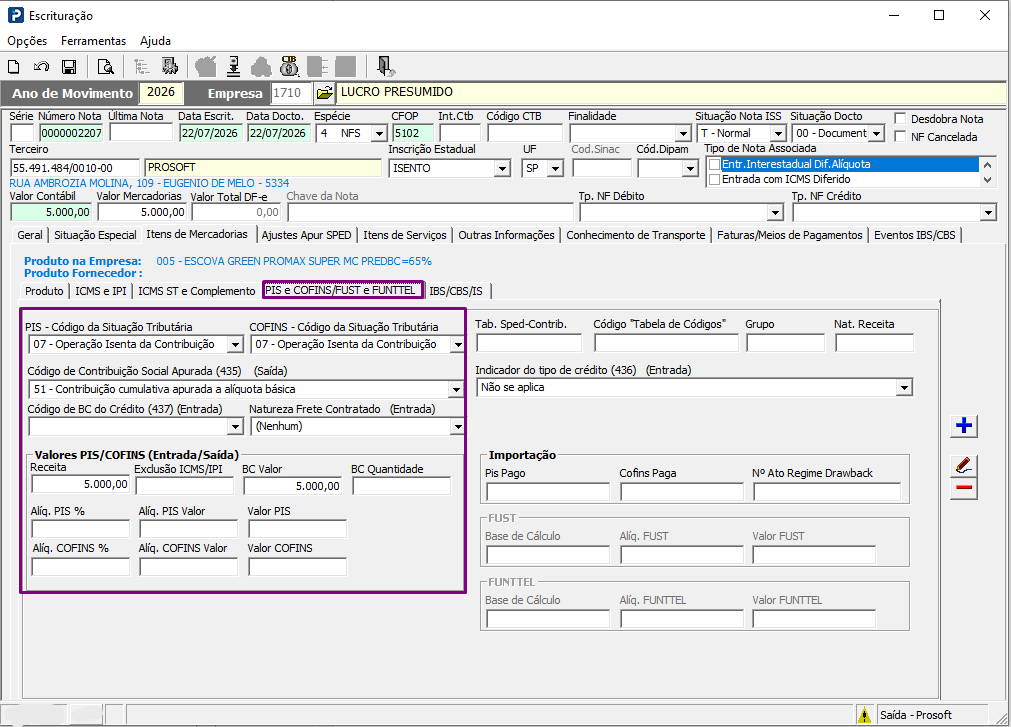
Após a gravação de campos, o CST foi alterado para 07.