Sumário
Sistema: Gerenciador de Aplicativos Prosoft (GAP)
Contexto: Este artigo contém as instruções de como utilizar a opção de Consulta Notas Faltantes na rotina Posição Geral de Lançamentos de NFs.
Informações Adicionais: Não se aplica.
Resolução
Consulta Notas Faltantes
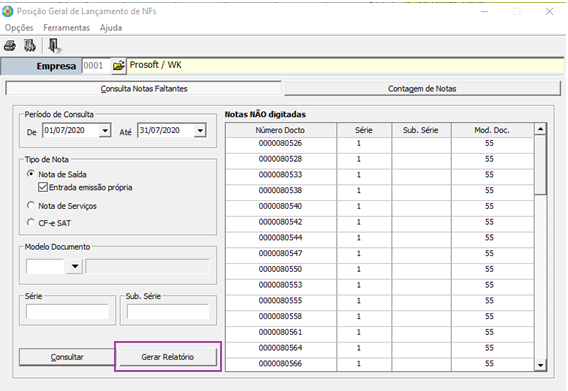
Esta opção apresenta a numeração das notas fiscais faltantes o que garante a melhor visualização e identificação das notas.
1- Acesse Fiscal> Documentos Entradas e Saídas> Posição Geral de Lançamentos de NFs
2- Informe a Empresa
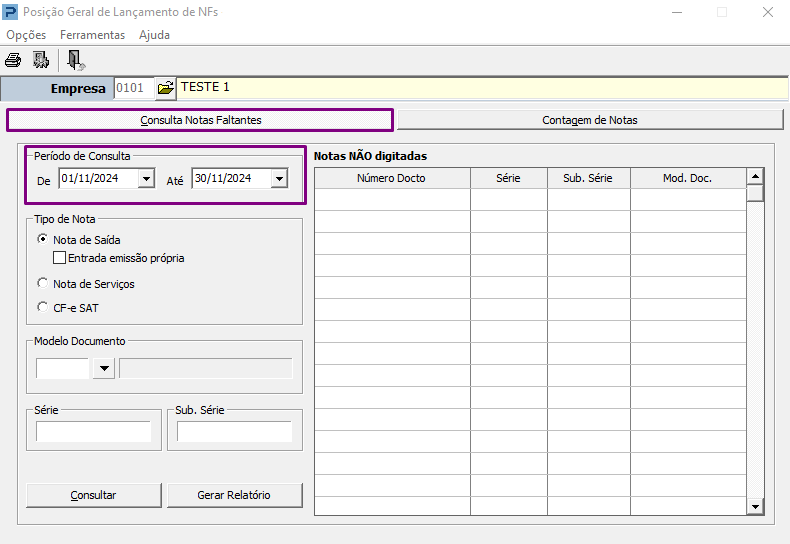
3- No campo Período de Consulta informe a data inicial e final de que deseja a busca das notas
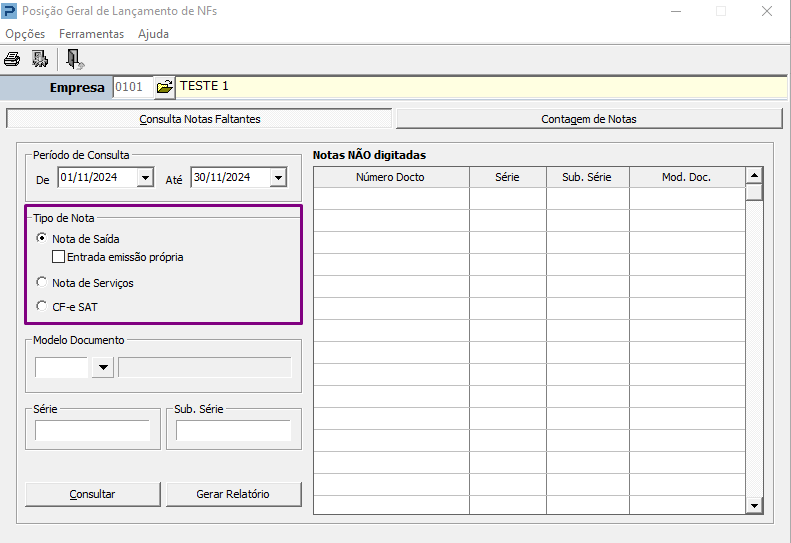
4- No campo Tipo de Nota selecione o modelo desejado
-
Notas de Saídas: são identificadas as notas fiscais de saídas faltantes para o período, separadas por Série, Sub Série e Modelo de Documento.
-
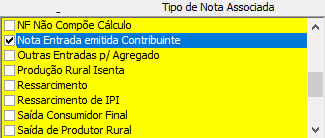
Entrada emissão própria: durante a consulta também é verificado se existe nota fiscal de entrada de emissão própria, lembrando que, tal identificação é efetuada pelo campo Tipo de Nota Associada desde que esteja marcada com a opção Nota Entrada emitida Contribuinte:
-
Notas de Serviços: são identificadas as notas fiscais de serviços prestados faltantes para o período e separadas por Série, Sub Série e Modelo de Documento.
-
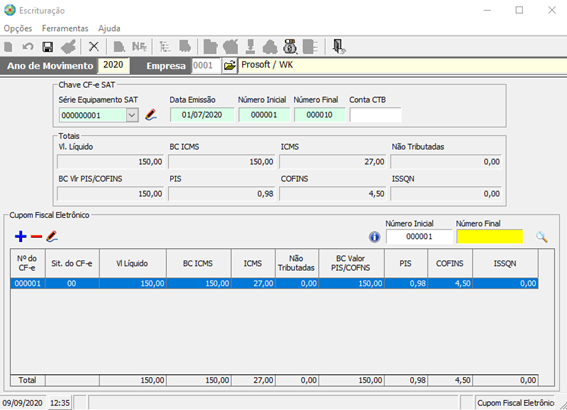
CF-e SAT: é identificado o número do primeiro CF-e SAT e último número de CF-e SAT para o período informado pelo usuário: a identificação é feita por meio do campo Nº do CF-e SAT disponível no quadro Cupom Fiscal Eletrônico:
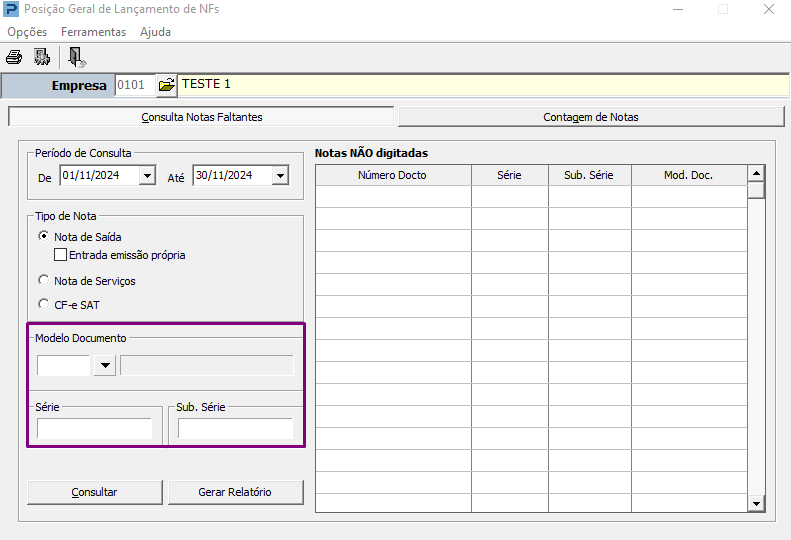
5- Ao selecionar os tipos de notas Notas de Saídas, Entrada emissão própria ou Notas de Serviços são habilitados os Filtros Modelo Documento, Série e Sub. Série.
6- Clique em Consultar para realizar a pesquisa conforme os Filtros definidos
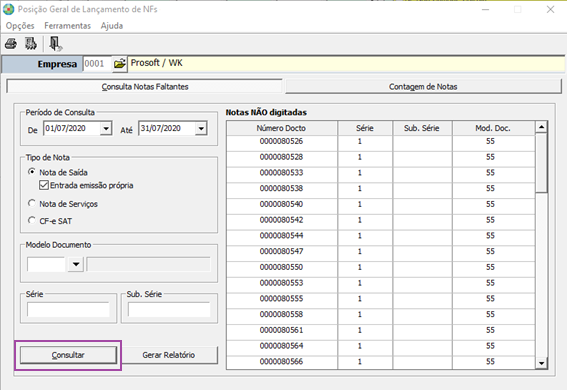
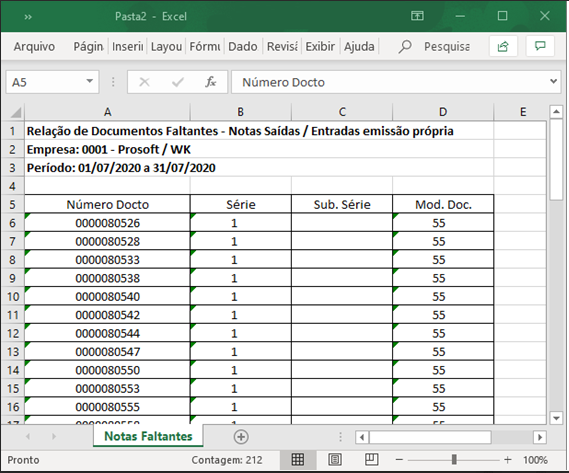
7- Para exportar as informações em Excel clique no botão Gerar Relatório