Sumário
Sistema: Gerenciador de Aplicativos Prosoft (GAP)
Contexto: Neste artigo são demonstrados os campos de preenchimento obrigatório no Cadastro de Empresas, Produtos, Tabela de CST PIS/COFINS, CFOP, Encerramento de Período e como realizar a parametrização da rotina de Gravação de Campos SPED PIS/COFINS, para que o sistema realize as gravações de campos nos itens de mercadorias com regime de tributação Lucro Real Cumulativo.
Informações Adicionais: Não se aplica.
Resolução
Cadastro de Empresas
1- Acesse: Parâmetros Gerais > Cadastros > Cadastro de Empresas
O Cadastro da empresa é o primeiro parâmetro considerado para gravação de campos.
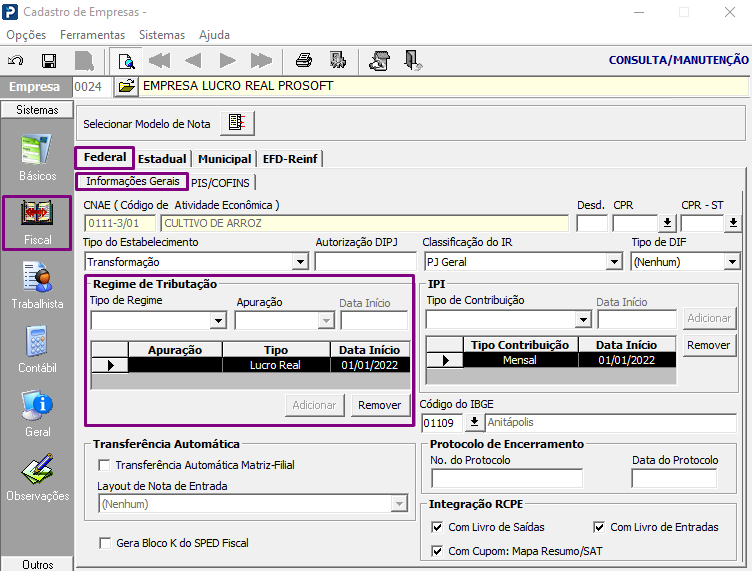
2- Na guia Fiscal, selecione a guia Federal e sub guia Informações Gerais, na seção Regime de Tributação deve ser informando o regime Lucro Real.
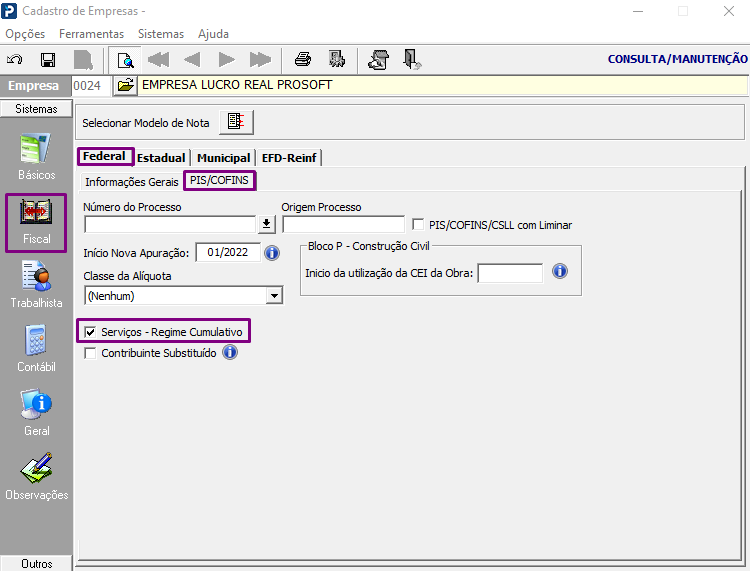
3- Selecione a sub guia PIS/COFINS, e marque a opção Serviços – Regime Cumulativo
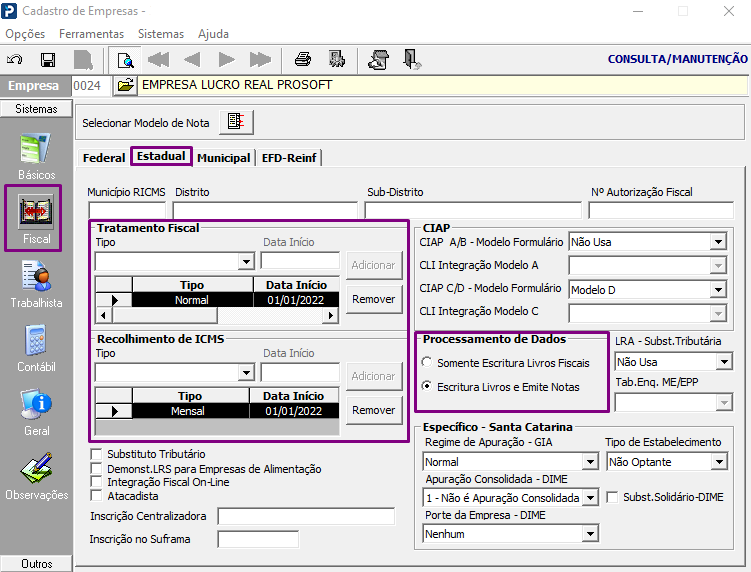
4- Selecione a guia Estadual, e informe as seções Tratamento Fiscal e Recolhimento de ICMS. O Tratamento Fiscal selecionado deve ser compatível com o regime de tributação Lucro Real Cumulativo, no exemplo utilizamos “Normal”. Na seção Processamento de Dados deve ser selecionada a opção Escritura Livro e Emite Notas para todas as empresas que emitem notas fiscais.
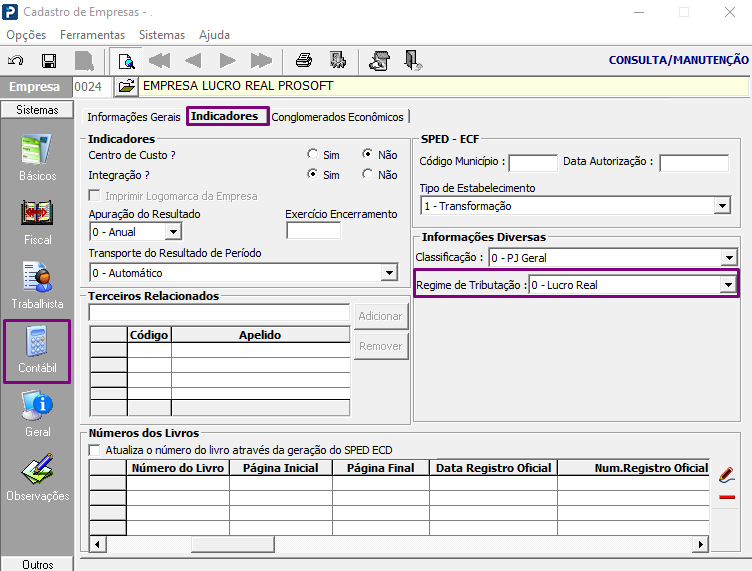
5- Na guia Contábil, selecione a guia Indicadores. O campo Regime de Tributação deve ser selecionado com a mesma tributação informada na guia Fiscal.
Produtos por Empresa
1- Acesse: Fiscal > Cadastros > Produtos por Empresa
A Gravação de Campos é realizada com base nas informações do cadastro de produtos.
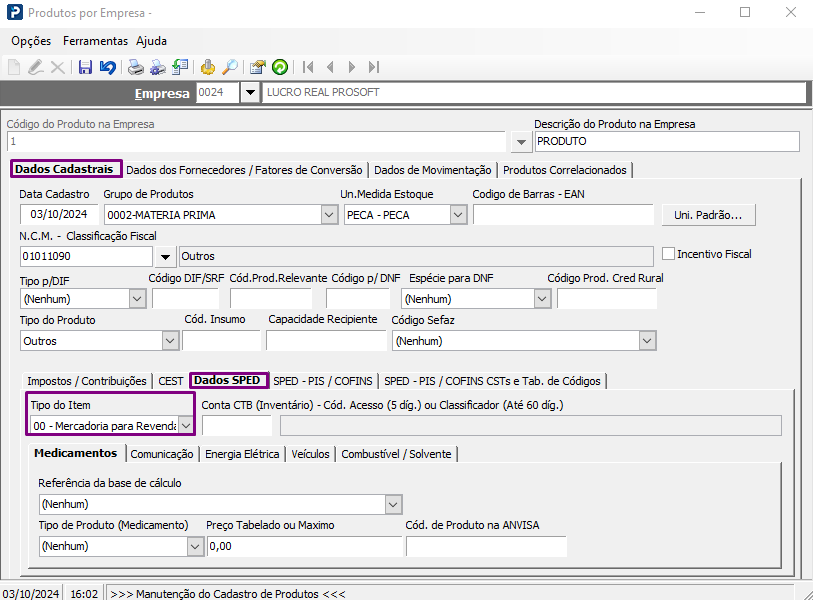
2- Carregue a empresa, informe o código do produto e selecione a guia Dados Sped. Deve ser informado o campo Tipo do Item.
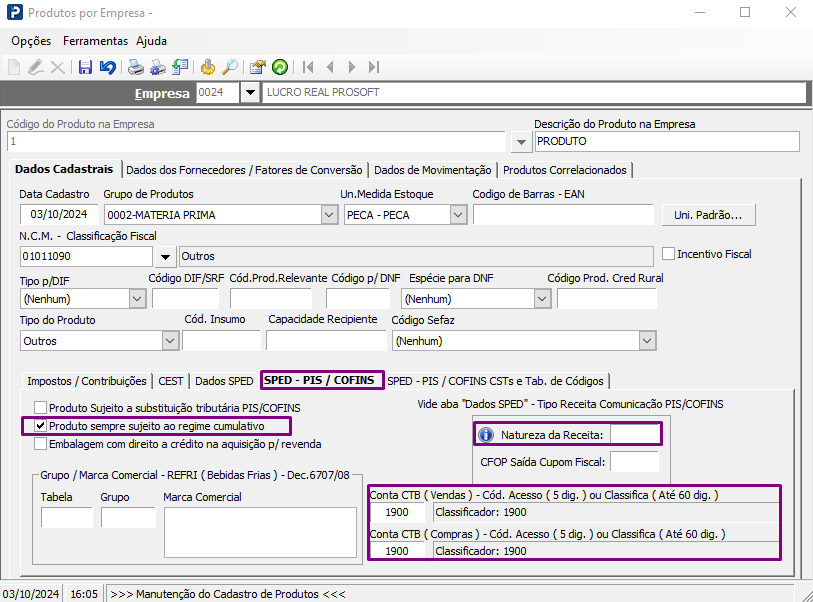
3- Na guia SPED – PIS/COFINS a opção Produto sempre sujeito ao regime cumulativo deve ser selecionada para que grave as alíquotas corretas nas escriturações. Devem ser informadas também as Contas CTB e se for utilizado CST que precise de Natureza da Receita, o campo deve ser preenchido com o código correspondente.
4- Na guia SPED – PIS/COFINS e Tab. de Códigos devem ser informadas as CST referentes ao produto e preencher a Tabela de Códigos caso a CST utilizada exija o código da tabela.
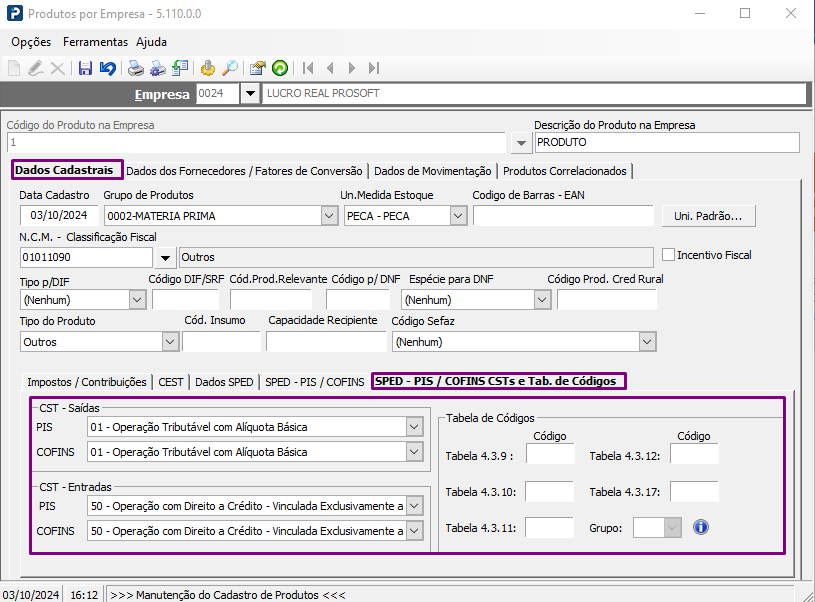
Tabela CST PIS/COFINS
Acesse: Fiscal > Tabelas > Tabela CST PIS/COFINS
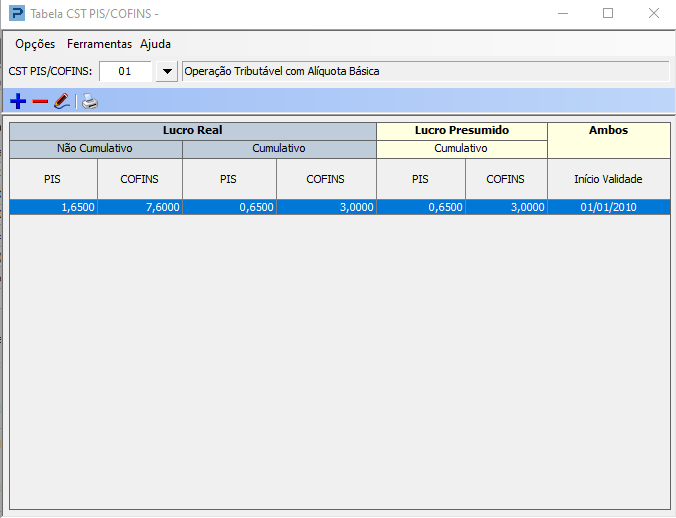
As alíquotas que são gravadas nas notas fiscais são correspondentes a Tabela de CST de PIS/COFINS de acordo com o regime de tributação da empresa. No exemplo utilizamos CST 01.
Para esse CST será regravada alíquota de 0,65% para PIS e 3,00% para COFINS.
CFOPs – Código Fiscal de Operação
1- Acesse: Fiscal > Tabelas > CFOPs – Código Fiscal de Operação
A rotina Gravação de Campos Sped PIS/COFINS utiliza os mesmos parâmetros considerados para geração do arquivo Sped Contribuições, portanto os CFOPs gravados devem estar devidamente parametrizados.
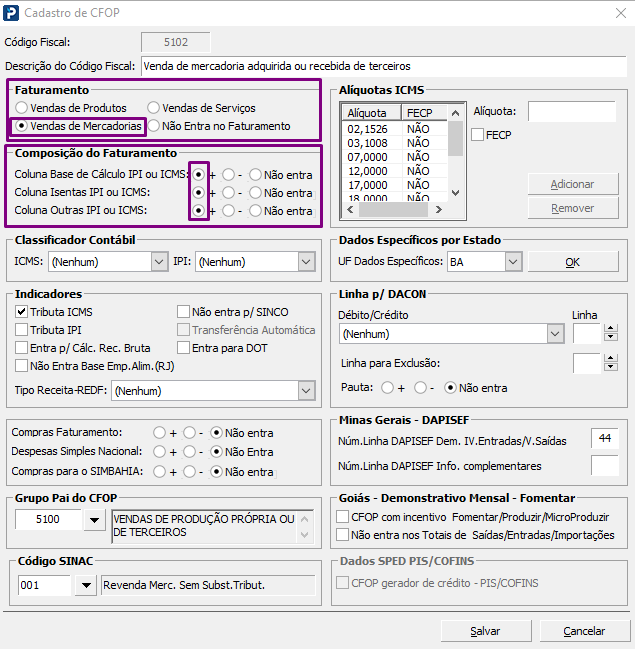
2- Para gravação das informações de PIS/COFINS nas Notas Fiscais de saída deve ser informado no cadastro do CFOP que este deve compor o faturamento, na seção Faturamento seleciona a opção Vendas de Mercadorias e na seção Composição do Faturamento selecione a coluna positivo [+] para as três opções. Essa parametrização é de preenchimento obrigatório para todos os CFOPs, exceto CFOPs de saídas de devolução.
Encerramento de Período
1- Acesse: Fiscal > Rotinas Auxiliares > Encerramento de Período
Obs.: O período que será regravado não pode estar encerrado.
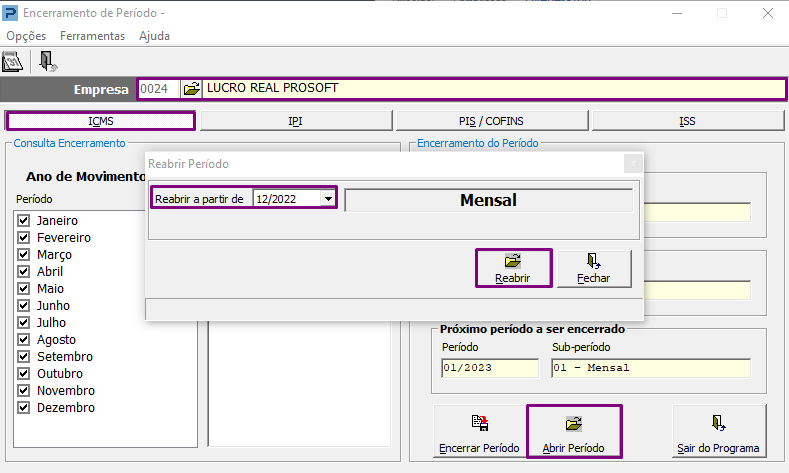
2- Abra o período de ICMS, IPI, PIS/COFINS e ISS. Para abrir o período informe o código da empresa, clique no botão Abrir Período, na janela Reabrir Período informe o período da escrituração no campo “Reabrir a partir de” e em seguida clique no botão Reabrir.
Bloqueio – Digitação de Notas
1- Acesse: Fiscal > Rotinas Auxiliares > Bloqueio – Digitação de Notas
Obs.: As notas do período não podem estar bloqueadas para digitação.
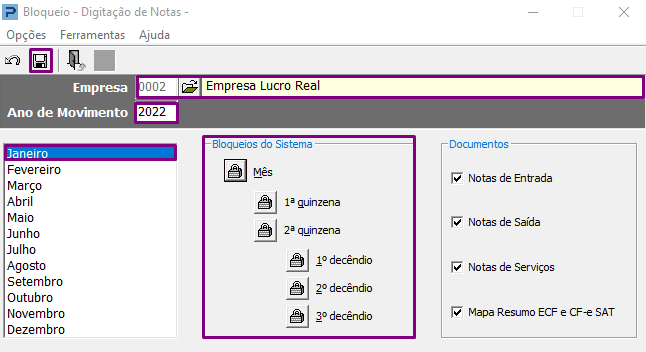
2- Informe a empresa na rotina e selecione o mês de movimento da escrituração.
3- Verifique se o ícone "cadeado" está fechado, clique sobre ele para abrir e depois clique em Salvar.
Gravação de Campos SPED PIS/COFINS
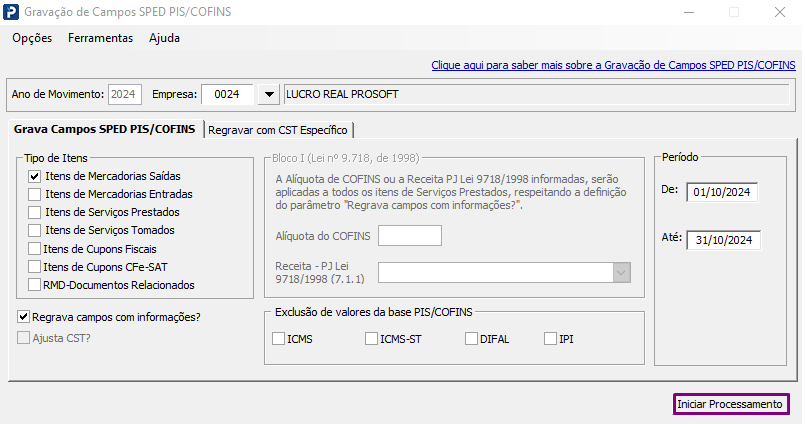
1- Acesse: Fiscal > Rotinas Auxiliares > Gravação de Campos SPED PIS/COFINS
O sistema permite a gravação de Itens de Mercadorias Saídas, Itens de Mercadorias Entradas, Itens de Serviços prestados, Itens de Serviços Tomados, Itens de Cupons Fiscais, Itens de Cupons CFe-SAT e RMD – Documentos Relacionados.
Guia Grava Campos SPED PIS/COFINS
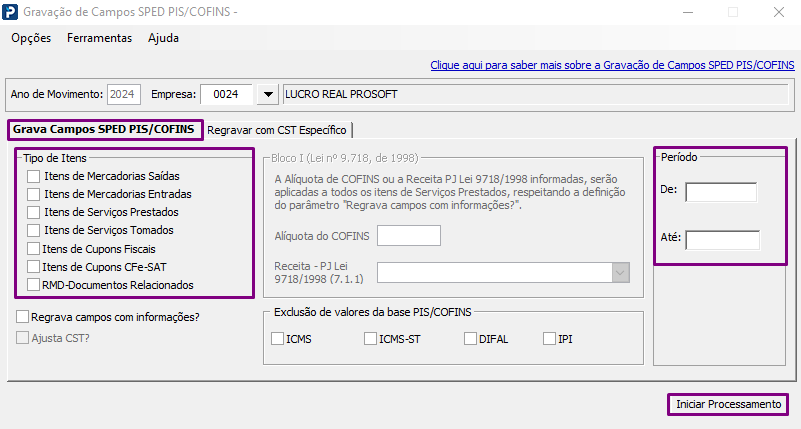
2- Selecione a Gravação de Campos pela guia Grava Campos SPED PIS/COFINS para que o sistema realize a alteração nas notas na escrituração com base nas informações do cadastro de produtos.
3- Selecione a opção de Tipo de Itens que deseja alterar e selecione o Mês Referência.
Opção Regrava campos com informações
4- Ao selecionar a opção Regrava campos com informações?, o sistema sobrepõe os campos que já possuem informações digitadas ou importadas pelo usuário, considerando as informações gravadas neste novo processo. Quando marcada esta opção o sistema regrava os campos de acordo com o item selecionado.
Guia Regravar com CST Específico
A guia Regravar com CST Específico é utilizada quando não possui as informações completas no cadastro de produto ou se desejar gravar CST diferente do informado no cadastro do Produto.
5- O sistema permite a parametrização de um CST no campo De CST por CFOP, ao adicionar nova linha com o mesmo CFOP o sistema remove a primeira linha cadastrada. Para incluir clique no ícone [+], para remover clique no ícone [-] e para editar clique no ícone [Editar].
No exemplo abaixo selecionamos para alterar todas as notas fiscais escrituradas com CFOP 5102, com CST 01 para CST 04, portanto as notas fiscais que não possuírem essa característica não são alteradas na gravação de campos.
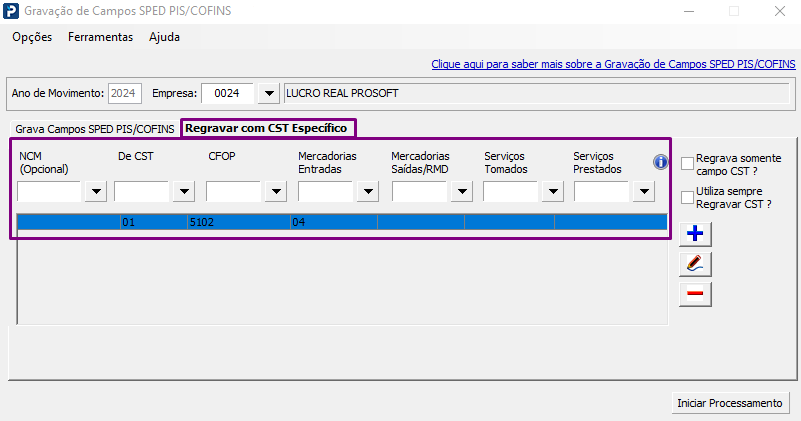
Importante: Somente insira informações nesse local quando for gravar por CST Especifico. Em gravações com base no cadastro de Produtos, essa informação deve ser removida através do ícone "-".
Opção Regrava somente campo CST
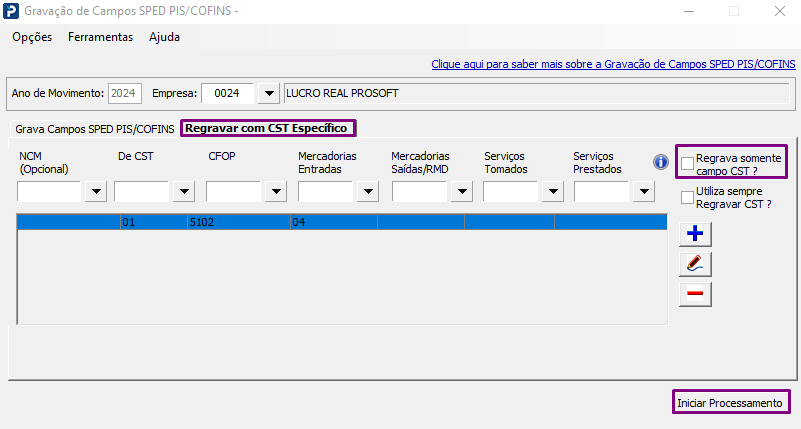
6- Ao selecionar a opção Regrava somente campo CST? somente os campos CST PIS e CST COFINS são alterados na escrituração, ou seja, base de cálculo, alíquota e valor de PIS/COFINS não são alterados. O sistema mantém a informação original da nota fiscal.
Processamento da Gravação de Campos
7- Após as parametrizações indicadas, clique no botão Iniciar Processamento.
No final do processamento apresenta uma listagem dos itens alterados na gravação de campos.