
Sumário
Sistema: Gerenciador de Aplicativos Prosoft (GAP)
Contexto: Este artigo contém as instruções para personalização de um Template a ser utilizado na escrituração.
Informações Adicionais: Não se aplica.
Resolução
Definição de Telas para Digitação
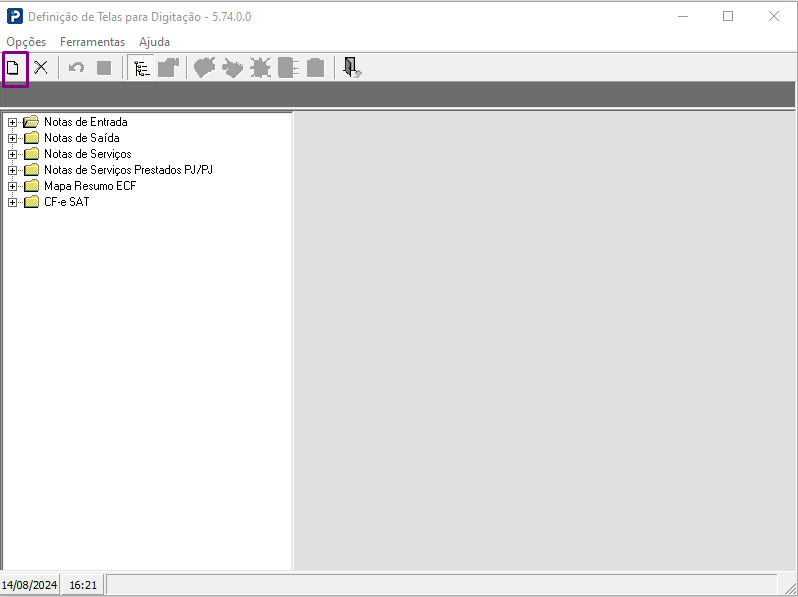
1- Acesse Fiscal> Documentos Entrada e Saída> Definição de Telas para a digitação
Para criar um modelo, na barra superior clique em Novo
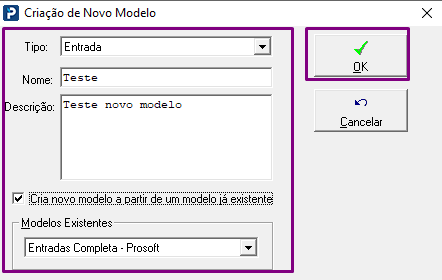
2- Defina as informações para criação do novo modelo
-
Tipo: Selecione o tipo da nota, sendo elas Entrada, Saída, Serviço prestados ou Serviço PJ/PJ
-
Nome: Indique um nome para o modelo a ser criado
-
Descrição: Indique uma descrição
-
Criar novo modelo a partir de um modelo já existente: Ao selecionar esta opção é possível criar um novo modelo a partir de um já existente
-
Modelos Existentes: Selecione um modelo a ser utilizado como base
3- Após o preenchimento das informações clique em OK
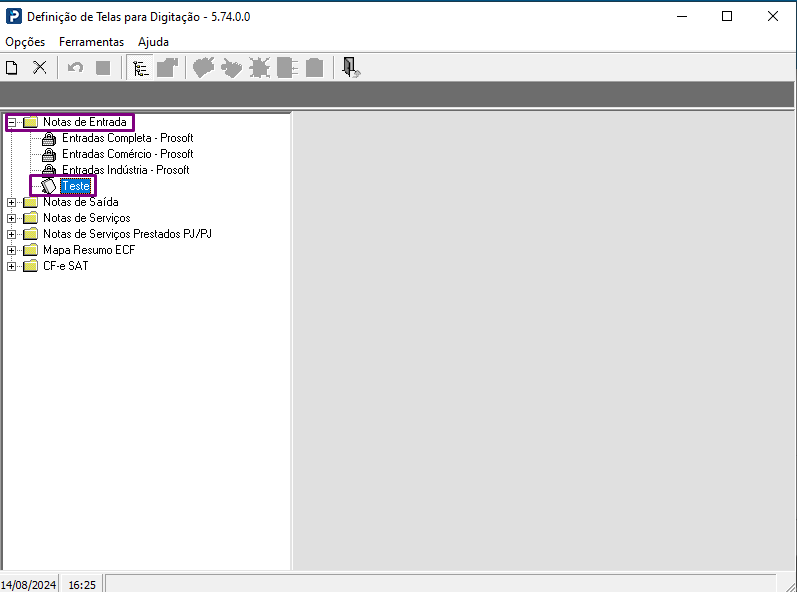
Para personalizar o novo Template, siga os passos abaixo:
1- Selecione o modelo criado ou o modelo já existente que queira personalizar, com duplo clique
2- Ao abrir o modelo, você poderá retirar campos e abas do template, dando um duplo clique no campo que deseja remover
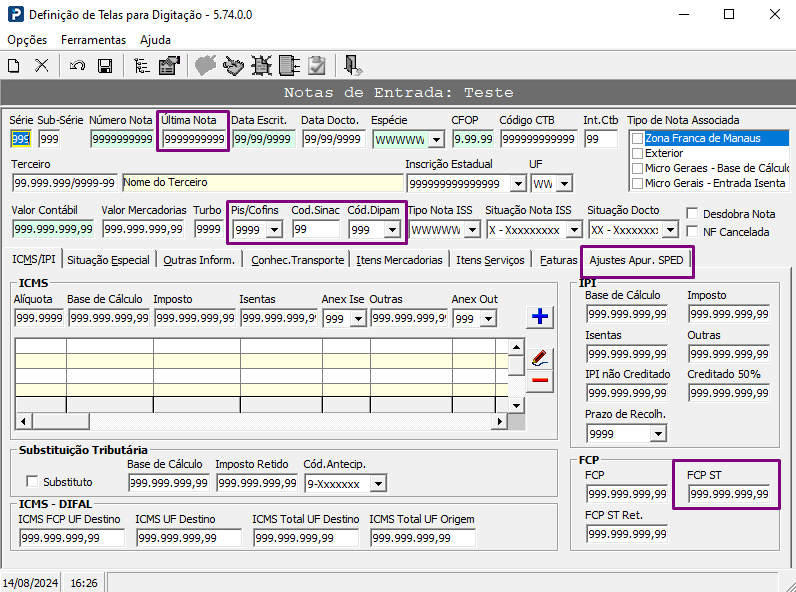
3- Os campos selecionados na imagem anterior foram removidos do template
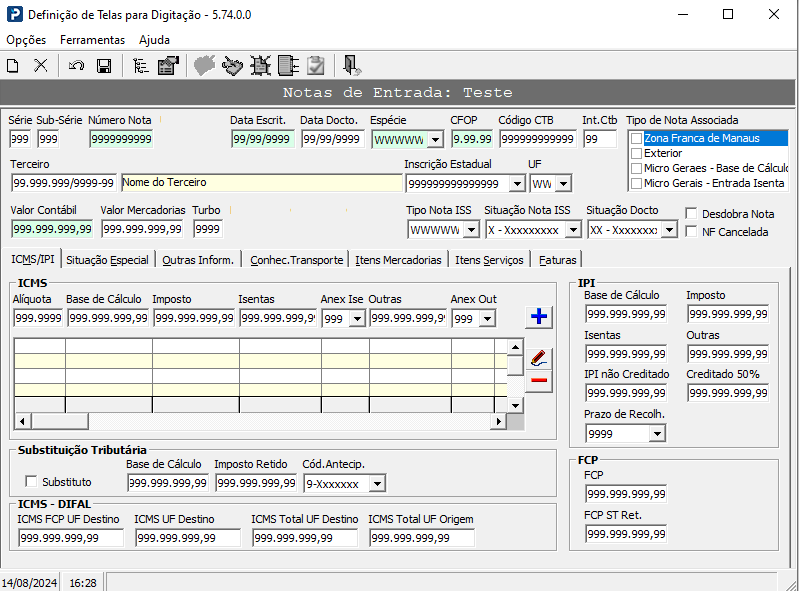
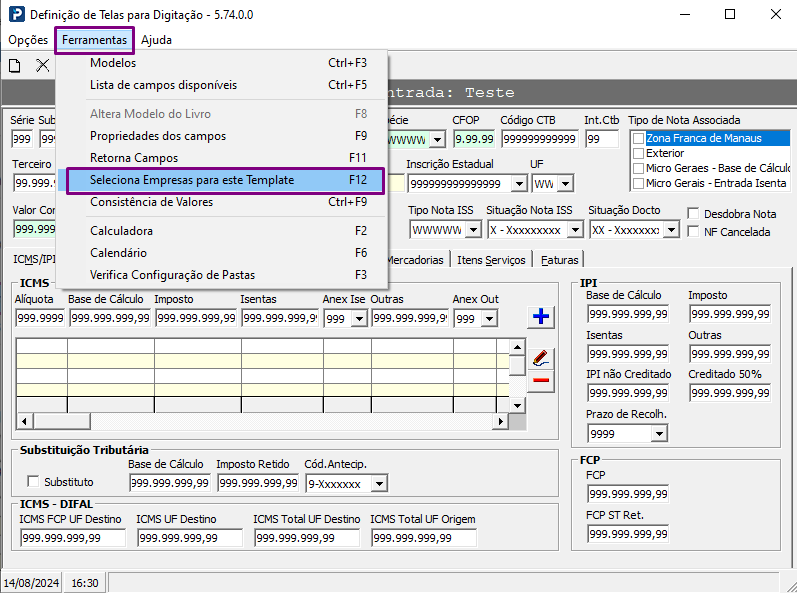
Nessa rotina é possível selecionar para quais empresas deseja que esse template seja liberado, para isso, siga os passos abaixo:
1- Na barra superior clique em Ferramentas e selecione a opção Seleciona Empresas para este Template (ou tecle F12)
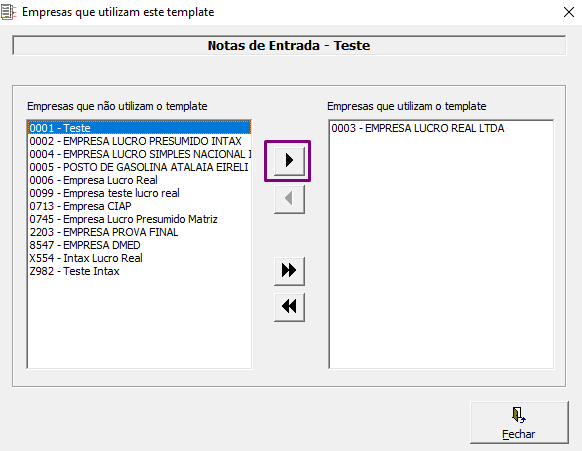
2- Defina as empresas que vão utilizar o template criado, clicando na empresa e clicando na Seta
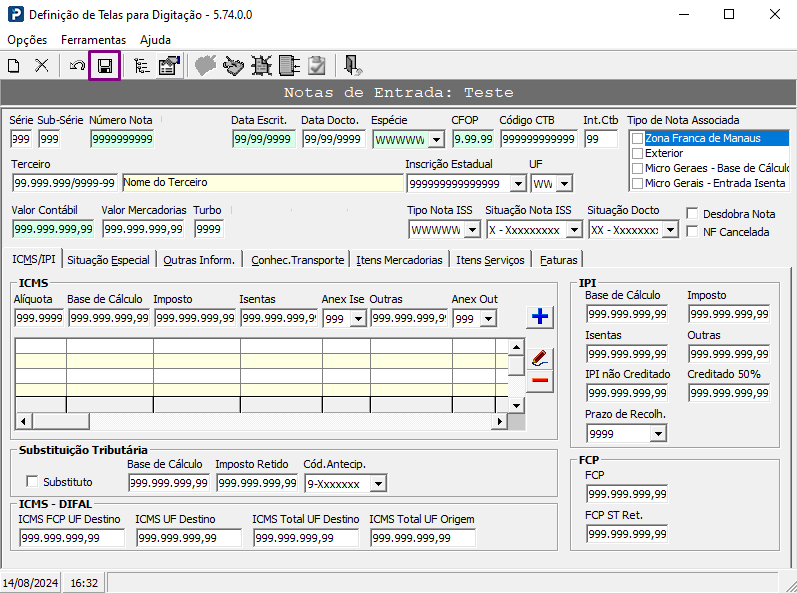
3- Após realizar essas alterações desejadas, na Barra superior clique em Salvar 
Para retornar os campos do template acesse:
F778-Escrituração: Retornar campos no template