Sumário
Sistema: Gerenciador de Aplicativos Prosoft (GAP)
Contexto: Este artigo tem como objetivo orientar o usuário sobre o preenchimento do cadastro de empresas e rotina do Sintegra para a correta importação do arquivo do sistema.
Informações Adicionais: Para a importação do arquivo é necessário que ele esteja previamente validado e sem erros pelo validador Sintegra.
Resolução
Cadastro de Empresas
1 - Acesse Parâmetros Gerais > Cadastros > Cadastro de Empresas
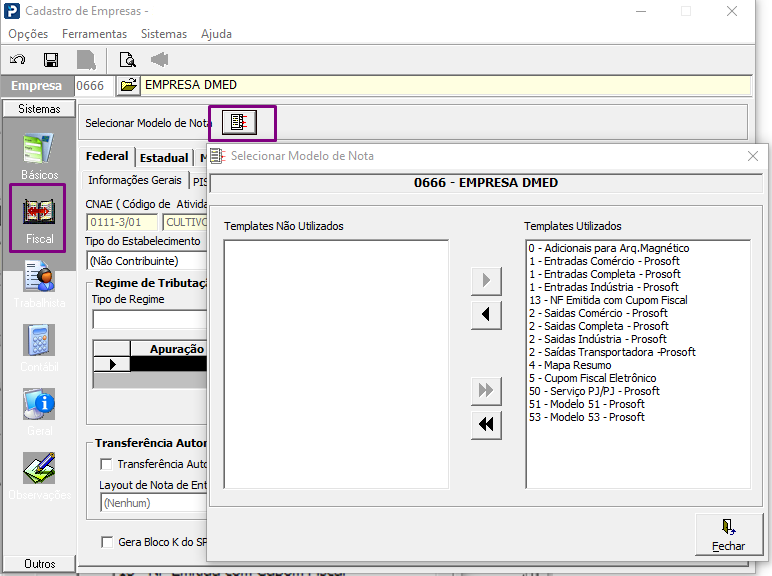
2 - Informe a Empresa e Clique na guia Fiscal e depois em Selecione Modelo de Nota.
3 - Informe os templates das notas utilizado para escrituração.
Importação Sintegra
1 - Acesse Fiscal > Guias e Arquivos Magnéticos > Sintegra
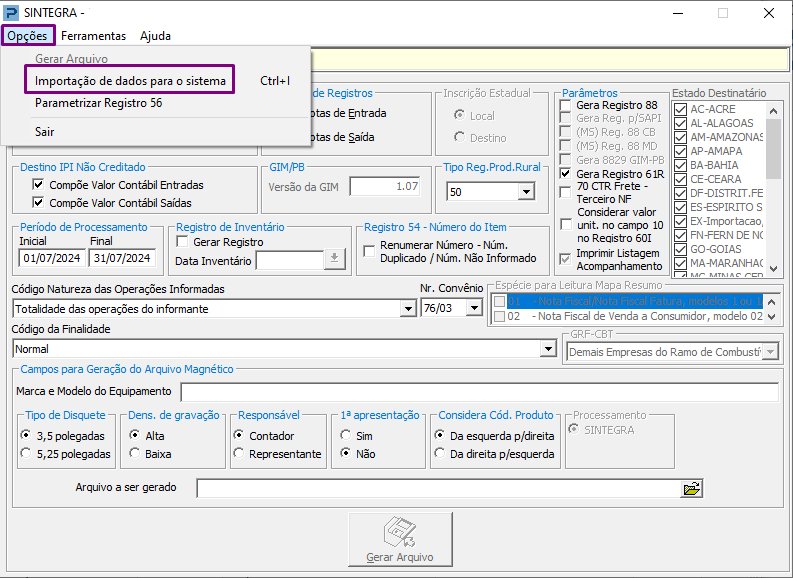
2 - Ao acessar a rotina do Sintegra, clique no menu Opções e selecione a opção Importação de dados para o sistema.
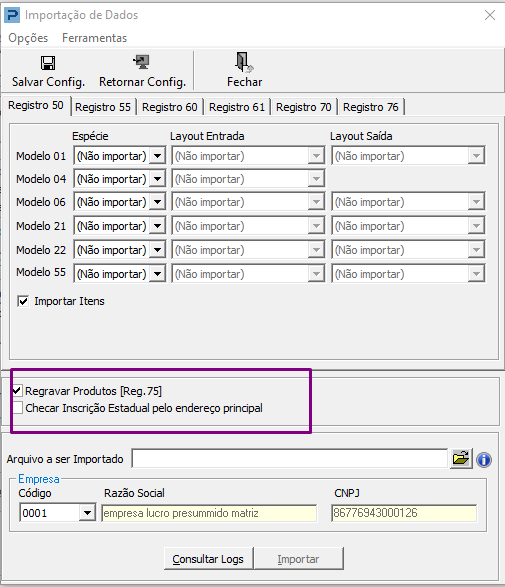
3 - É aberta a tela Importação de Dados, parametrize os Modelos de acordo com o Layout desejado que já foi informado no cadastro de empresa, faça esse procedimento em todas as guias Registro.
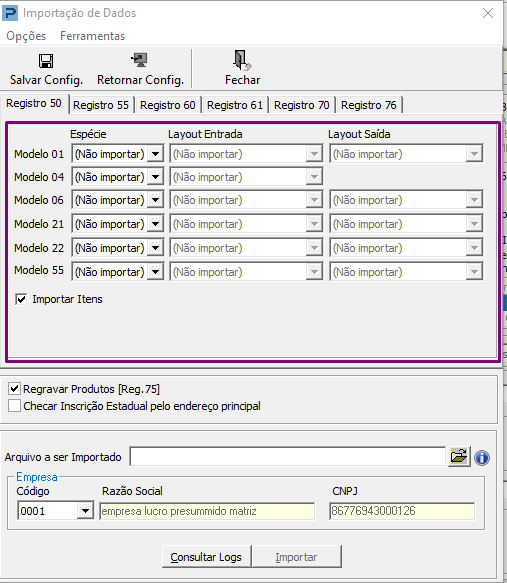
4 - A opção Regravar Produtos [Reg. 75] regrava os produtos por meio do registro 75 na rotina de cadastro de produtos. A opção Checar Inscrição Estadual pelo endereço principal verifica os terceiros através de sua Inscrição Estadual, uma vez apresentado a IE no cadastro de terceiros se manterão as informações, caso não seja apresentado, é criado um terceiro com a denominação Terceiro Importado pelo SINTEGRA, pois no arquivo Sintegra não consta o Nome Empresarial da empresa. Após realizar as parametrizações clique em Salvar Config.
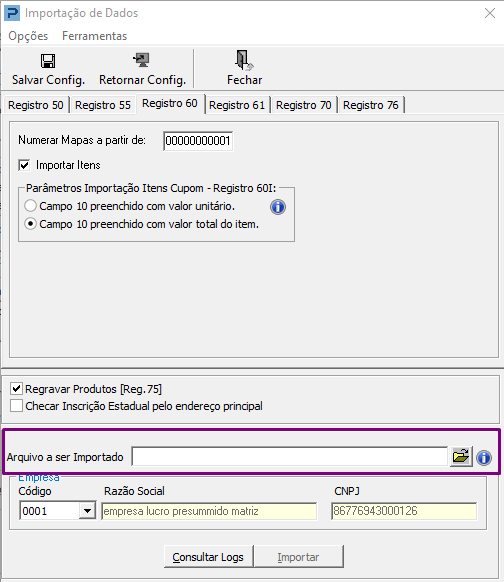
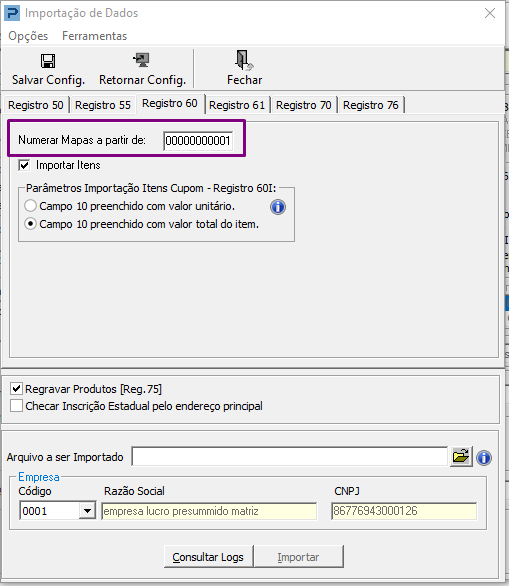
5 - Caso possua movimentação de mapa resumo no arquivo a importar, na guia Registro 60 informe o campo Numerar mapas a partir de com o número do último mapa na escrituração para que na importação seja considerada a sequência já existente no sistema.
6 - Para realizar a importação, carregue o arquivo no campo Arquivo a ser Importado, informe a Empresa preenchendo o campo Código, os campos Razão Social e CNPJ são carregados automaticamente, e clique no botão Importar.