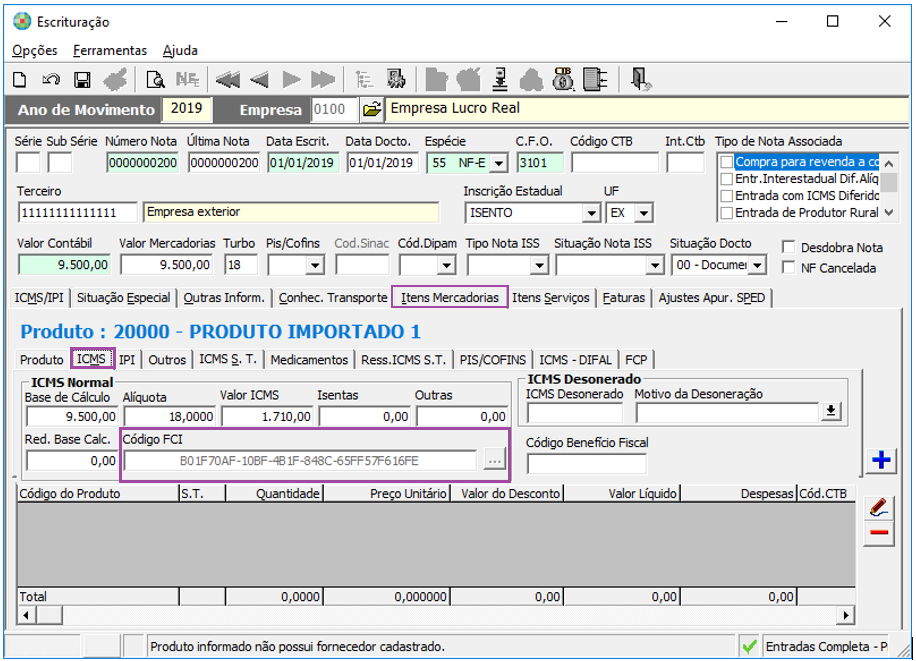
F995- Alteração/inclusão em lote do código FCI
Sumário
Sistema: Gerenciador de Aplicativos Prosoft (GAP)
Contexto: Este artigo é demonstrado os campos de preenchimento obrigatório para alteração e inclusão em lote do campo FCI na Escrituração, utilizando a rotina de Cadastro de Produtos por Empresa.
Informações Adicionais: Não se aplica.
Resolução
É possível atualizar o código de FCI (Ficha de Conteúdo de Importação) nos movimentos das notas de entrada e saída, a partir da opção ‘Alteração em Lote’.
1- Acesse: Fiscal > Cadastros > Produtos por Empresa > Dados FCI.
Neste campo, selecione a opção Alteração em Lote pelo ícone ou em clique em Ferramentas > Alteração em Lote, será aberta a janela Alteração em Lote, selecione a aba Dados da FCI localizada na barra superior.
Nesta janela informe o código da empresa, o produto, CNPJ/Fornecedor, o mês e clique localizar as notas fiscais para selecionar e informar o código da FCI.
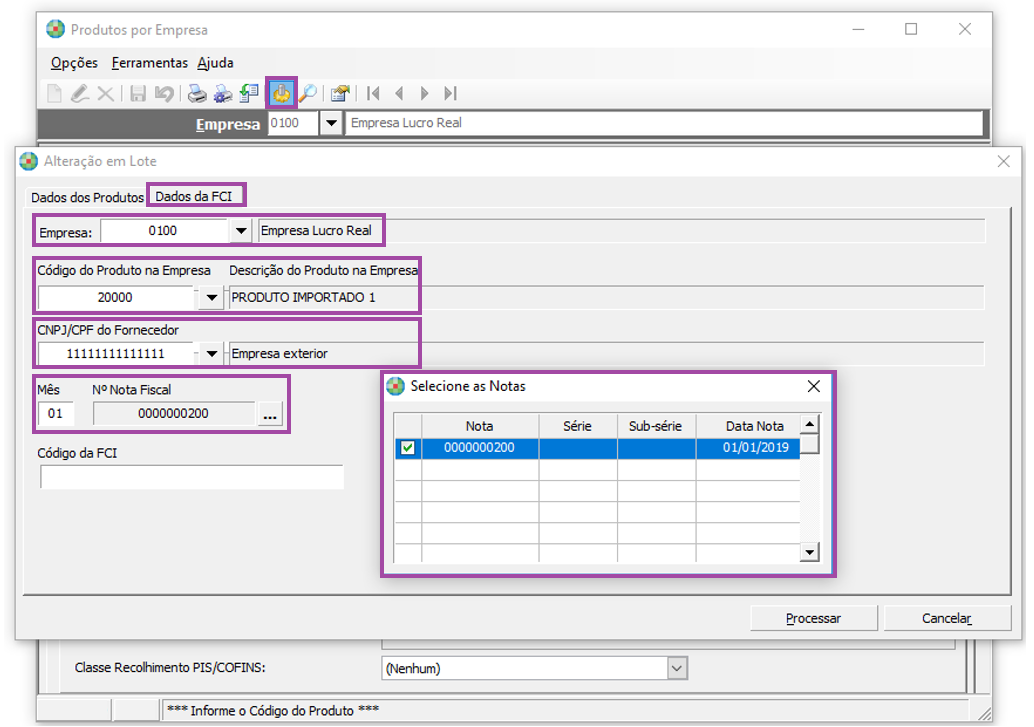
Código do Produto na Empresa: informe o código do produto que foi movimentado nas notas fiscais interestaduais com conteúdo de importação, que deseja vincular o código do FCI.
CNPJ/CPF do Fornecedor: informe o código do fornecedor /cliente para os quais foram digitados movimentos de entradas/saídas por operações interestaduais com conteúdo de importação.
Mês: informe o mês em que ocorreram movimentos de entradas/saídas por operações interestaduais com conteúdo de importação. O preenchimento deste campo não é obrigatório, porém, se não for selecionado um mês, a rotina fará uma pesquisa de todas as notas fiscais movimentadas para o fornecedor/cliente existentes no exercício que estiver configurado por F3. A pesquisa de todas as notas da base pode ser demorada se a base de dados for consideravelmente grande.
Nº Nota Fiscal: informe o número da nota se for apenas uma, ou então, clique no botão para que seja possível selecionar as notas fiscais que foram movimentadas que receberão o código do FCI gerado para a operação. Ao clicar no botão de pesquisa de notas será aberta uma grade com as notas conforme os critérios de filtros aplicados: Fornecedor/Cliente, Mês.
Clique em cada nota para selecioná-la ou então clique com o botão direito para selecionar todas as notas para as quais deseja vincular o Código de FCI.
Código da FCI: informe o código do FCI que será vinculado às notas fiscais selecionadas.
A digitação deste código é obrigatória e exige a digitação de 36 caracteres que compõem o código. Estes caracteres devem ser digitados exatamente com o código que foi gerado pela SEFAZ. Este código é composto por 04 grupos de caracteres que são compostos por letras, números e um tipo de caractere especial, a saber:
Letras: válidas apenas o intervalo de ‘A’ a ‘F’
Números: válidos apenas o intervalo de ‘0’ a ‘9’
Caractere Especial: válido apenas o hífen ‘-‘
O código uma vez gerado pela SEFAZ é válido para todo o mês em que for gerado para a movimentação deste produto para o fornecedor/cliente envolvido na operação.
Sendo assim, durante todo o mês ao ser selecionado o produto para movimentação para o mesmo fornecedor, sempre será utilizado o mesmo Código de FCI. Quando o mês for modificado, ao gerar a próxima nota de entrada/saída, o Código FCI será novamente gerado pela RFB e consequentemente será válido para todo o mês em que este for movimentado.
Exemplos de Código de FCI: B01F70AF-10BF-4B1F-848C-65FF57F616FE
Nota: Para os códigos digitados de FCI incorretos será apresentado a seguinte mensagem - O Campo FCI deve ser preenchido com 36 caracteres. São aceitos neste preenchimento apenas letras de A e F, número de 0 a 9 e o caractere - (hífen).
Após preencher os campos corretamente e Processar a alteração o código FCI será gravado dentro do item de mercadoria na ABA ICMS.