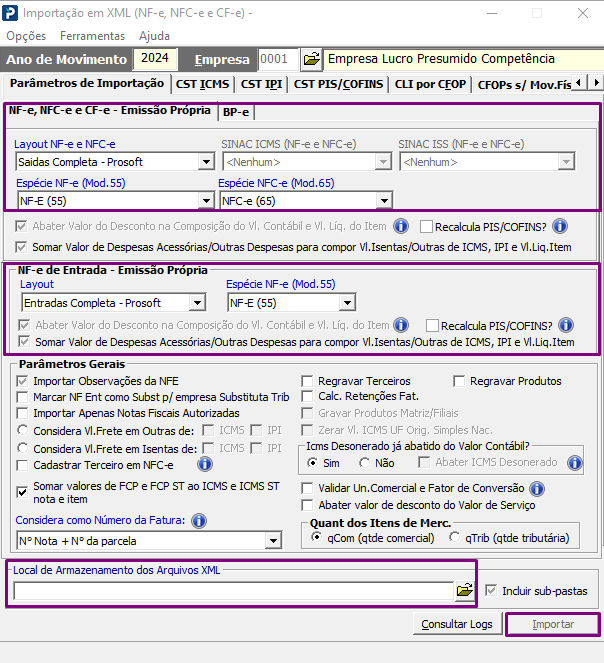
Este artigo orienta o usuário sobre os procedimentos para realizar a digitação e importação de Notas de Transferência Automática Matriz e Filial, dentre eles Cadastro de Clientes e Fornecedores, Cadastro de CFOP, Escrituração e parametrização da rotina de Importação de Arquivos em XML.
Resolução
Nota: É possível realizar automaticamente lançamentos de transferência de bens e/ou mercadorias de empresas matriz para filial e vice e versa.
Antes da realização dos procedimentos de transferência é necessário verificar alguns parâmetros
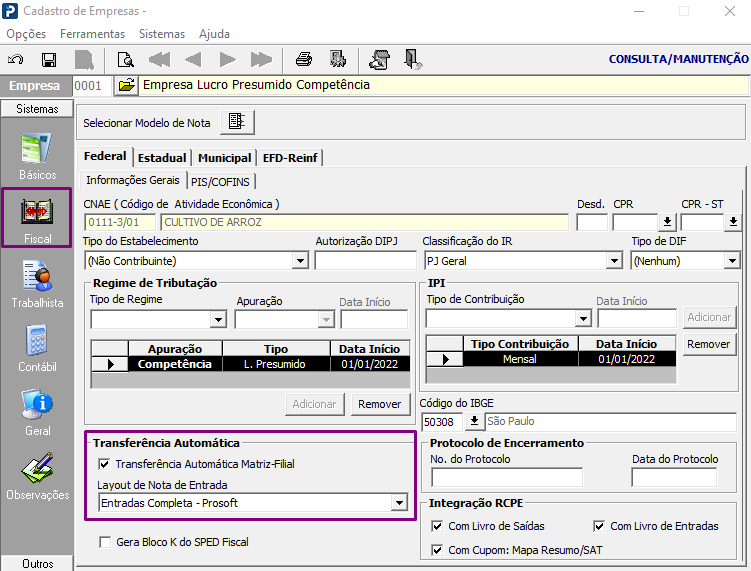
1- Acesse: Parâmetros Gerais > Cadastros > Cadastro de Empresas > Guia Fiscal > Sub Guia Federal.
2- Selecione o campo Transferência Automática tanto para a empresa Matriz quanto para as Filiais e informe o Layout de Nota de Entrada utilizado para empresa.
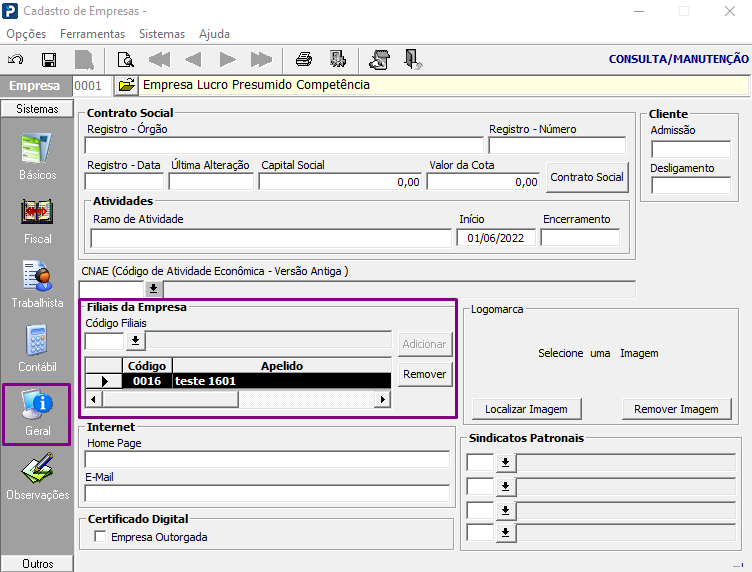
3- Na Guia Geral do cadastro da empresa matriz vincule as empresas Filiais, informe no campo Filiais da Empresa.
4- Acesse: Fiscal > Cadastros > Clientes e Fornecedores
5- Cadastre as empresas matriz e filiais como terceiros.
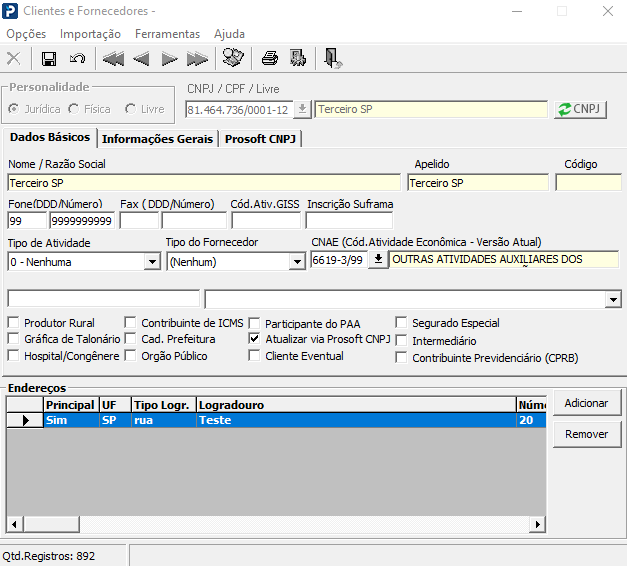
Obs.: Para maiores informações, acesse o guia F835 - Cadastro de Clientes e Fornecedores - Terceiros
6- Acesse: Fiscal > Tabelas > CFOPs - Código Fiscal de Operação
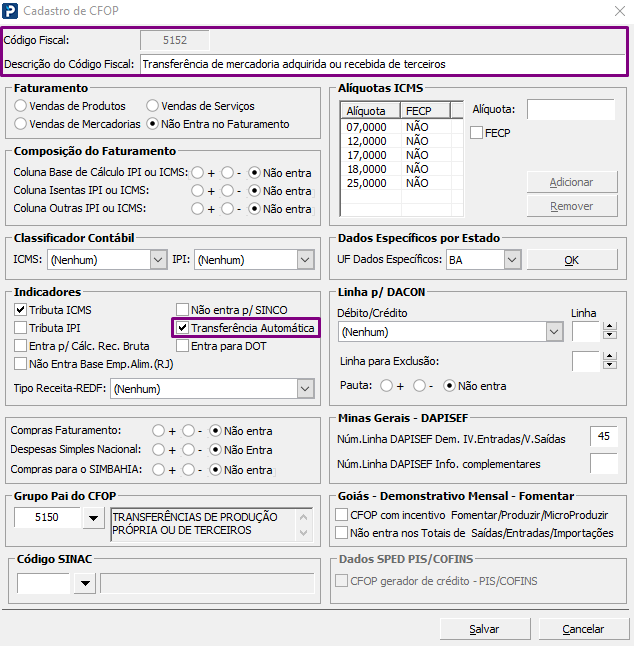
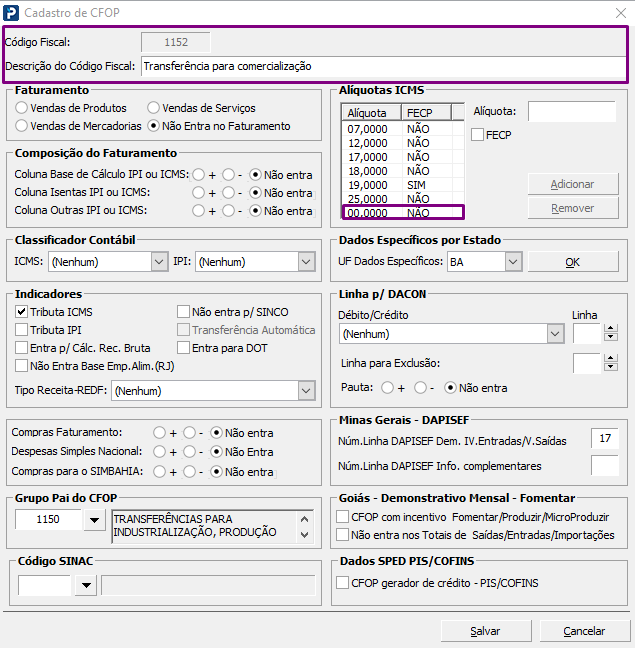
7- No cadastro dos CFOP’s utilizados para transferência são obrigatórios os campos em destaque.
CFOP de Saída
CFOP de Entrada
8- Acesse: Fiscal > Documentos Entradas e Saídas > Escrituração
9- Ao escriturar a nota de transferência os campos Espécie, CFOP, Terceiro e ICMS são de preenchimento obrigatório.
10- No campo Terceiro deve ser informada a empresa matriz ou filial a qual receberá a transferência.
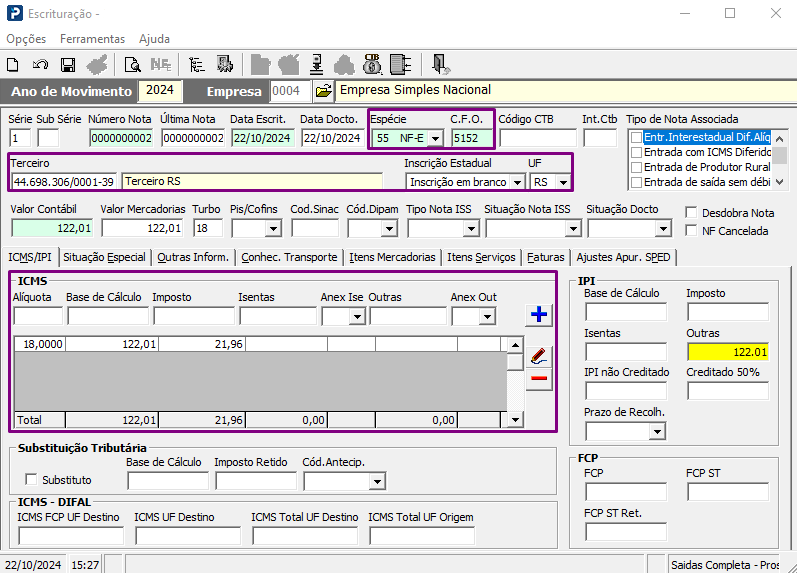
11- Ao salvar a nota, é lançada automaticamente na escrituração da empresa matriz ou filial a nota de entrada referente à transferência.
12- Acesse: Fiscal > Documentos Entradas e Saídas > Importação em XML (NF-e, NFC-e e CF-e)
13- Os lançamentos de transferência também podem ser importados através de arquivo em XML pela rotina de Importação em XML (NF-e, NFC-e e CF-e).
14- Informe os layouts de saídas e entradas, carregue o arquivo e clique em Importar.