Este artigo orienta o usuário sobre os campos de preenchimento obrigatório para Parametrização, Manutenção dos Documentos e Baixa em Lote da rotina de Contas a Pagar e Receber.
Resolução
Importante: Para integrar as duplicatas, o exercício de movimentação fiscal, deve ser igual ao exercício da movimentação contábil.
1- Acesse: Fiscal > Documentos Entradas e Saídas > Contas a Pagar/Receber
2- Na guia parâmetros deve ser informada quando a empresa realizar integração com a contabilidade.
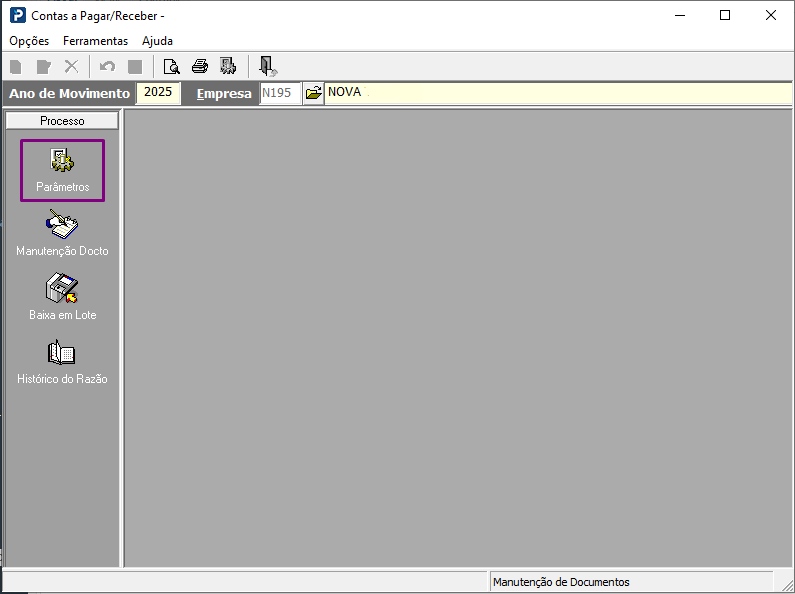
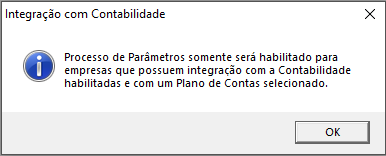
Caso a empresa não efetue a integração com a contabilidade será apresentada a mensagem:
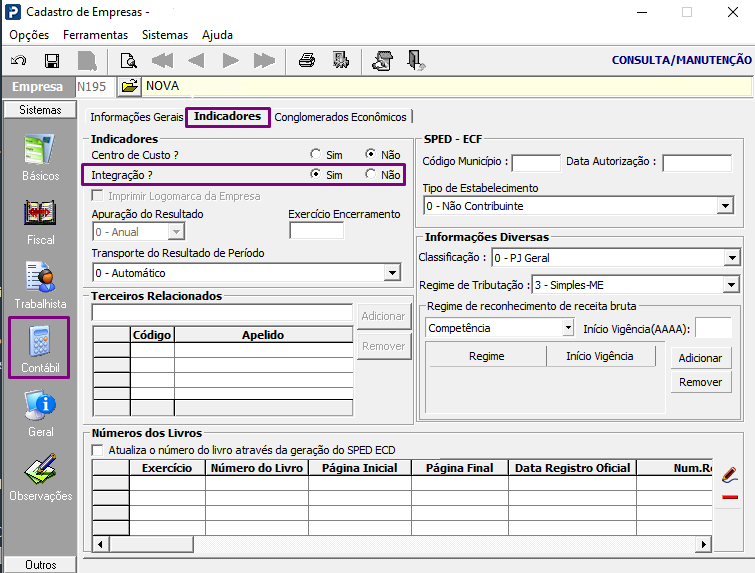
3- Acesse: Parâmetros Gerais > Cadastros > Cadastro de Empresas > Guia Contábil > sub guia Indicadores
4- Selecione Sim para o Indicador Integração
5- Acesse: Fiscal > Documentos Entradas e Saídas > Contas a Pagar/Receber > Guia Parâmetros.
6- É possível incluir, editar, remover e pesquisar os parâmetros cadastrados.
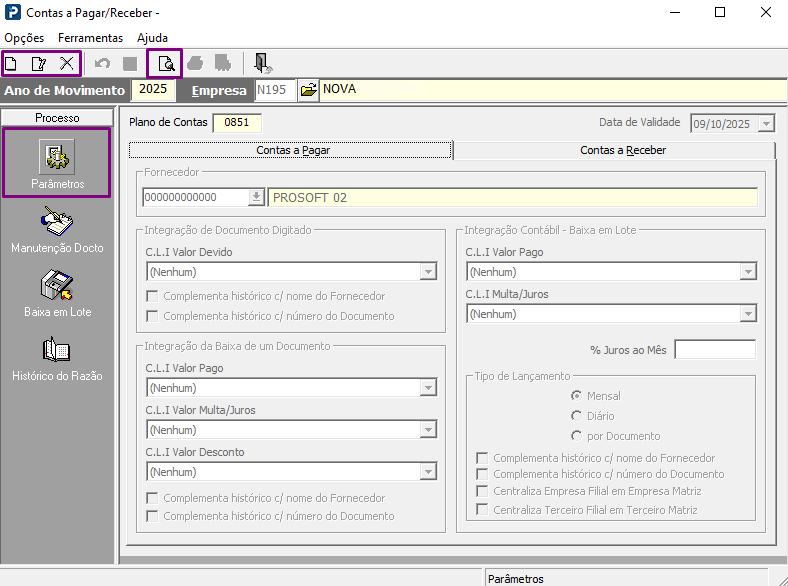
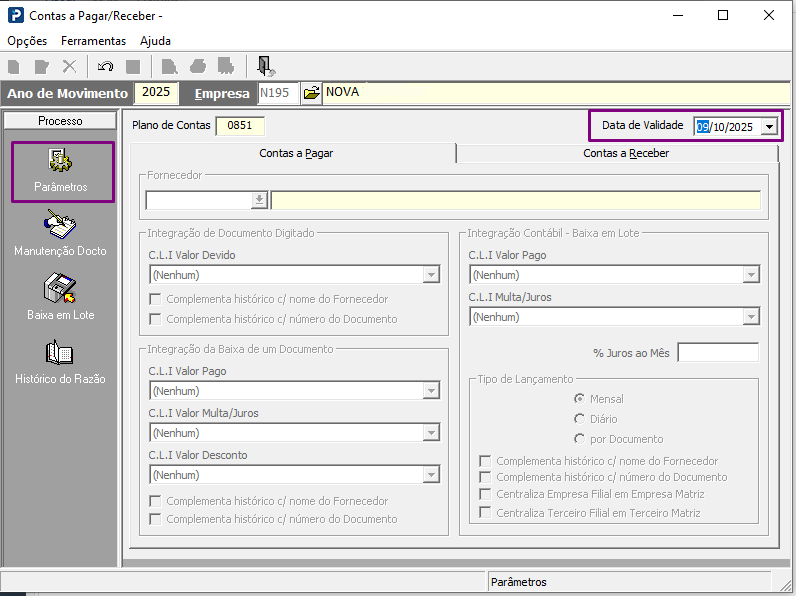
O campo data de validade é a data de Início de Validade do parâmetro cadastrado, é recomendável que exista um único parâmetro cadastrado para cada exercício e sua data seja sempre o primeiro dia do ano. Se for necessária a criação de um novo parâmetro com outra data, o sistema respeitará as datas para composição dos lançamentos.
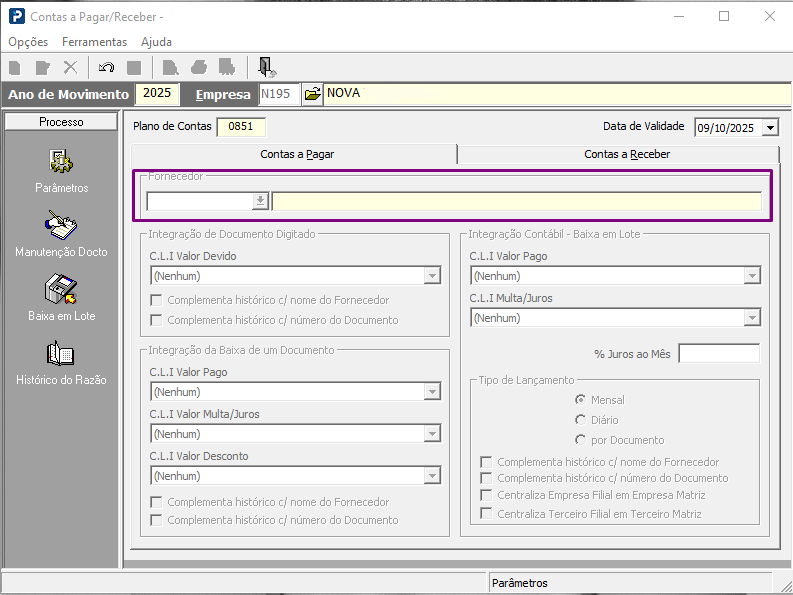
O campo Fornecedor é apresentado na guia Contas a Pagar e o campo cliente na guia Contas a Receber. Os campos são para criação de parâmetros por cliente e/ou fornecedor. Se o campo não for preenchido as informações cadastradas nos parâmetros serão válidas para todos os clientes e fornecedores.
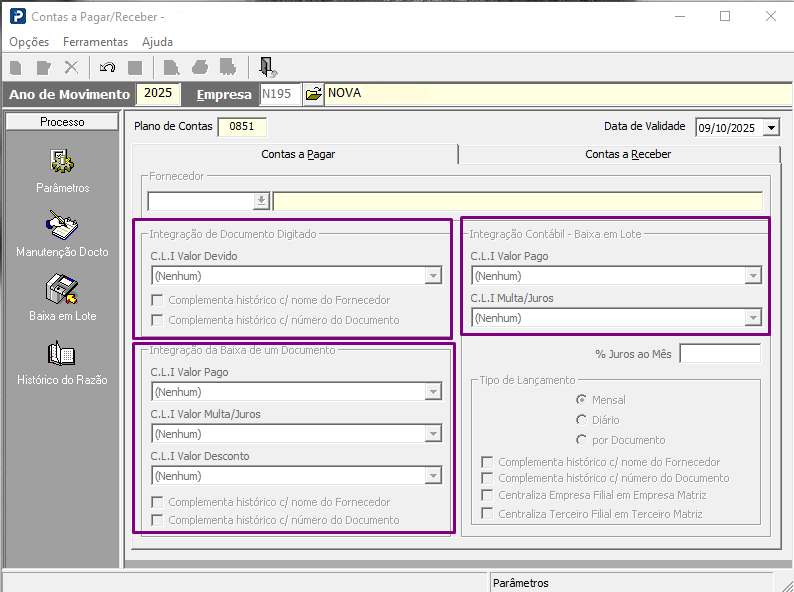
Os campos para integração com a contabilidade não são de preenchimento obrigatório.
Quando a Condição de Pagamento da escrituração for à vista o sistema baixa automaticamente as faturas.
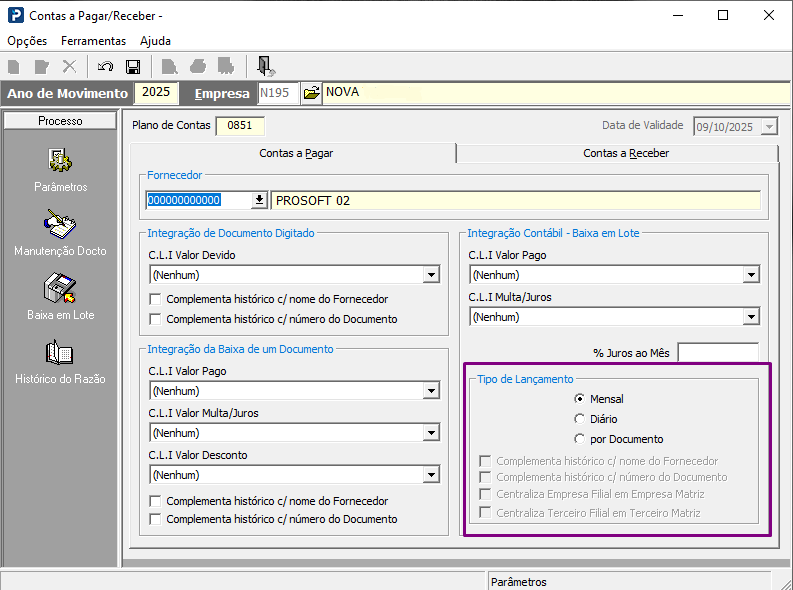
Tipo de Lançamento:
- Mensal: Selecionando essa opção, o sistema soma as baixas e gera um único lançamento mensal.
- Diário: Selecionando essa opção, o sistema soma as baixas e gera um lançamento por dia.
- Por Documento: Selecionando essa opção, a cada documento baixado é efetuado um lançamento contábil.
- Complementa Histórico c/ nome do Cliente: Fica disponível para seleção somente se a opção Por Documento for selecionada. Selecionando essa opção, no histórico do lançamento contábil é apresentado o nome do cliente que foi escriturado na Nota Fiscal.
- Complementa Histórico c/ número do Documento: Fica disponível para seleção somente se a opção Por Documento for selecionada. Selecionando essa opção no campo Número do Documento do lançamento contábil é apresentado o número da duplicata.
- Centraliza Empresa Filial em empresa Matriz: Fica disponível para seleção somente se a opção Por Documento for selecionada. Selecionando essa opção, as baixas das duplicatas são feitas na empresa matriz.
- Centraliza Terceiro Filial em Terceiro Matriz: Fica disponível para seleção somente se a opção Por Documento for selecionada. Selecionando essa opção, as baixas das duplicatas são feitas no terceiro matriz.
Na guia Manutenção de Documentos, é possível pesquisar as duplicatas existentes na rotina
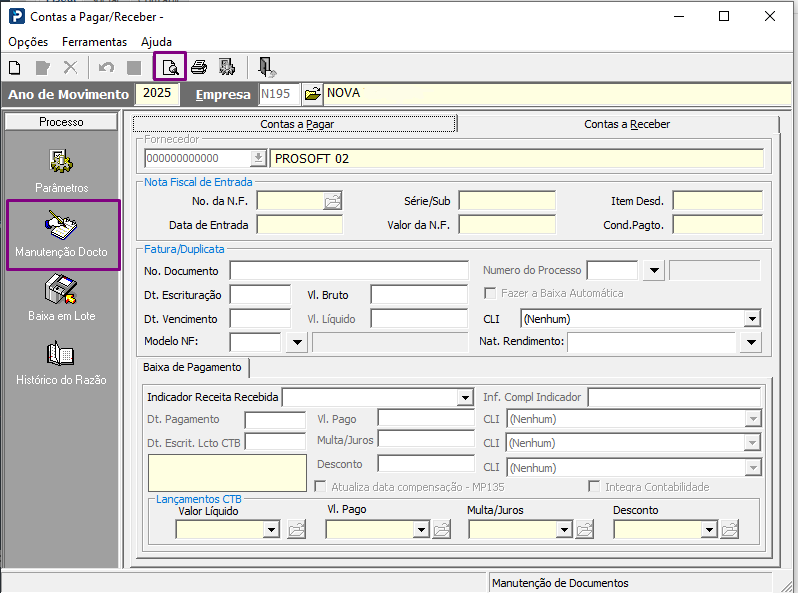
Apresentará a tela:
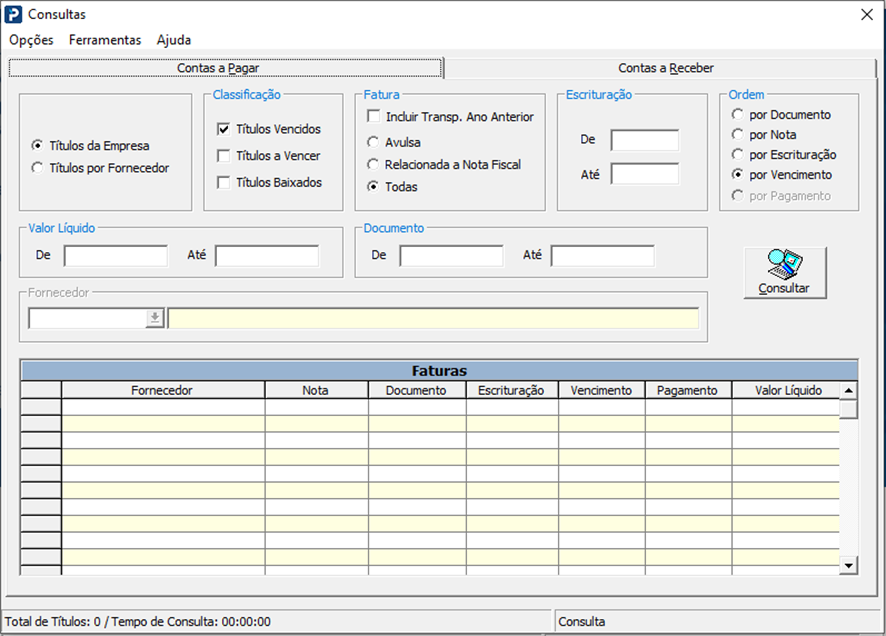
A tela de consultas possui filtros para facilitar a busca dos documentos, dentre eles existem os campos de “Valor Líquido”, onde é possível realizar uma busca pelo valor líquido do documento e o campo “Documento”. Este campo pode ser utilizado para buscar documentos pelo número, que aceita letras e algarismos.
Importante: Para que seja realizada corretamente a integração das faturas o período fiscal não pode estar encerrado.
Obs.: Para maiores informações referente ao bloqueio e encerramento de período fiscal, acesse os artigos ENCERRAMENTO DE PERÍODO NO MÓDULO FISCAL e PROCEDIMENTOS PARA BLOQUEIO E DESBLOQUEIO DA ESCRITURAÇÃO FISCAL.
Baixa de Duplicatas:
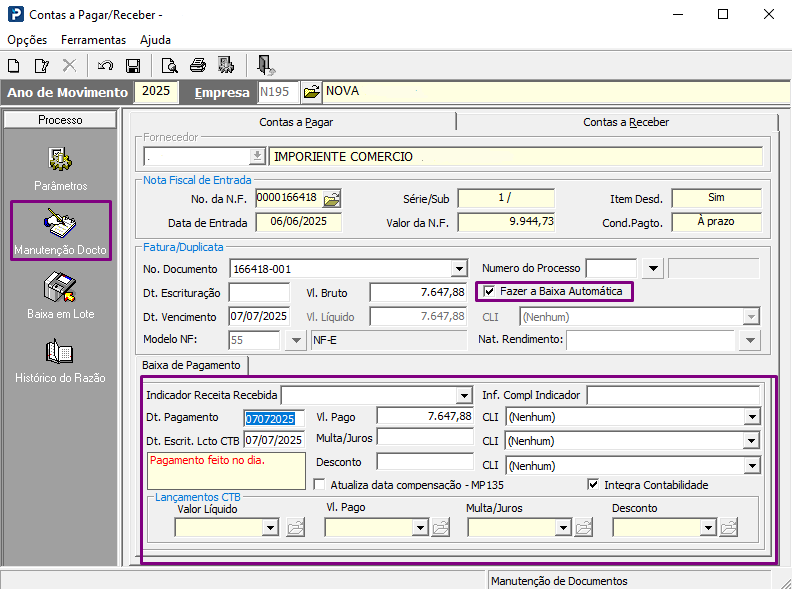
1- Dê um duplo clique na duplicata desejada para que apresente as informações.
2- Para alterar a duplicata clique no ícone Editar e os campos de edição serão habilitados. Se clicar na opção Fazer Baixa Automática, são habilitados os campos de CLI’s conforme cadastro dos parâmetros para o período.
3- Para realizar a baixa, clique no ícone Salvar.
Guia PIS/COFINS - Regime de Caixa
Importante: Essa guia é habilita somente quando no cadastro de empresas nas guias Fiscal e Contábil está informado que o regime de tributação da empresa é Lucro Presumido Apuração Caixa.
As informações são baseadas nos itens de mercadorias das notas fiscais e quantidade de parcelas informadas na guia faturas da escrituração.
1- É possível adicionar, editar ou remover as informações.
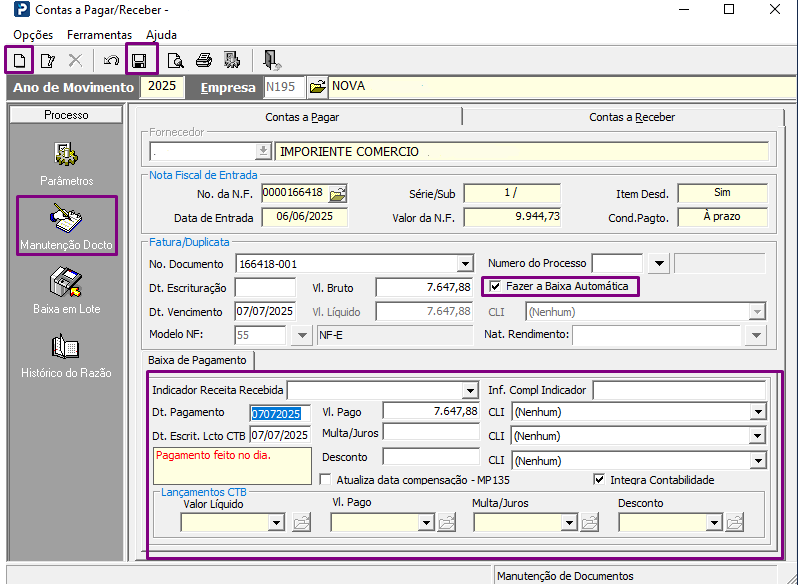
2- Ao clicar em editar ou incluir, é apresentado janela de alteração de valores, que é possível a conferência ou edição dos valores.
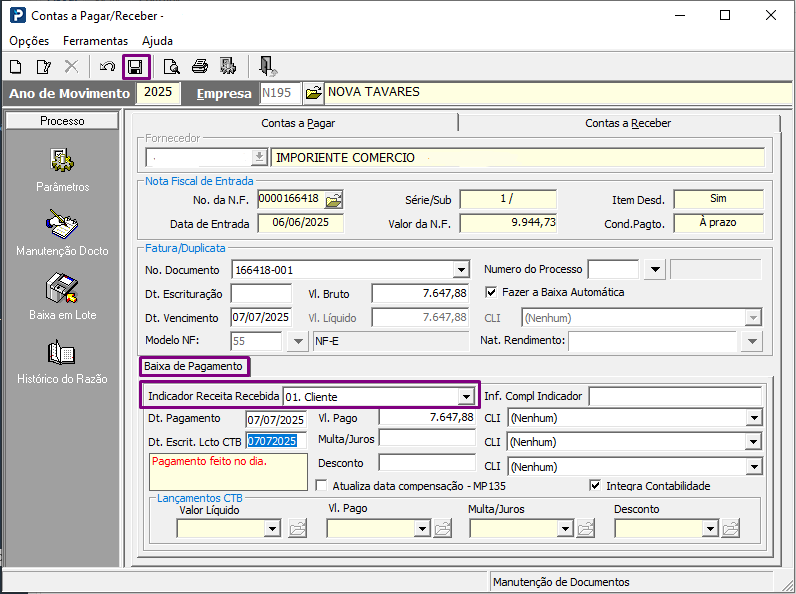
3- Para salvar a baixa da duplicata clique em Salvar, é obrigatório informar o campo Indicador de Receita Recebida
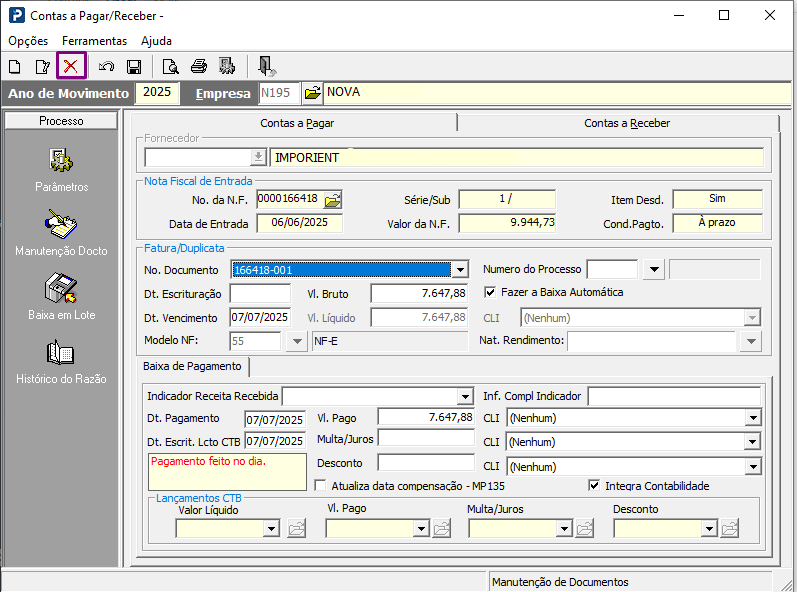
4- Para excluir a baixa de duplicatas, selecione a duplicata e clique no ícone Excluir.
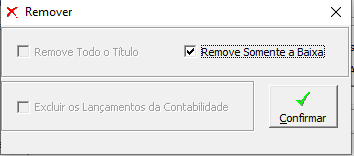
Apresenta a tela Remover, onde será possível remover:
- Remove somente a Baixa – remove somente a baixa da rotina contas a pagar/receber.
- Excluir os lançamentos da Contabilidade – remove os lançamentos da contabilidade.
5- Para incluir duplicata clique no ícone novo que irá habilitar os campos para preenchimento.
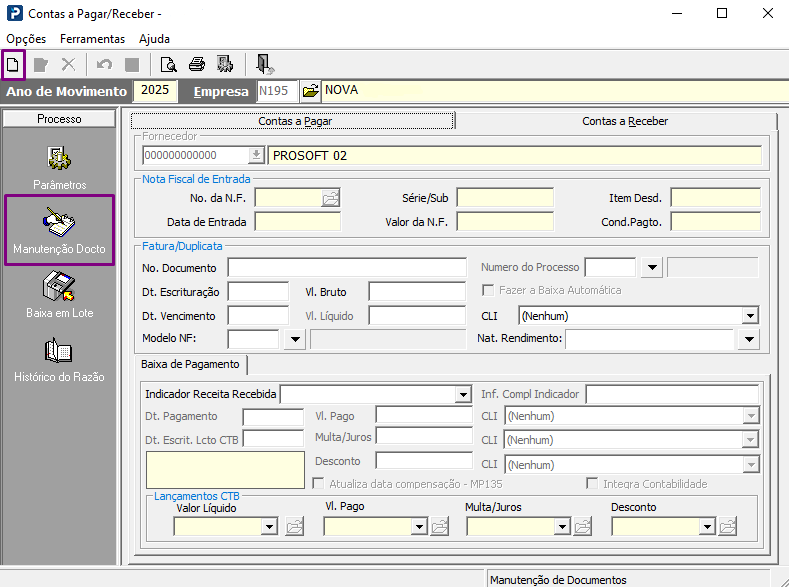
Importante: É possível realizar a importação de faturas através da rotina importação de arquivos. Se for importado faturas avulsas as informações ficarão salvas direto na rotina contas a pagar/receber.
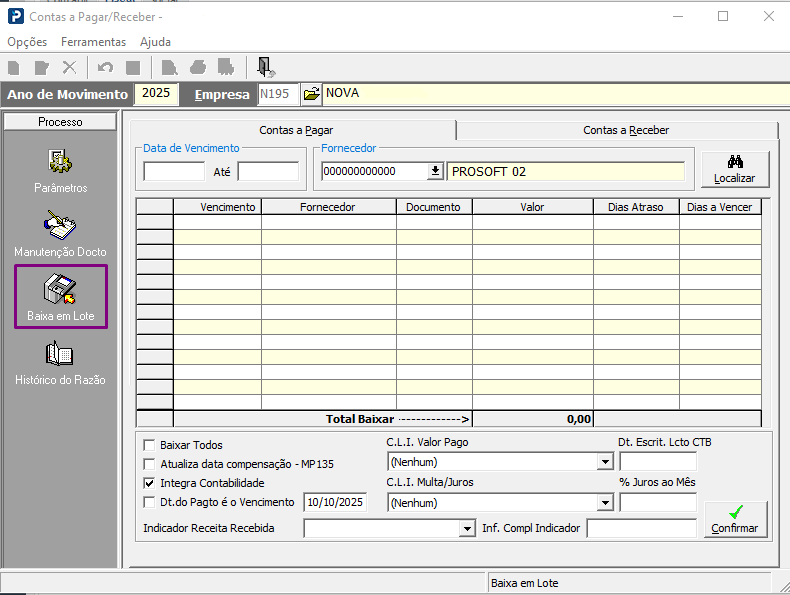
6- É possível efetuar a baixa em lote das faturas existentes. Selecione as faturas que serão baixadas e clique em Confirmar.
7- Acesse: Fiscal > Documentos Entradas e Saídas > Escrituração.
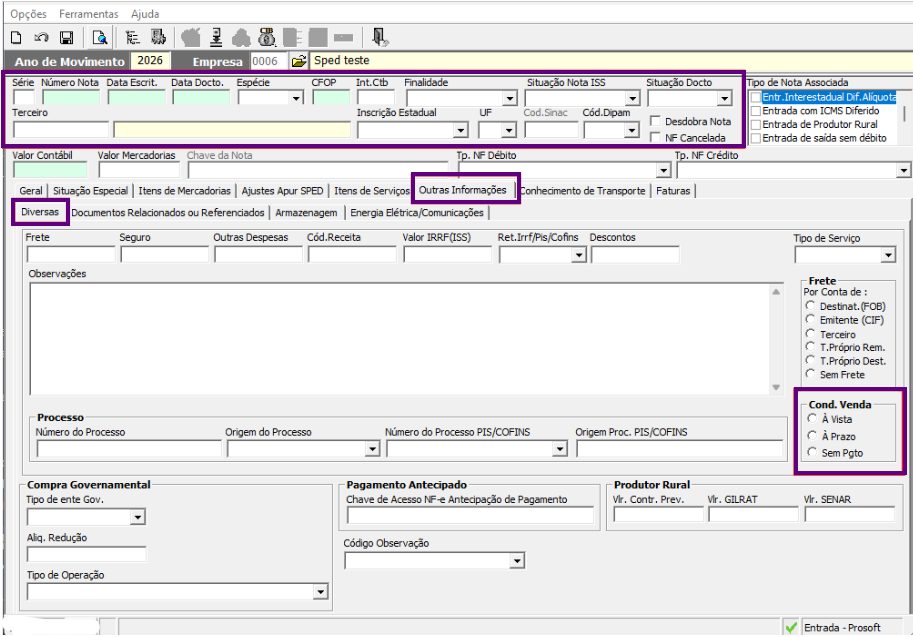
8- Na guia outras informações, informe a condição de venda, conforme opções disponíveis:
- À vista: Selecionando essa opção o sistema fará a baixa automaticamente da duplicata na rotina contas a pagar/receber.
- À prazo: A fatura será apresentado na rotina contas a pagar/receber para que posteriormente seja realizado a baixa da duplicata.
- Sem Pgto ou sem opção selecionada: Selecionando essa opção ou não selecionando nenhum a opção a fatura será levada para a rotina contas a pagar/receber, porém não será preenchido o campo Condição de Pagamento.