Neste artigo são demonstrados os parâmetros da rotina de Cadastro de Produtos para realizar a alteração do mesmo campo para vários produtos e determinado campo para várias empresas.
O que é a alteração em lote?
A alteração em lote do cadastro de produtos é uma funcionalidade que permite editar ou atualizar as informações de vários itens simultaneamente, ao invés de um a um. Essa ferramenta é ideal para quem gerencia um grande número de produtos, como lojas virtuais, e-commerces e sistemas de gestão.
Para otimizar seu fluxo de trabalho, temos opções de filtro que permitem selecionar produtos de forma mais precisa antes de realizar alterações em massa. Oferecendo mais controle e agilidade na gestão dos seus produtos, garantindo maior precisão e reduzindo o tempo gasto em tarefas de manutenção de cadastro
Resolução
Cadastro Produto:
-
Acesse: Fiscal > Cadastro > Produtos por Empresa.
1 - Para acessar a funcionalidade, clique no botão Alteração em Lote disponibilizado no menu de opções da rotina, conforme demonstrado a seguir:

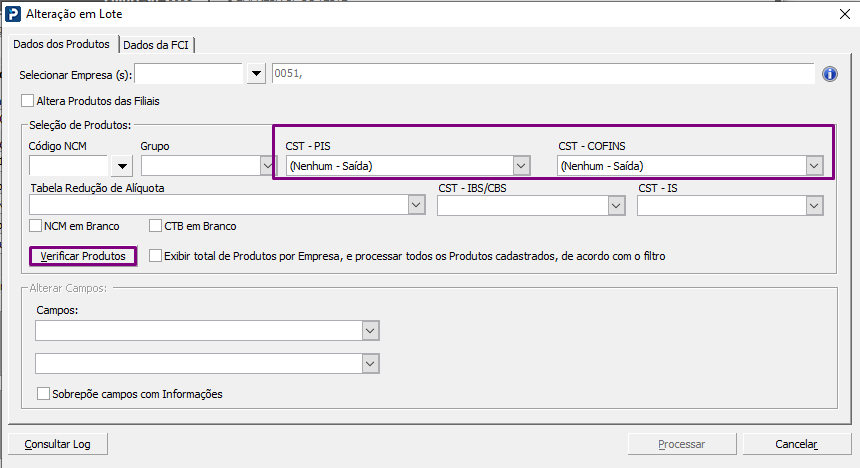
Ao acionar o botão é apresentada uma tela, conforme imagem abaixo:
-
Selecionar Empresas: Selecione uma ou mais de uma empresa para o processamento dos produtos alterados;
-
Altera Produtos das Filiais: A opção será habilitada caso seja informada uma empresa Matriz para o processamento. Caso seja acionada a opção, todos os produtos das filiais da respectiva empresa serão atualizados;
-
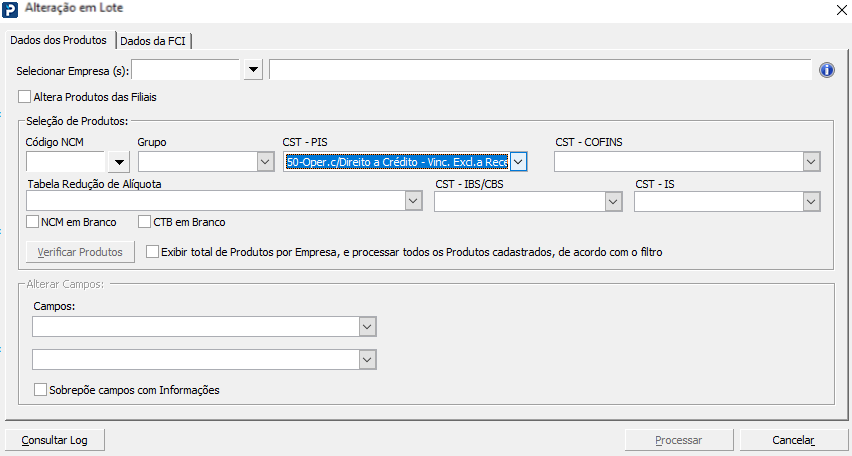
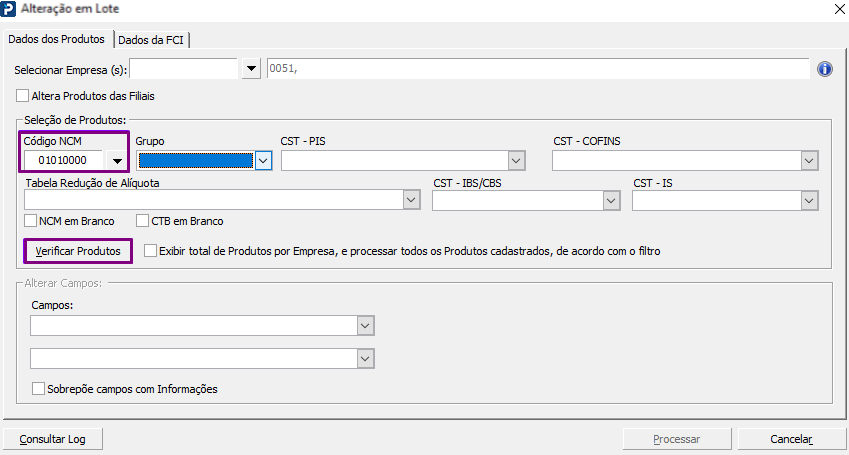
Quadro Seleção de Produtos: A seleção dos produtos pode ser feita por meio dos campos citados a seguir: Código NCM; Grupo; CST PIS; CST COFINS, Tabela de Redução de Alíquota, CST IBS/CBS, CST IS, NCM em branco e Conta CTB em branco. Estes campos funcionam como filtro para localizar os produtos;
-
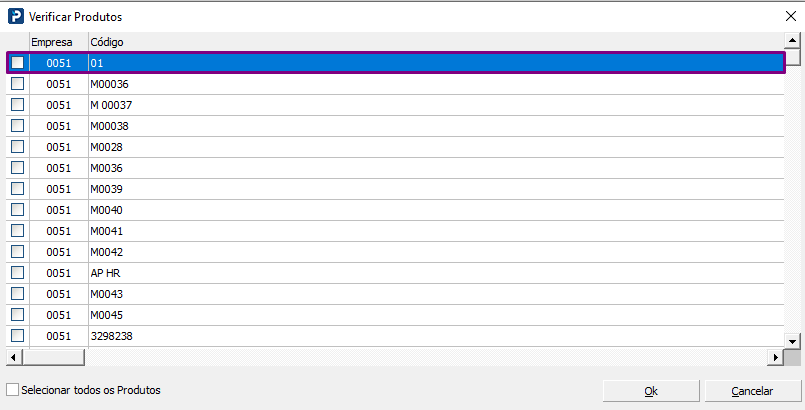
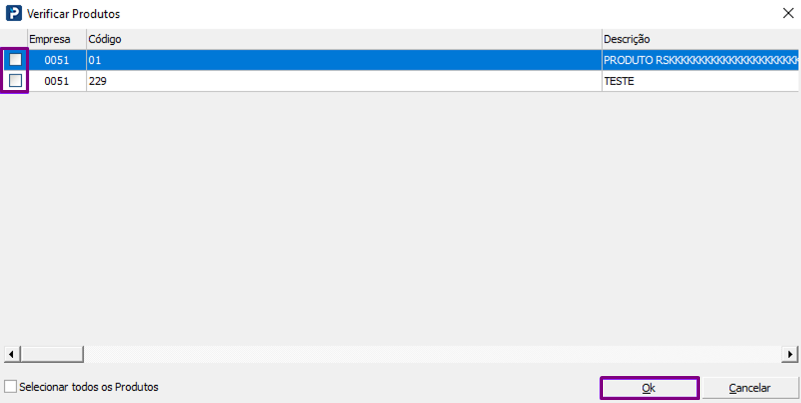
Verificar Produtos: Busca no cadastro os produtos que serão alterados por meio da pré-seleção efetuada. O botão somente é habilitado caso tenha sido informado ao menos um dos campos apresentados no quadro Seleção de Produtos. Caso algum produto NÃO deva receber a alteração em lote que será processada, basta retirar a marcação deste produto;
Campos disponíveis para a atualização em lote:
-
Impostos/Contr. - Classe Recolh. PIS/COFINS;
-
Impostos/Contr. - Selo de Controle;
-
SPED - Tipo do Item;
-
SPED - Conta CTB (Inventário);
-
PIS/COFINS - Prod. Sujeito a sub. tributária PIS/COFINS;
-
PIS/COFINS - Prod. Sempre sujeito ao regime cumulativo;
-
PIS/COFINS - Embalagem c/direito créhttp://d.na aquisição p/revenda;
-
PIS/COFINS - CST PIS;
-
PIS/COFINS - CST COFINS;
-
PIS/COFINS - Conta CTB (Vendas);
-
PIS/COFINS - Conta CTB (Compras);
-
PIS/COFINS - Natureza da Receita;
-
PIS/COFINS - CFOP Saída Cupom Fiscal;
-
PIS/COFINS - Tabelas de Códigos- Tabela 4.3.9;
-
PIS/COFINS - Tabelas de Códigos- Tabela 4.3.10;
-
PIS/COFINS - Tabelas de Códigos- Tabela 4.3.11;
-
PIS/COFINS - Tabelas de Códigos- Tabela 4.3.12;
-
Grupo de Produtos;
-
Unidade de Medida;
-
NCM;
-
CST ICMS.
-
Tabela Redução de Alíquota
-
IBS/CBS - CST
-
Imposto Seletivo (IS) - CTS
Sobrepõe campos com alterações?
Sim, sobrepõe os campos pré-selecionados mesmo que estes já possuam informações no cadastro dos produtos.
Exemplo:
Neste exemplo foi localizado o produto através da NCM, mas poderá utilizar as outras opções para localizar os produtos.
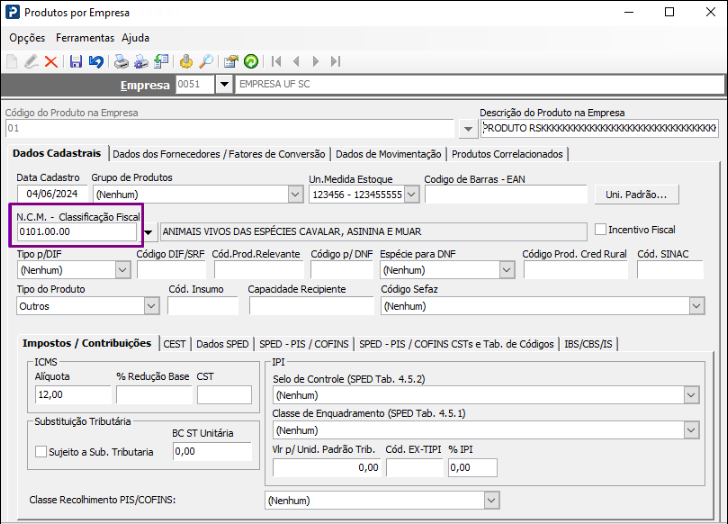
1 - Clique no botão Alteração em lote.

2 - Preencha os campos (empresa e NCM) e clique no botão Verificar Produtos.
3 - Marque o produto cadastrado e clique em OK.
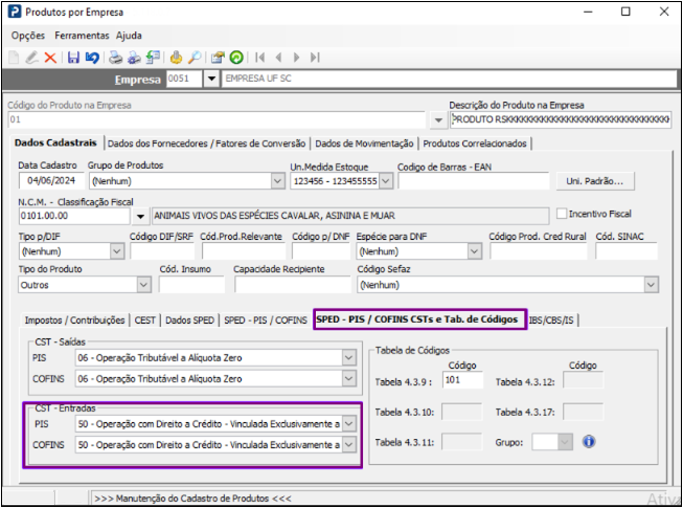
O campo a ser alterado é o CST de PIS/COFINS de Entrada de 54 para 50.
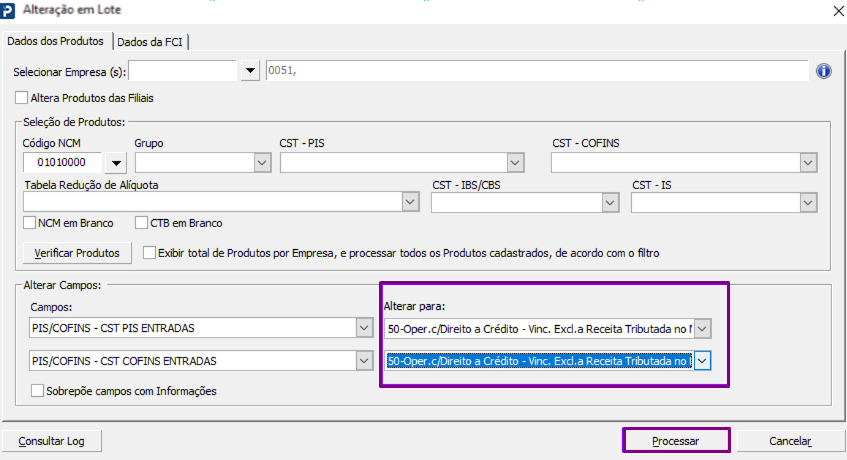
Após o procedimento, as CST PIS/COFINS Entradas foram alteradas para 50.
Atenção:
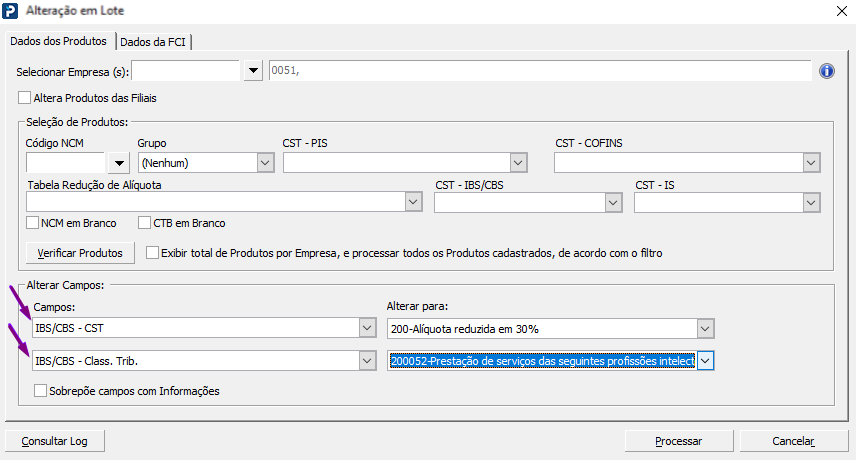
a. Em algumas situações, deverá ser informado primeiramente o campo pai, para que seja habilitada a alteração do campo filho. Por exemplo o campo IBS/CBS – Class. Trib. O campo não consta na listagem por ter dependência do campo IBS/CBS – CST, então será necessário informar no primeiro campo o campo IBS/CBS – CST (Pai) para ser habilitada a edição do campo IBS/CBS – Class. Trib. (Filho)
b. Ao utilizar o filtro CTB em branco, considere que:
-
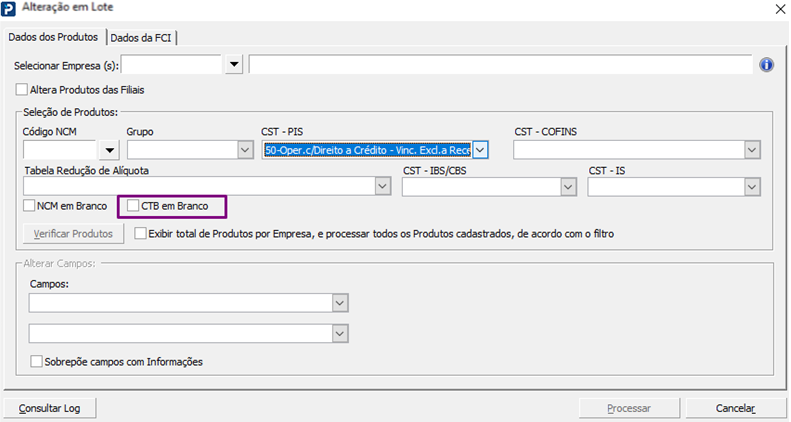
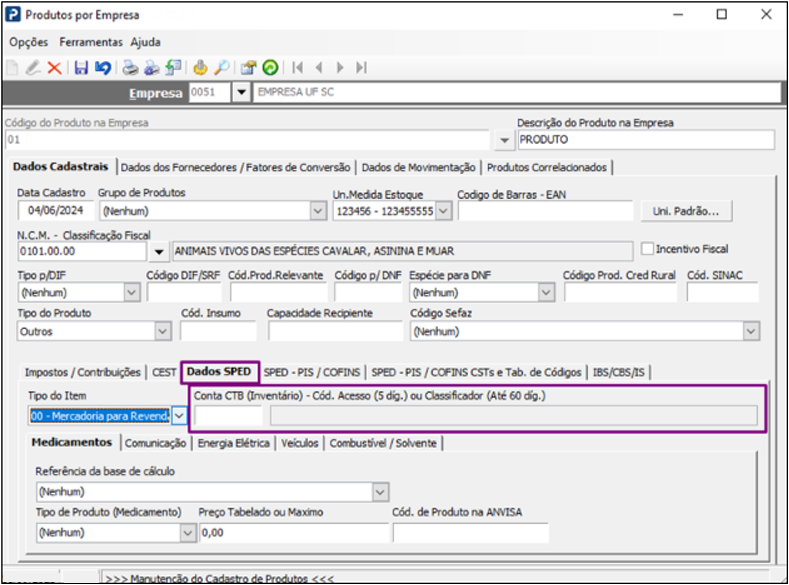
Checkbox marcada: Serão buscados no filtro os produtos que possuam o campo Conta CTB inventário em branco.
-
Checkbox desmarcada: Serão buscados no filtro os produtos que possuam ou não possuam o campo Conta CTB inventário em branco.
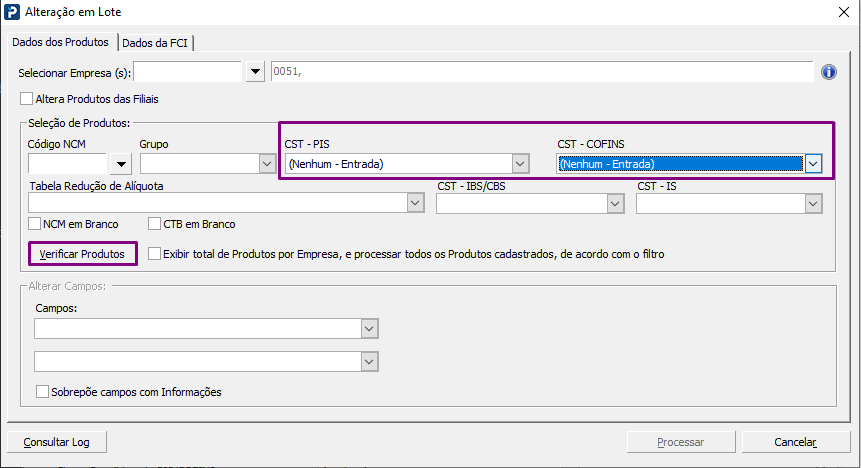
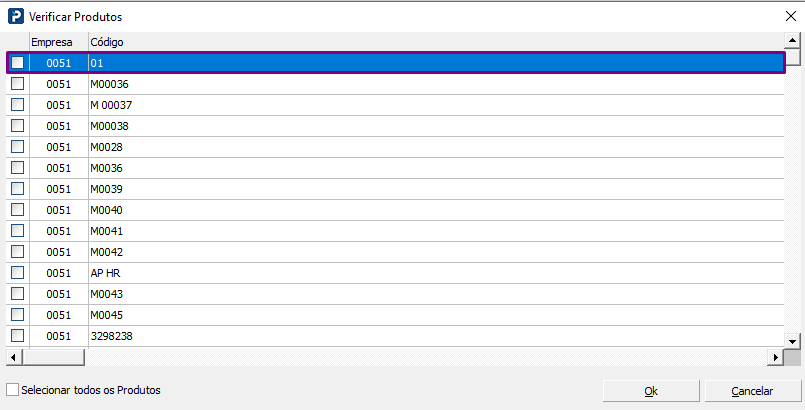
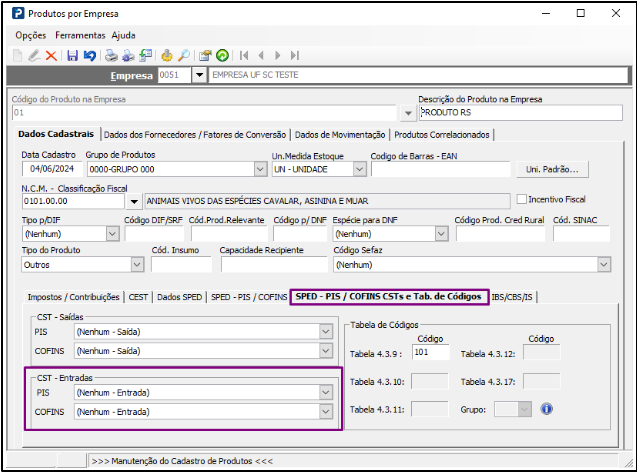
c. Ao utilizar os filtros CST - PIS : (Nenhum - Entrada) e CST - COFINS: (Nenhum- Entrada) ou CST - PIS : (Nenhum - Saída) e CST - COFINS: (Nenhum- Saída) e clicar em verificar produtos, considere que:
-
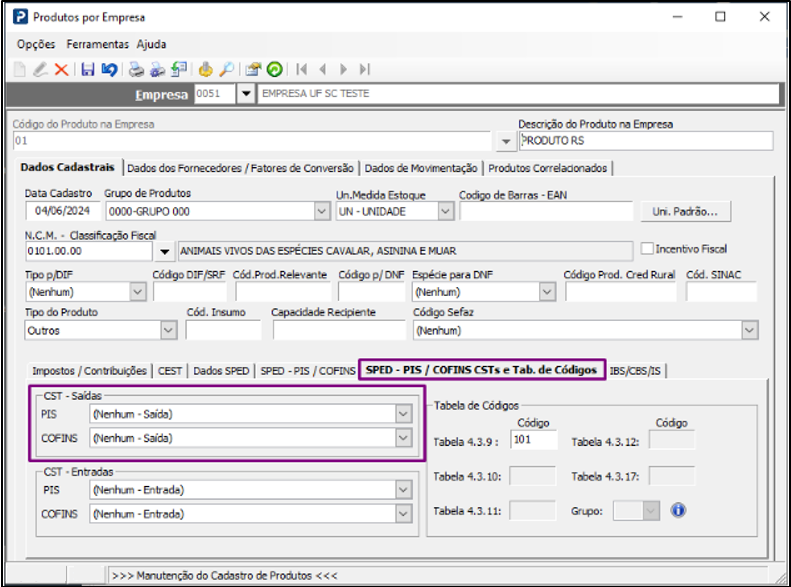
Se informado o filtro CST - PIS ou CST - COFINS = (Nenhum - Entrada), será apresentada a listagem de produtos que contenham na aba SPED - PIS/ COFINS CSTS e Tab. de Códigos, o CST - PIS e CST - COFINS Entradas preenchidos como (Nenhum - Entrada).
-
Se informado o filtro CST - PIS ou CST - COFINS = (Nenhum - Saída), será apresentada a listagem de produtos que contenham na aba SPED - PIS/ COFINS CSTS e Tab. de Códigos, o CST - PIS e CST - COFINS Saídas preenchidos como (Nenhum - Saída).