
Sistema: Gerenciador de Aplicativos Prosoft (GAP)
Contexto: Este artigo visa informar como realizar a importação por planilha com os dados do Inventário
Informações Adicionais:
Resolução
Importação de Planilha/ Excel
(Modelo Padrão Prosoft)
Acesse: Fiscal > Documentos Entradas e Saídas > Importação de Planilha > Inventário
-
Dê um clique duplo na opção PADRÃO PROSOFT
-
Ao clicar no botão Modelo Padrão, será aberta uma tela para que seja feita a seleção da pasta onde o arquivo deverá ser salvo.
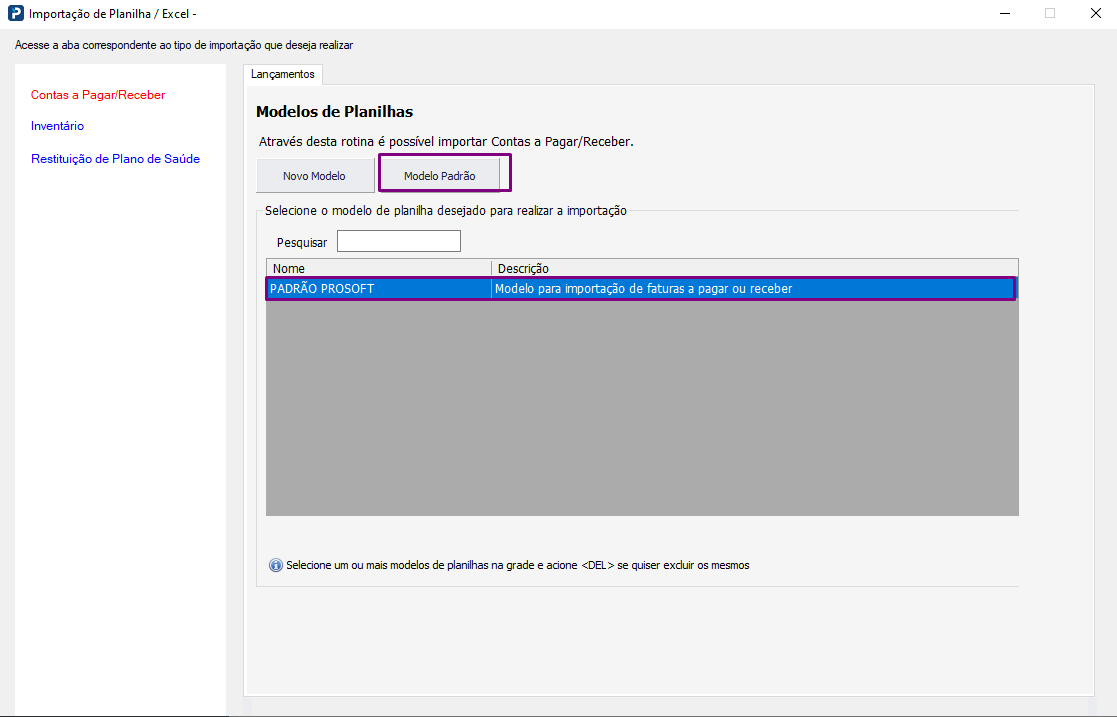
Observação: Ao clicar no botão Modelo Padrão, será aberta uma tela para que seja feita a seleção da pasta onde o arquivo deverá ser salvo.
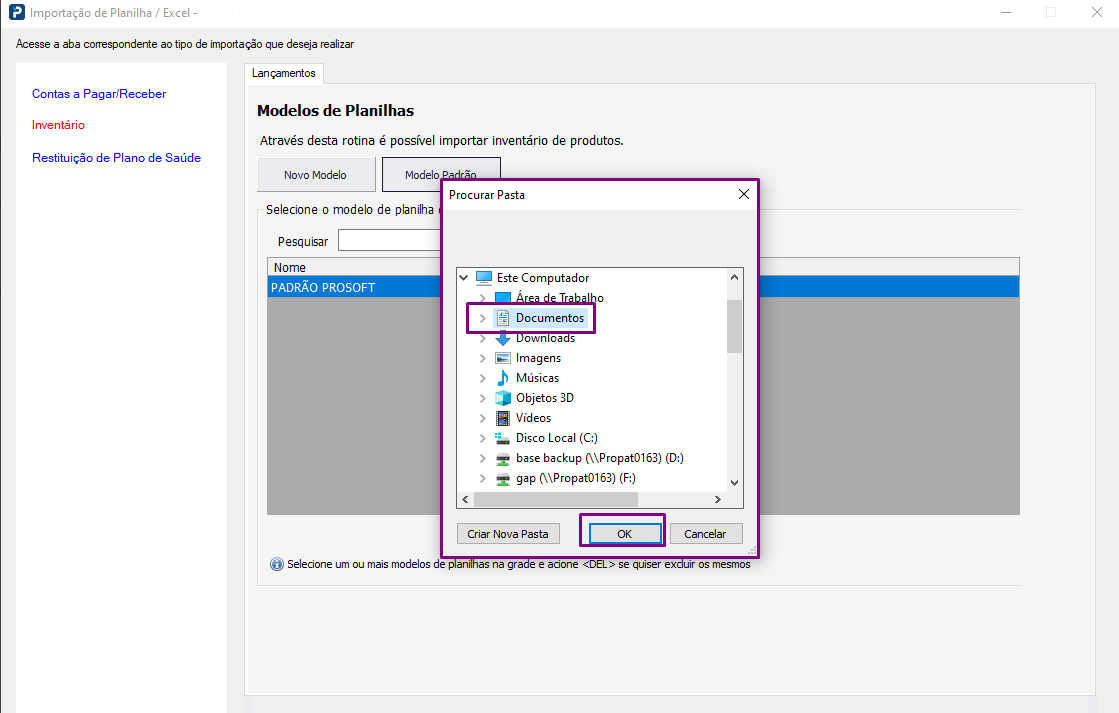
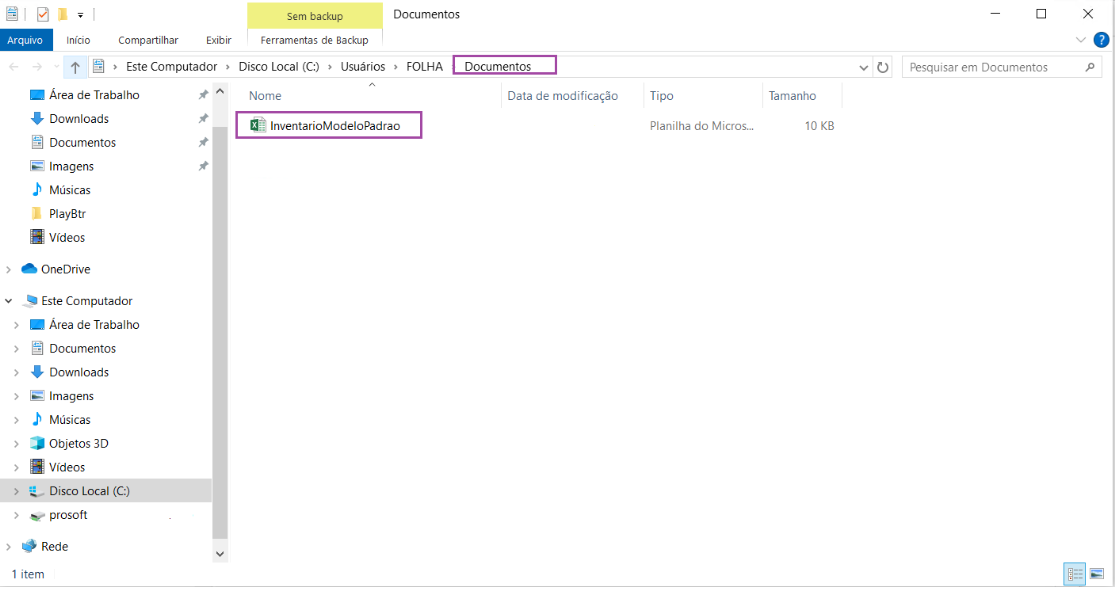
Após a baixa do arquivo, a pasta onde ele foi salvo será aberta:
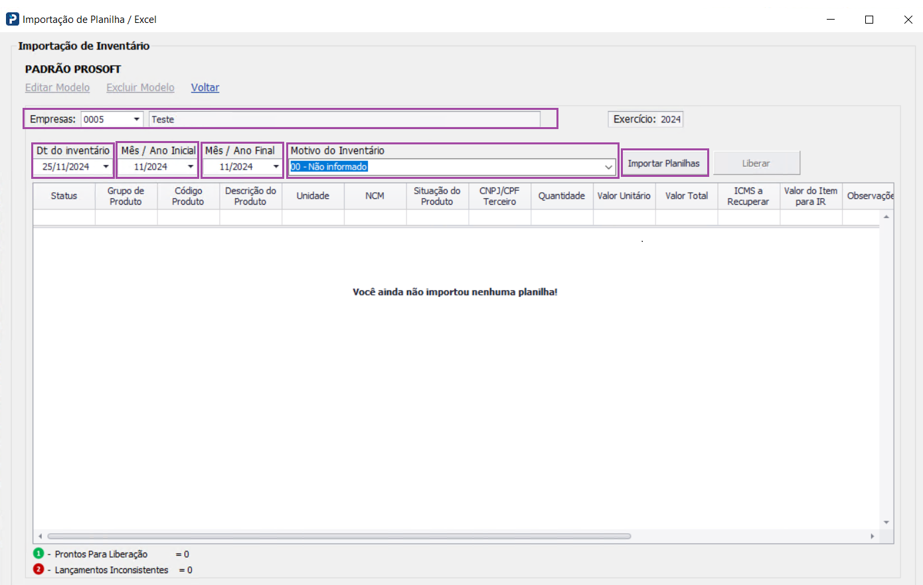
1.1 Selecione a Empresa, a Dt do Inventário, Mês/Ano Inicial, Mês/Ano Final e o motivo do Inventário
2. Clique em Importar Planilha para selecionar o arquivo a ser importado
Atenção:
No momento, apenas as planilhas com a extensão *.xlsx e *.xls serão importadas e com lançamentos de valores no padrão de moeda Real (Decimais separados por vírgula)
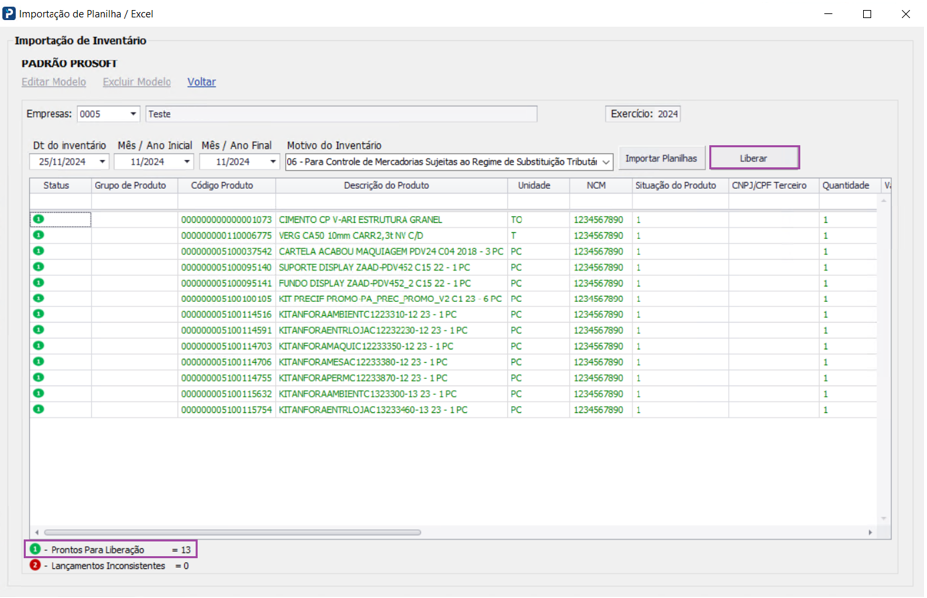
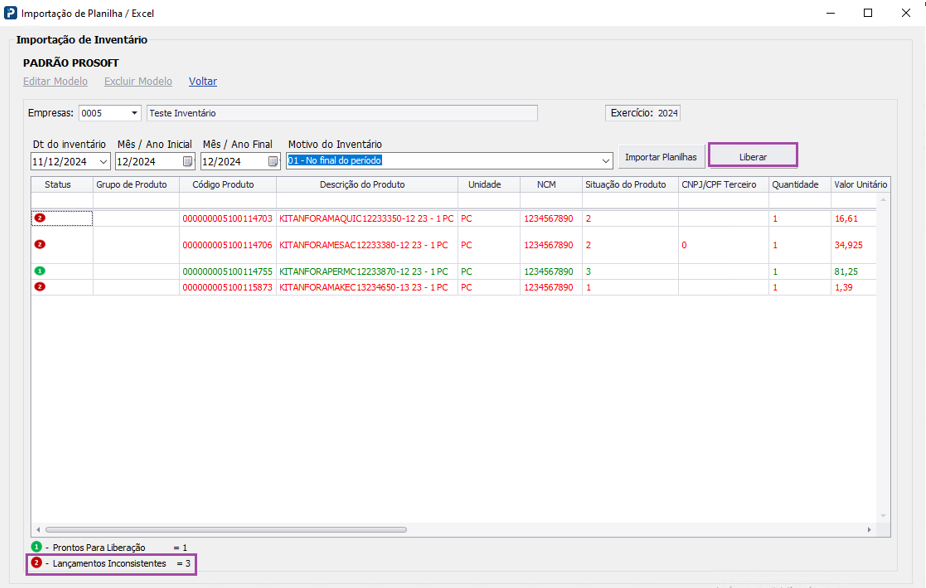
3. Os lançamentos da planilha aparecerão no Grid para conferência
3.1 Os lançamentos na cor verde são os lançamentos prontos para liberação.
3.2 Os lançamentos na cor vermelha são os lançamentos com inconsistências.
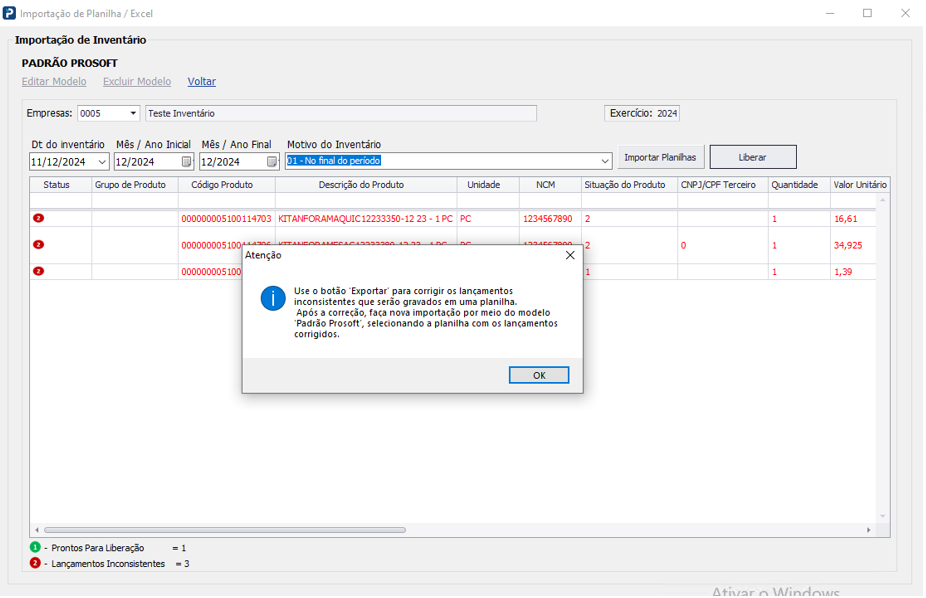
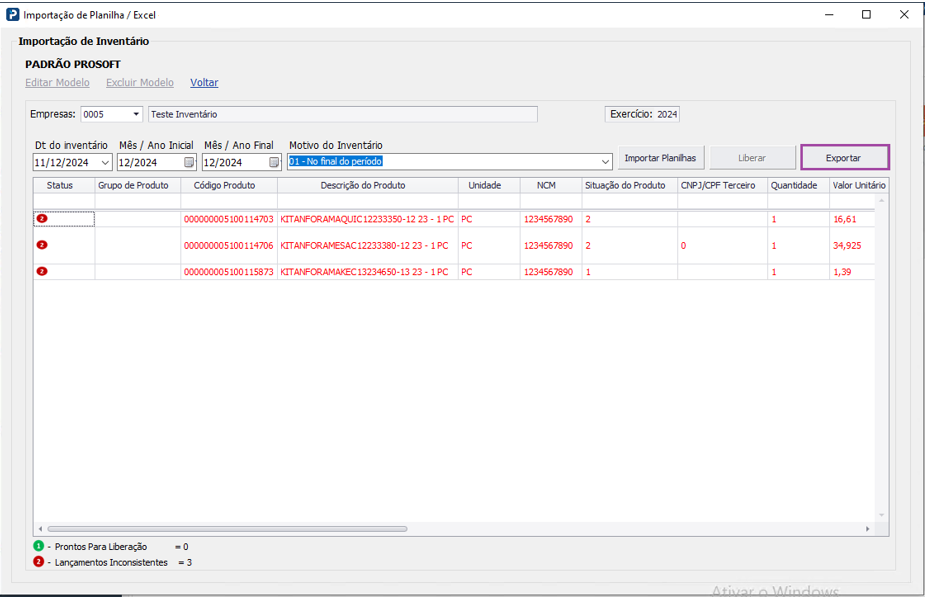
Se houver lançamentos com inconsistências o botão exportar somente será habilitado após liberar os lançamentos sem inconsistências. Depois será necessário exportar a planilha, ajustar os campos com inconsistências, e refazer a importação.
Observação:
Após o ajuste na planilha exportada, deverá ser utilizada a opção PADRÃO PROSOFT para realizar a importação
4. Com os lançamentos prontos para a liberação, clique no botão "Liberar".
Os lançamentos integrados poderão ser consultados na rotina: Fiscal > Livro de Inventário/RCPE
Importação de Planilha (Modelo Personalizado)
Acesse: Fiscal > Documentos Entradas e Saídas > Importação de Planilha > Inventário
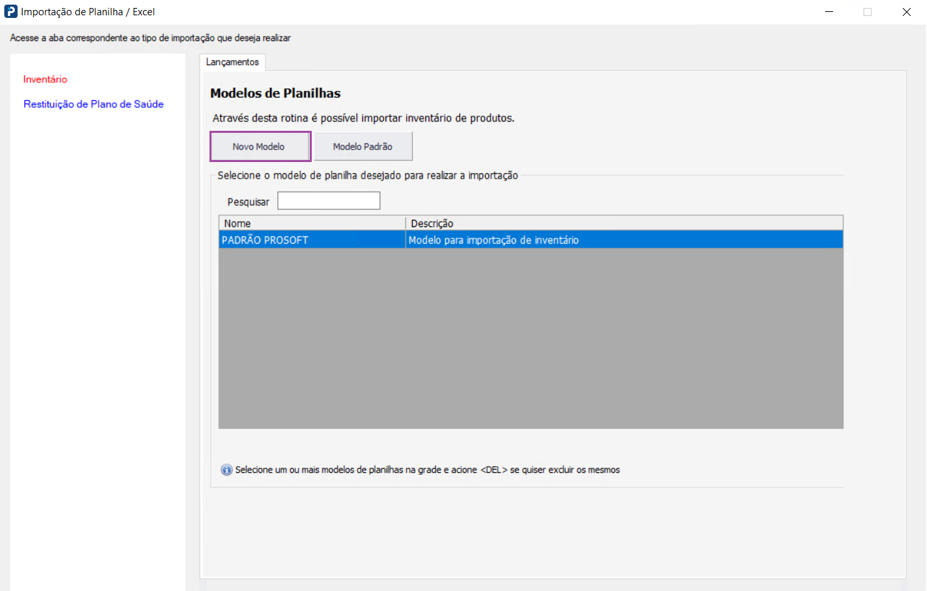
4.1 Clique na opção Novo Modelo
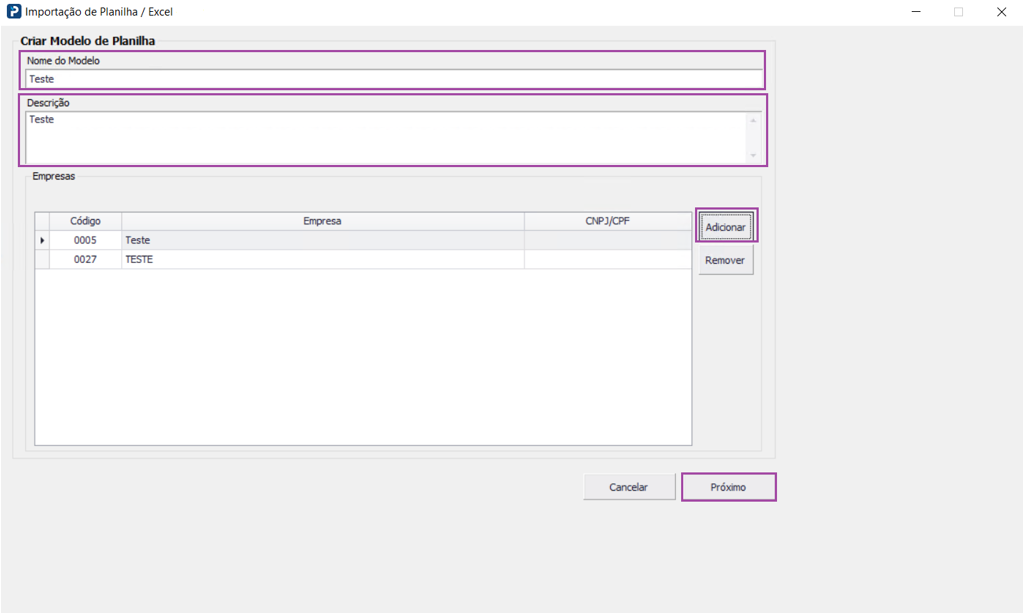
4.2 Informe o Nome do Modelo e a Descrição
4.3 Adicione as empresas necessárias para utilizar o modelo
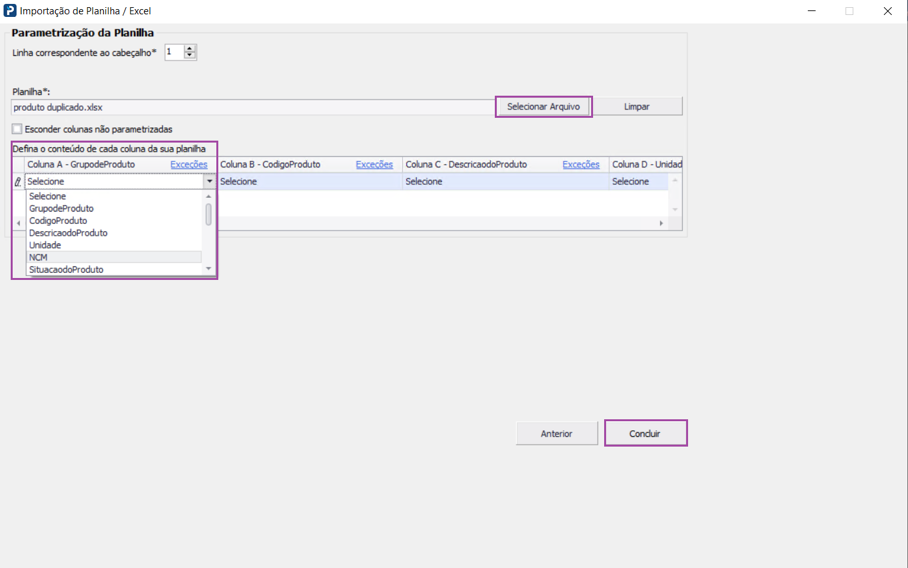
4.4 Selecione a planilha que será utilizada para configuração do Modelo
4.5 Faça o De/ Para das colunas, informando qual coluna corresponde a que é solicitada para a configuração do Modelo
4.6 Clique em Concluir para salvar
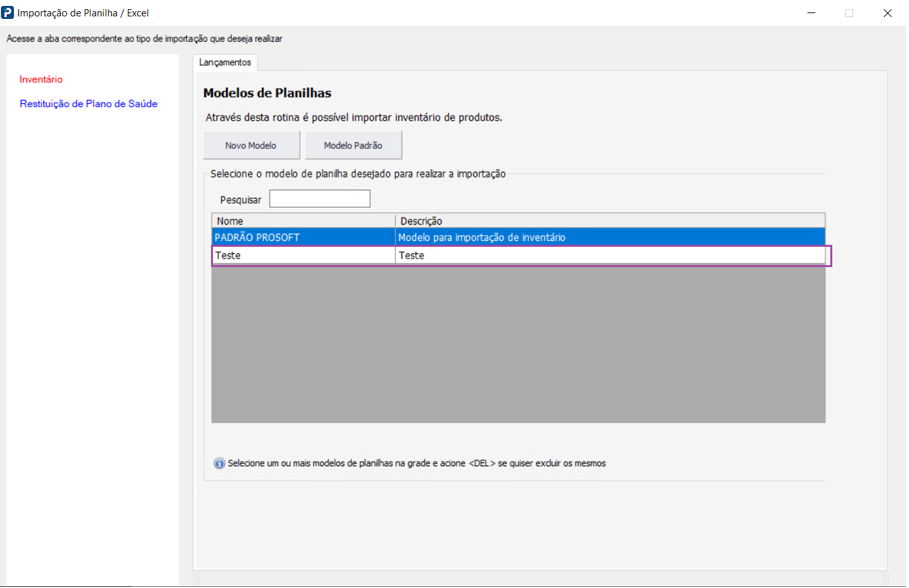
4.7 Na tela inicial da rotina, selecione o Modelo Personalizado
Observação:
A partir desse ponto, o processo de importação será igual ao exemplificado para o Modelo Padrão
Seguem, abaixo, as orientações para o preenchimento da Planilha/Excel
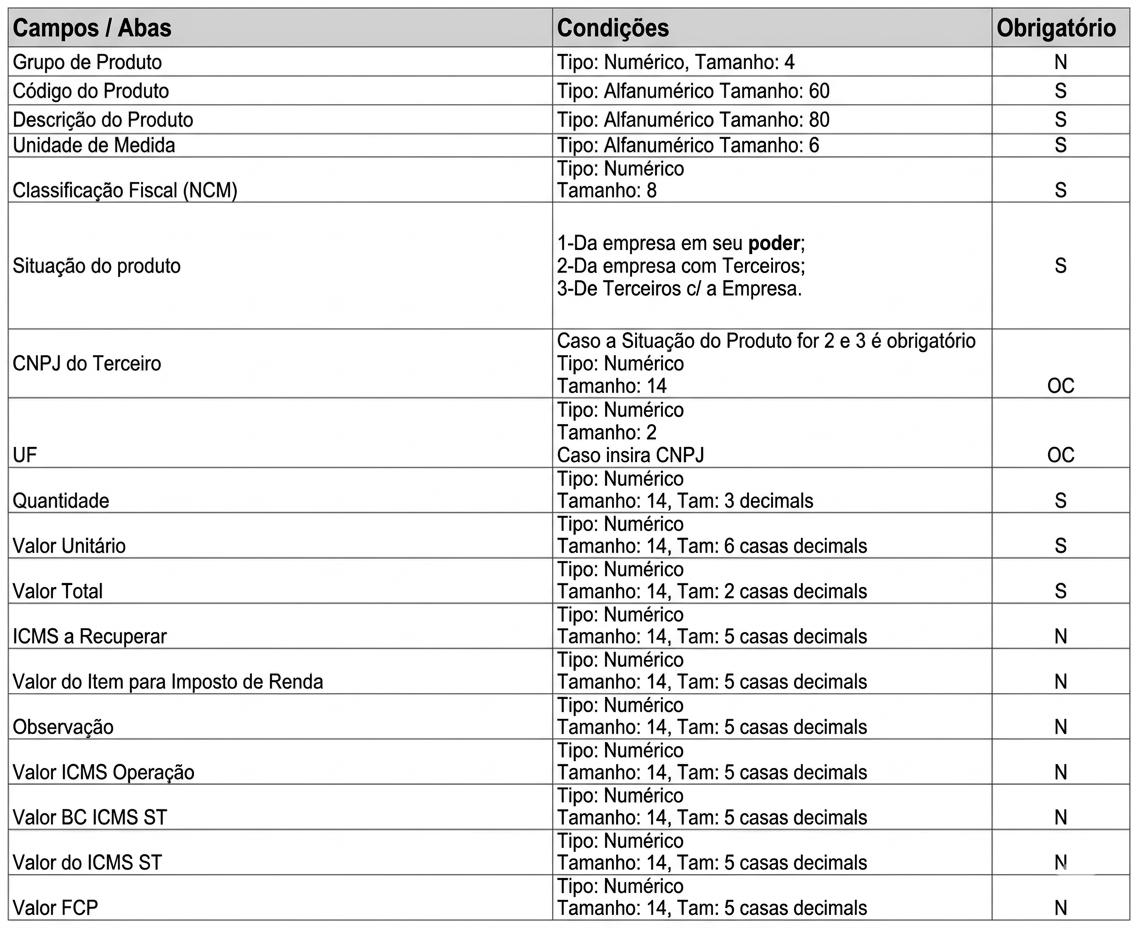
Atenção: Os campos: Valor do ICMS Operação, Valor BC ICMS ST, Valor do ICMS ST, Valor FCP correspondem ao registro H030 e só devem ser preenchidos quando o motivo do inventário for: 06 – Para controle de Mercadorias Sujeitas ao Regime de Substituição Tributária.
Saiba mais: F1692 - Resolução para erros da coluna Detalhes da rotina Importação de Planilha/Excel - Inventário