
Neste artigo serão demonstrados os campos de preenchimento obrigatório no Cadastro de CFOP, Escrituração e como processar a Apuração de PIS/COFINS, incluindo como realizar a impressão dos relatórios para conferência dos valores apurados pela rotina.
Resolução
Para a apuração do PIS e da COFINS no sistema será necessário rever alguns parâmetros no sistema, tais como a tabela de CFOP e itens na escrituração.
Cadastro de CFOP:
1- Acesse: Fiscal > Tabelas > CFOPs- Código Fiscal de Operação.
CFOP Saídas:
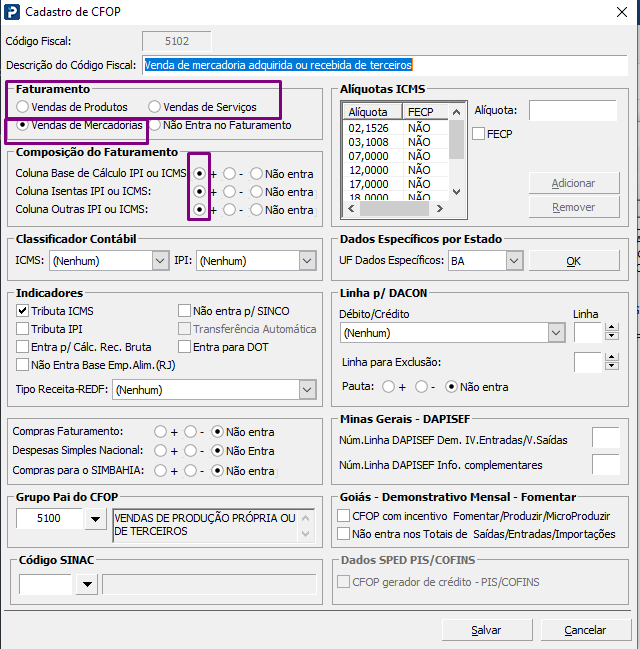
Para os CFOP de saídas que foram utilizados na movimentação, deve ser parametrizado na opção Faturamento com uma das opções [ ] Vendas de Produtos [ ] Vendas de Mercadorias ou [ ] Vendas de Serviços e na Composição do Faturamento selecionar na opção [ ] +.
Obs.: Caso esteja selecionado nas opções [ ] Não entra no Faturamento e na Composição do Faturamento como [ ] Não entra (ressaltamos todas as opções ou somente uma das opções), para este CFOP os valores não serão carregados para a apuração do PIS/COFINS.
CFOP Entrada:
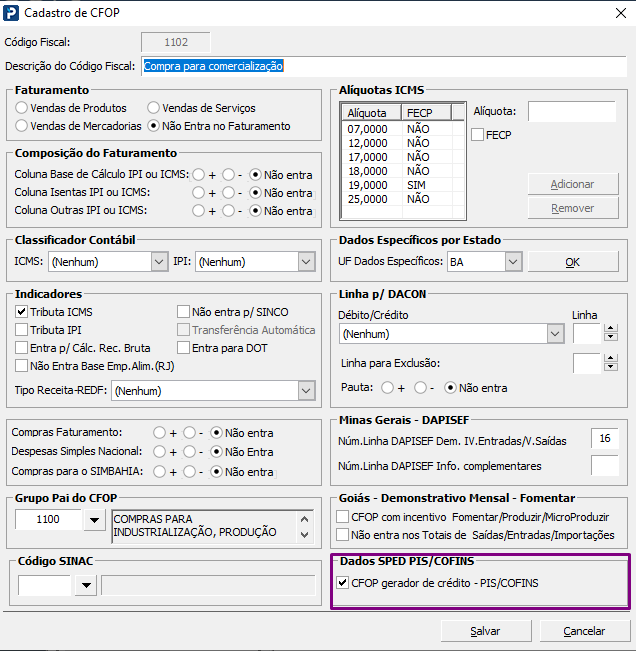
Para o CFOP de entrada selecione a opção [ ] CFOP gerador de crédito PIS/COFINS, caso está opção não esteja selecionado os valores do PIS/COFINS para o CFOP não serão carregados para a apuração.
Escrituração Fiscal
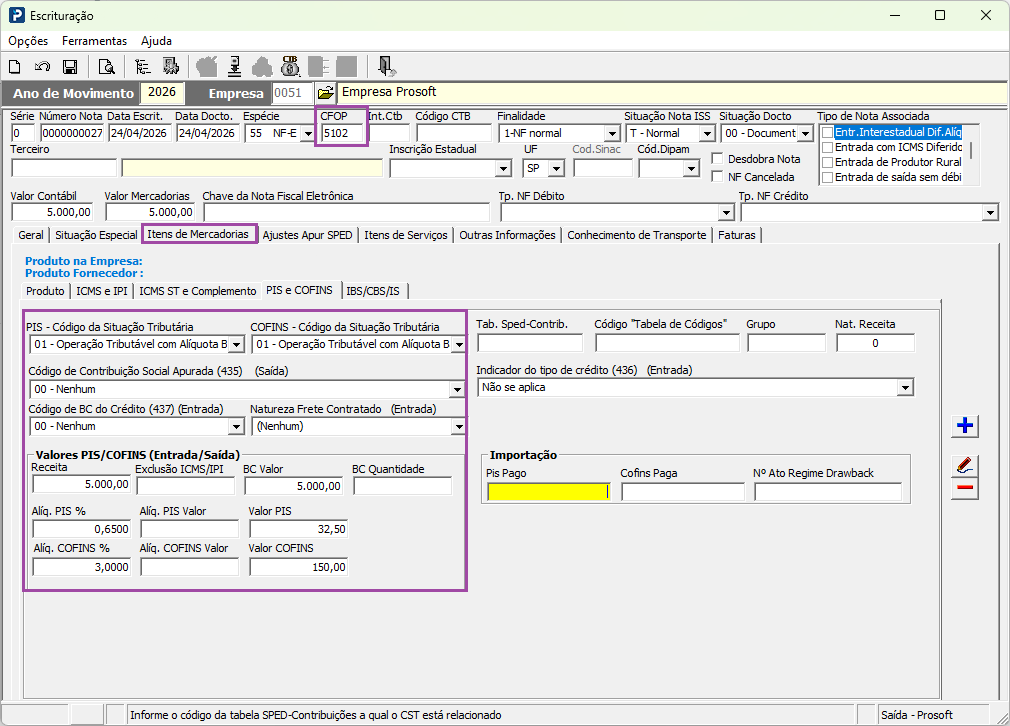
Antes de realizar a apuração do PIS/COFINS, devem existir notas fiscais escrituradas com itens de mercadoria, e a guia PIS/COFINS destes itens deve possuir os campos preenchidos, como indicado na imagem abaixo:
2- Acesse: Fiscal > Documentos Entrada e Saída > Escrituração.
Notas de entrada e saída:
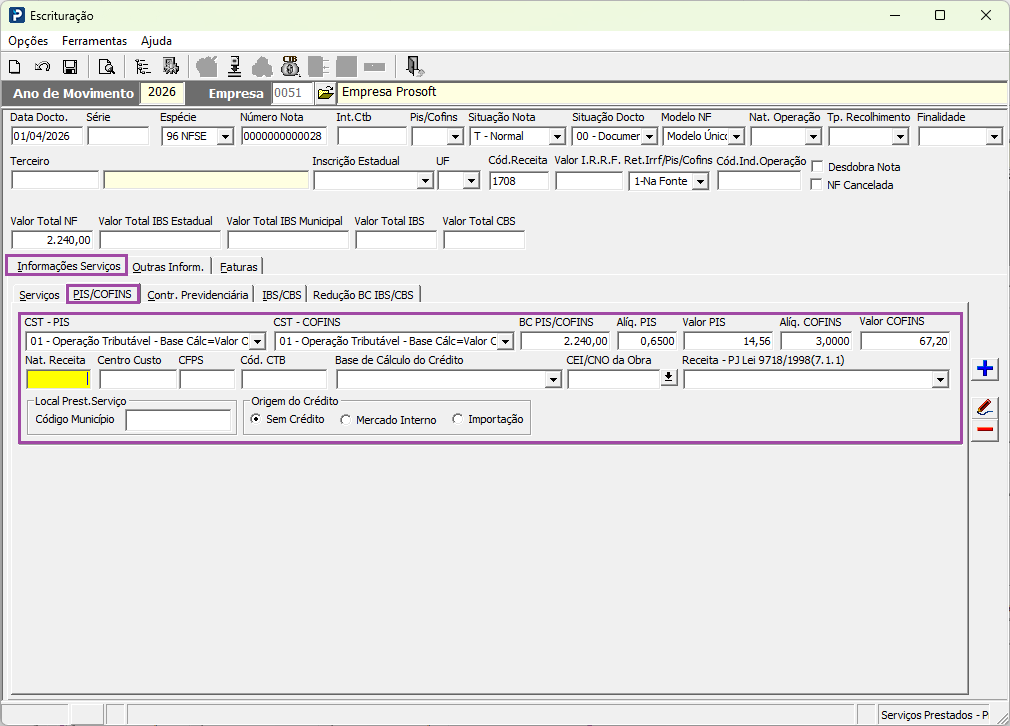
Serviços Prestados e Tomados:
3- Acesse: Guia Informações > PIS / COFINS
4- Na escrituração possui o relatório para auxiliar na conferência do PIS/COFINS, selecione o modelo de nota que deseja gerar o relatório, por exemplo, Notas de Saídas e o período e após selecione a opção Gerar Excel.
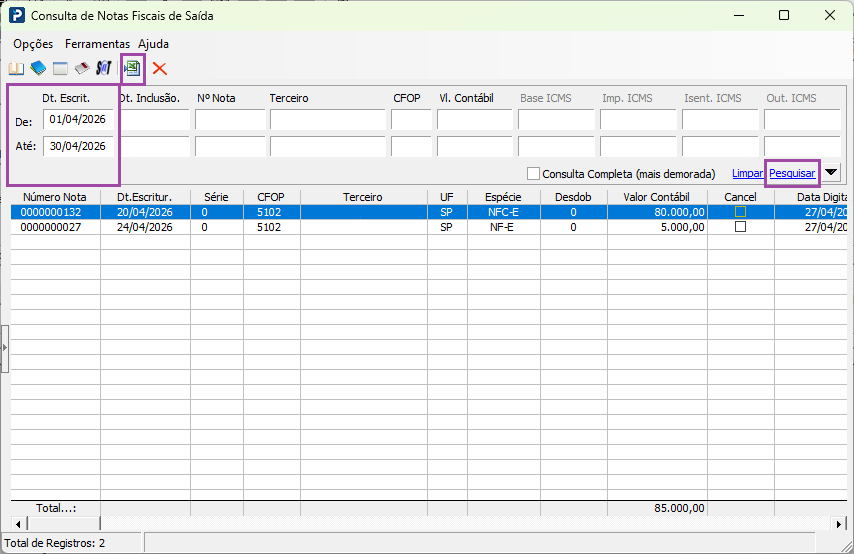
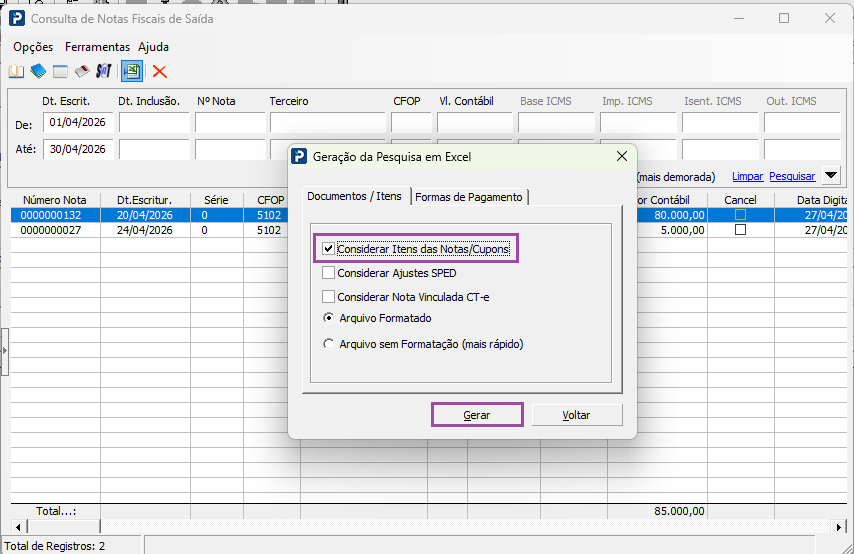
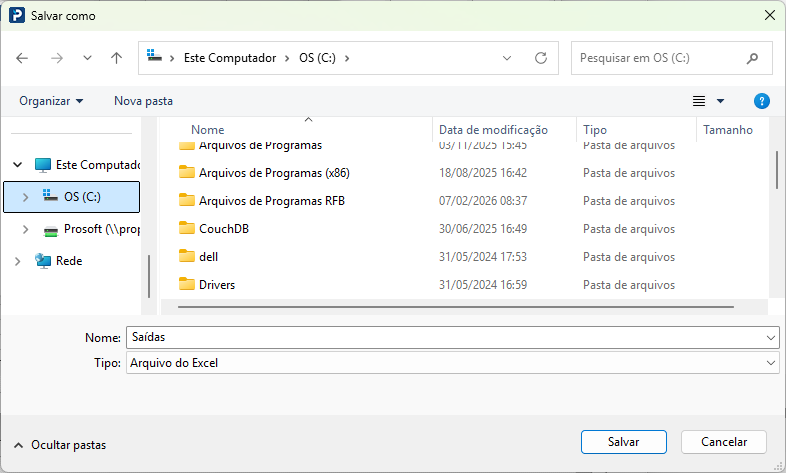
No relatório serão demonstrados todos os itens e as informações do PIS/COFINS, como:
- CST PIS
- CST COFINS
- Valor da Receita
- Valor do PIS
- Valor COFINS
- Valor BC PIS/COFINS
- Alíquota PIS
- Alíquota COFINS
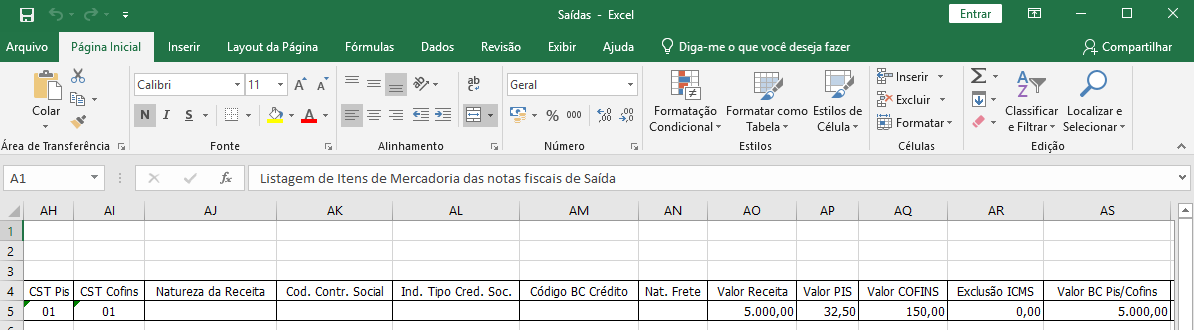
Obs.: No relatório do Excel ao selecionar a opção na geração [ ] Considerar Itens das Notas/ Mapas, será gerado duas planilhas com as informações das Notas e de Itens de Mercadoria.

Apuração do PIS/COFINS:
5- Acesse: Fiscal > Apuração > Consulta da Apuração > guia PIS/COFINS
Após verificar os parâmetros do CFOP e com as notas devidamente escrituradas com CSTs e valores de PIS/COFINS é possível realizar a consulta da apuração, que será realizada com base nestes parâmetros e campos da escrituração, e dividida por CST.
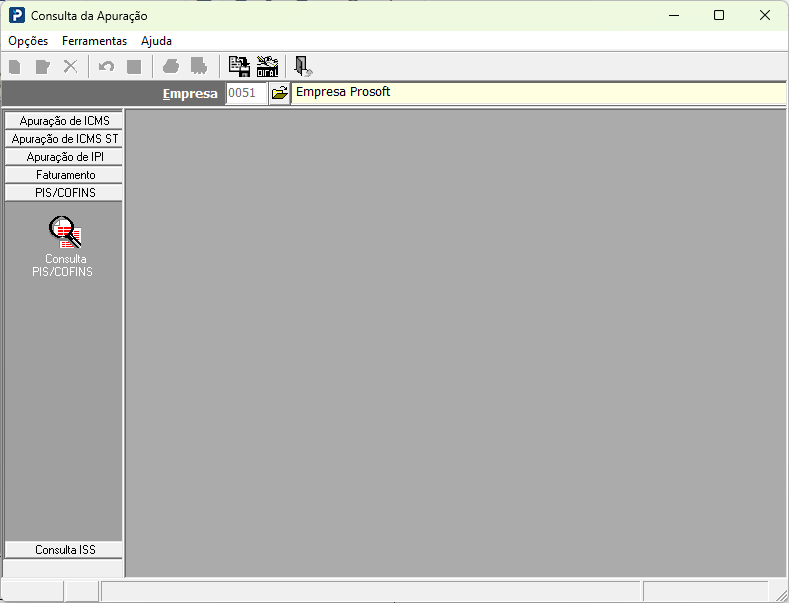
6- Informe o mês de referência.
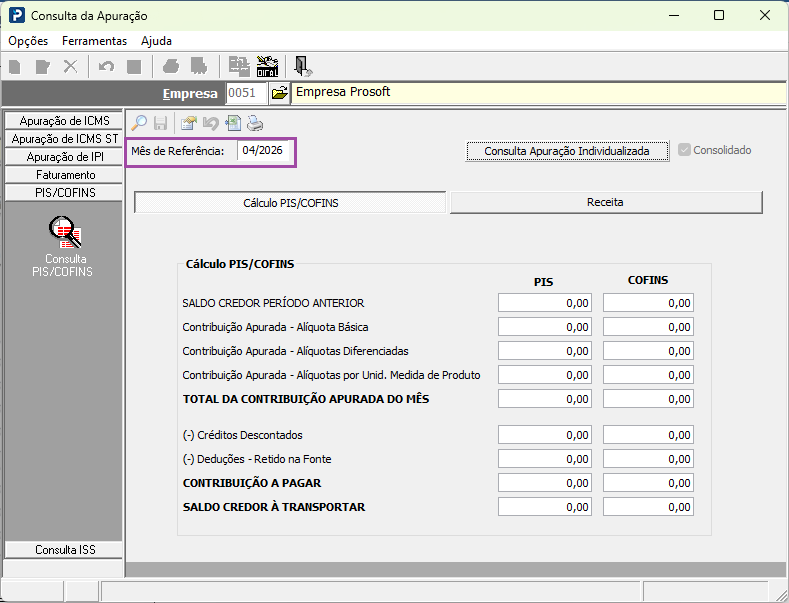
7- Após inserir o mês de referência, os valores somente serão apresentados se for clicado o ícone calcular.
Obs.: Este ícone somente será habilitado caso o período não esteja encerrado.
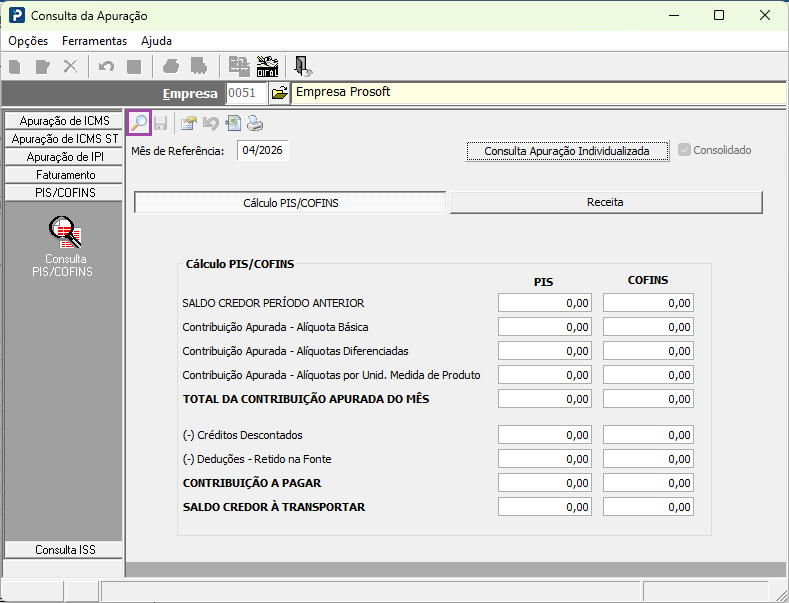
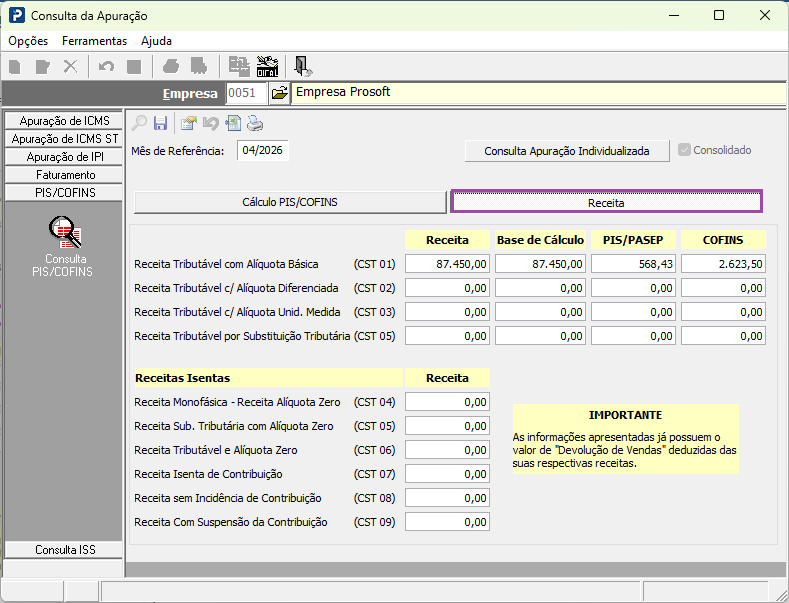
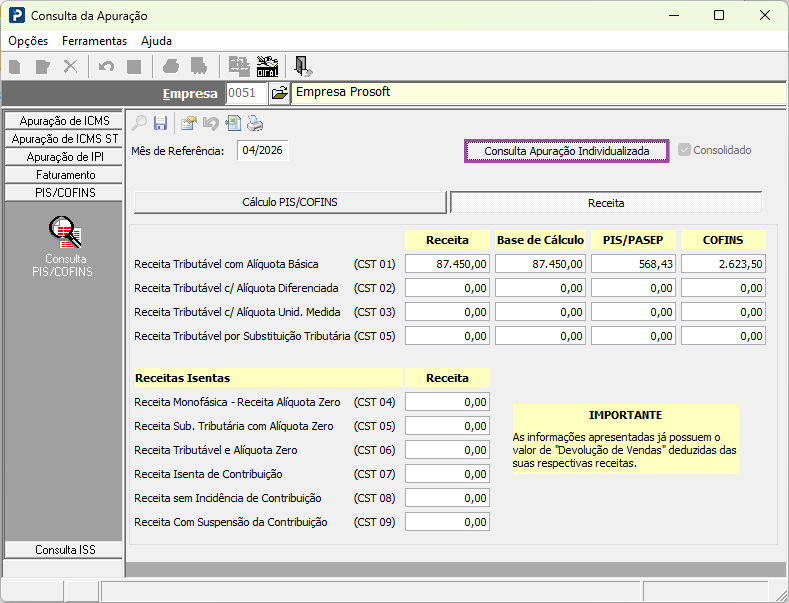
É possível verificar a apuração Consolidada (Matriz e Filial) ou Individualizada, conforme a imagem a seguir:
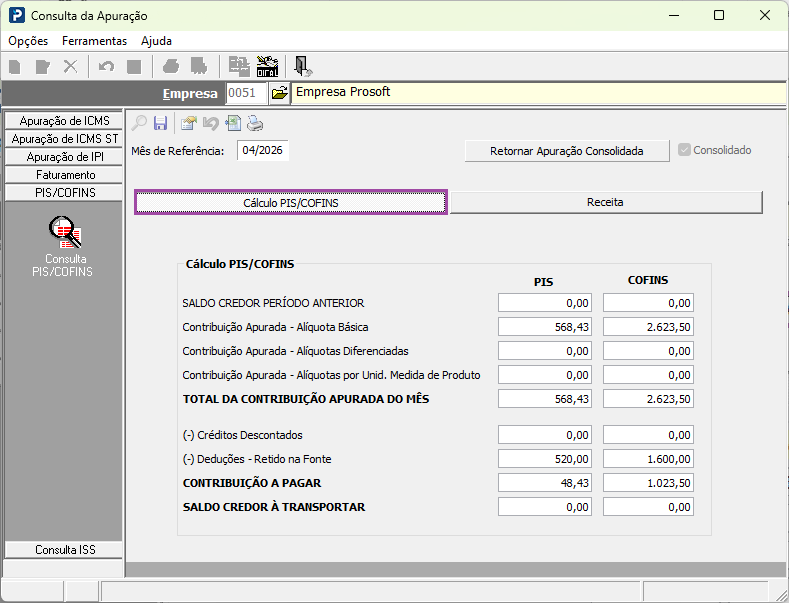
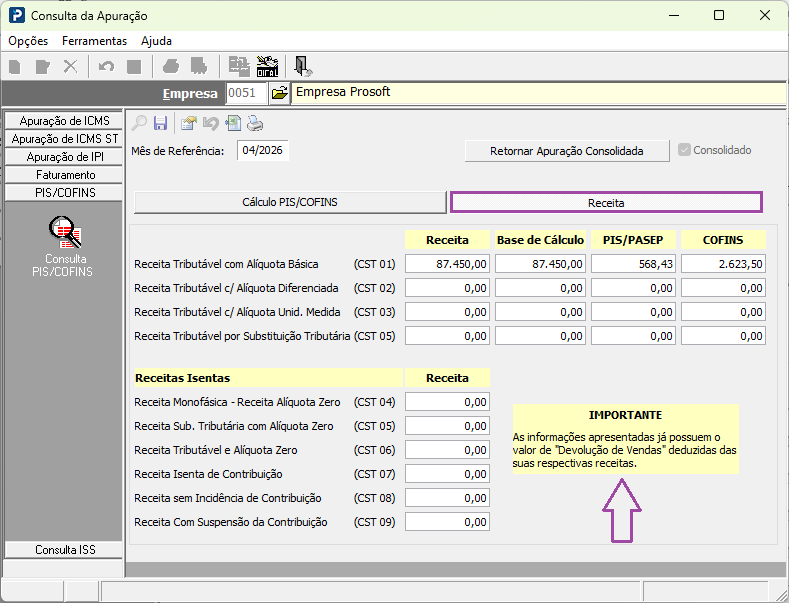
Para verificação dos valores existem duas guias: a guia de Cálculo PIS/COFINS, onde são apresentados os valores totais, já apurados, conforme imagem 1, e a guia Receita, onde são apresentados os valores por CST das receitas apuradas, conforme imagem 2.
Obs.: Para os valores apresentados nas Receitas, caso possua valor de Devolução de vendas serão deduzidas automaticamente na apuração.
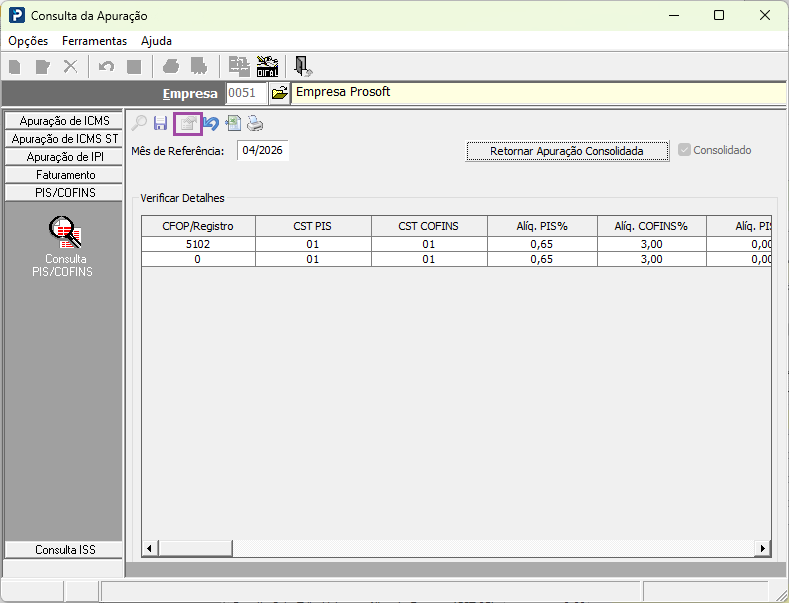
8- Por meio do ícone Verificar detalhes, ainda é possível visualizar totais por CFOP e Serviços.
Obs.: Caso um CFOP não apresente neste detalhe verifique a Parametrização do CFOP.
9- É possível gerar relatórios destas informações ou transportar para Excel, através dos ícones impressora e Excel:
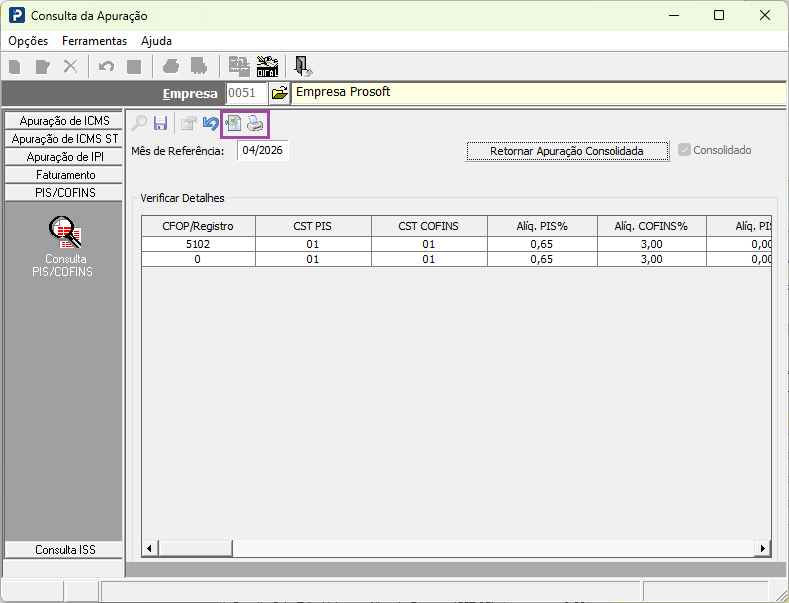
Impressora:
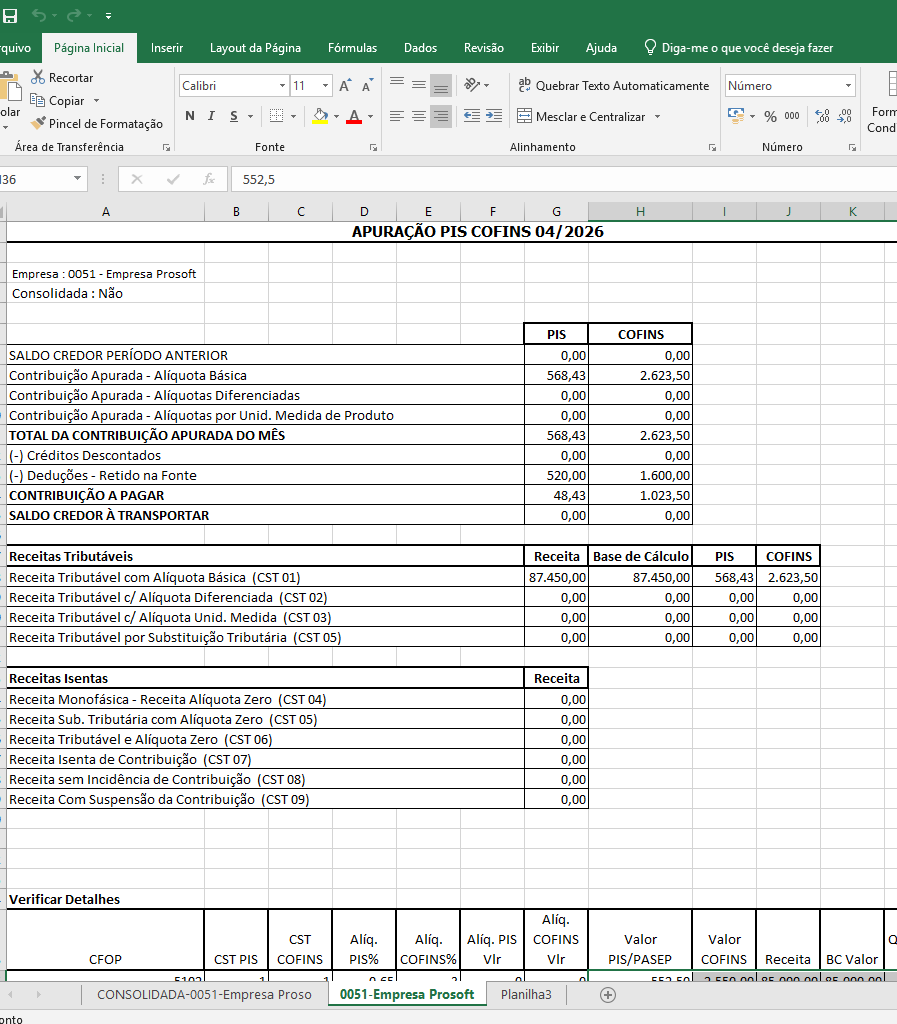
Excel:
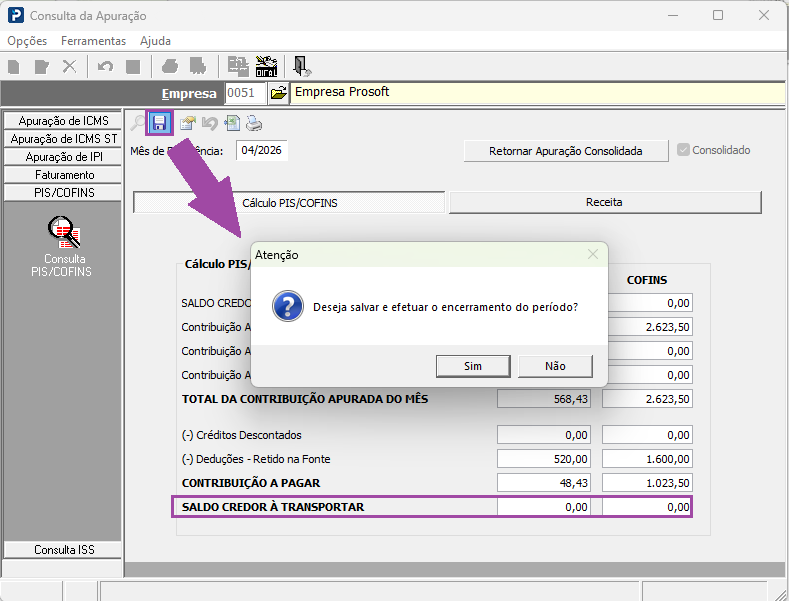
10- Quando existem valores de saldo credor à transportar, clique em Salvar, irá aparecer mensagem se deseja efetuar o encerramento de período? Clique em SIM.
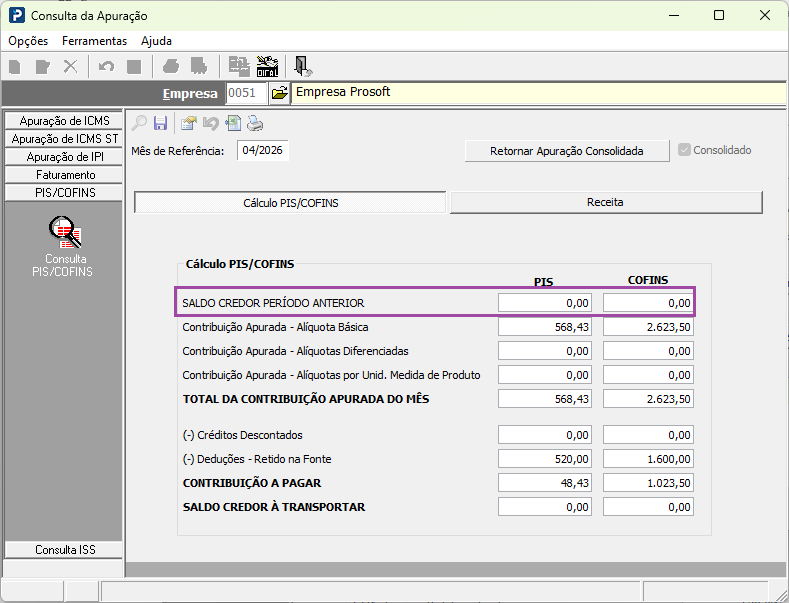
Ao consultar valores do mês seguinte ao que foi encerrado irão mostrar os valores de Saldo Credor do período anterior.
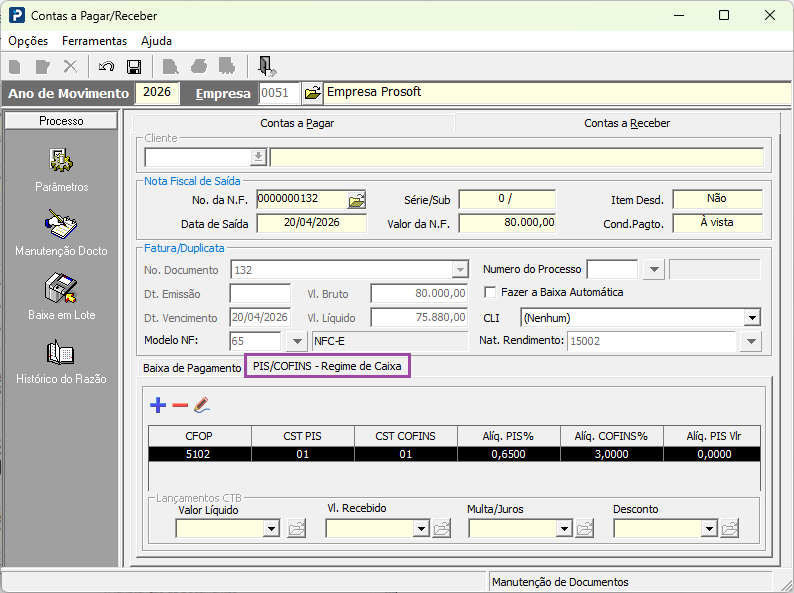
Para as empresas do Lucro Presumido- Regime Caixa a apuração do PIS e da COFINS dará através das faturas baixadas na rotina Contas a Pagar/ Receber.
Nota: Os procedimentos de conferência não são previstos no escopo de atendimento do suporte, porém quando houver diferença de valores significativos no Relatório de PIS/COFINS será necessário verificar se todos os produtos possuem CST de PIS/COFINS (entrada e saída) vinculados na rotina Produtos por empresa (não somente na escrituração) e somente depois das verificações necessárias , caso ainda identifique imprescindível a conferência solicite a nossa área de serviços.