
Sumário
Sistema: Gerenciador de Aplicativos Prosoft (GAP)
Contexto: Este documento apresenta as instruções para geração da Guia da Informação e Apuração ICMS (GIA Mensal) do Estado do Rio Grande do Sul.
Informações Adicionais: Para obter sucesso no procedimento utilize os dados da sua Empresa, as informações apresentadas neste documento são apenas um exemplo.
Resolução
Cadastro de Empresas
1- Acesse Parâmetros Gerais > Cadastros > Cadastro de Empresas
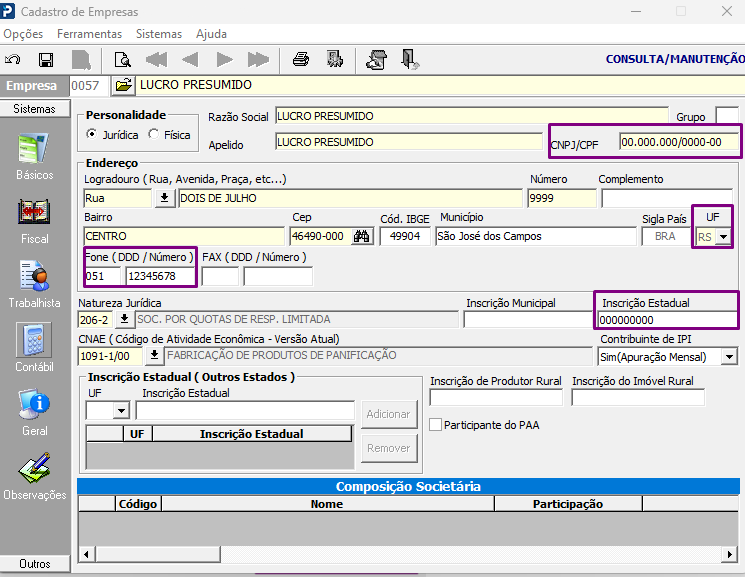
2- Informe a Empresa e na guia Básicos preencha os campos conforme as informações da Empresa, mas atenção nos seguintes campos:
-
Telefone: preencha o DDD com três dígitos e o número do telefone apenas com os números sem caracteres
-
UF: Informe a UF da Empresa RS (Rio Grande do Sul)
-
Inscrição Estadual: preencha a inscrição estadual da empresa apenas com números sem caracteres
3- Clique na guia Fiscal e na guia Federal
4- Preencha os campos necessário para a Empresa, mas atenção nos seguintes campos:
-
Regime de Tributação: preencha a tributação correspondente a situação da Empresa, por exemplo Lucro Real
-
Código de IBGE: selecione o código de IBGE correspondente ao município da Empresa
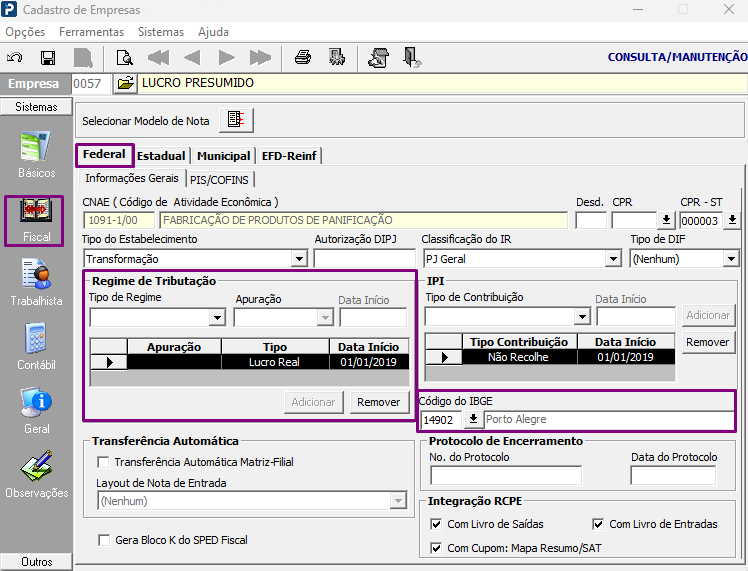
Importante: Apenas a empresas enquadradas no regime Normal são obrigadas a gerar a Gia Mensal.
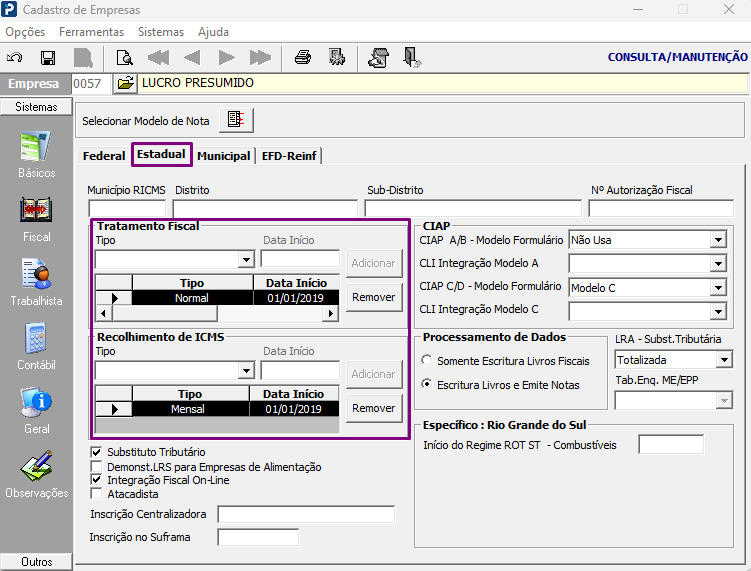
5- Clique na guia Fiscal e na guia Estadual
6- Preencha os campos necessário para a Empresa, mas atenção nos seguintes campos:
-
Tratamento Fiscal: selecione como Normal
-
Recolhimento de ICM: selecione como Mensal
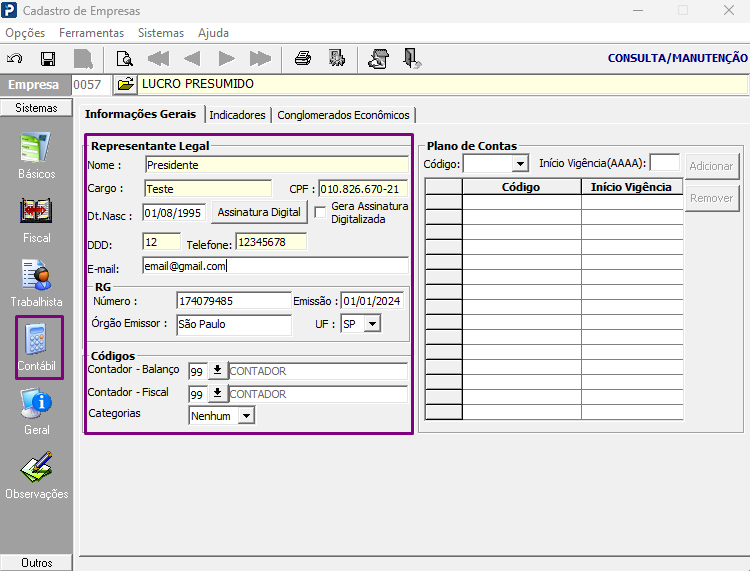
7- Clique na guia Contábil
6- Preencha os campos necessário para a Empresa, mas atenção nos seguintes campos:
-
Representante Legal: preencha os campos do representante legal da Empresa
-
Código Contador: selecione o código do contador da Empresa
Escrituração
1- Acesse Fiscal > Documentos Entradas e Saídas > Escrituração
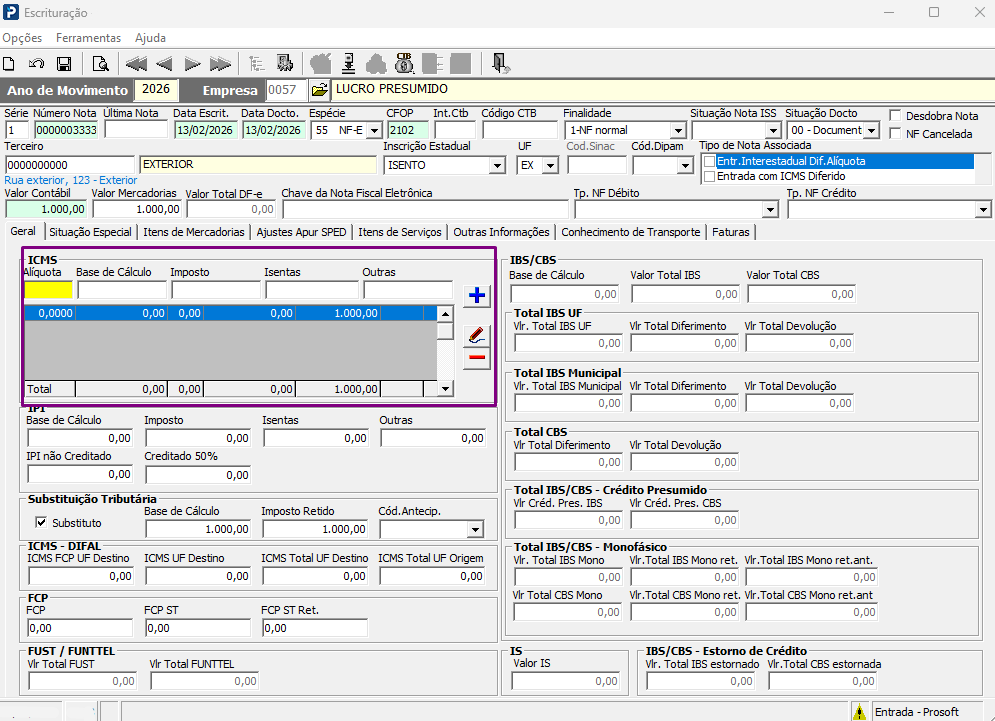
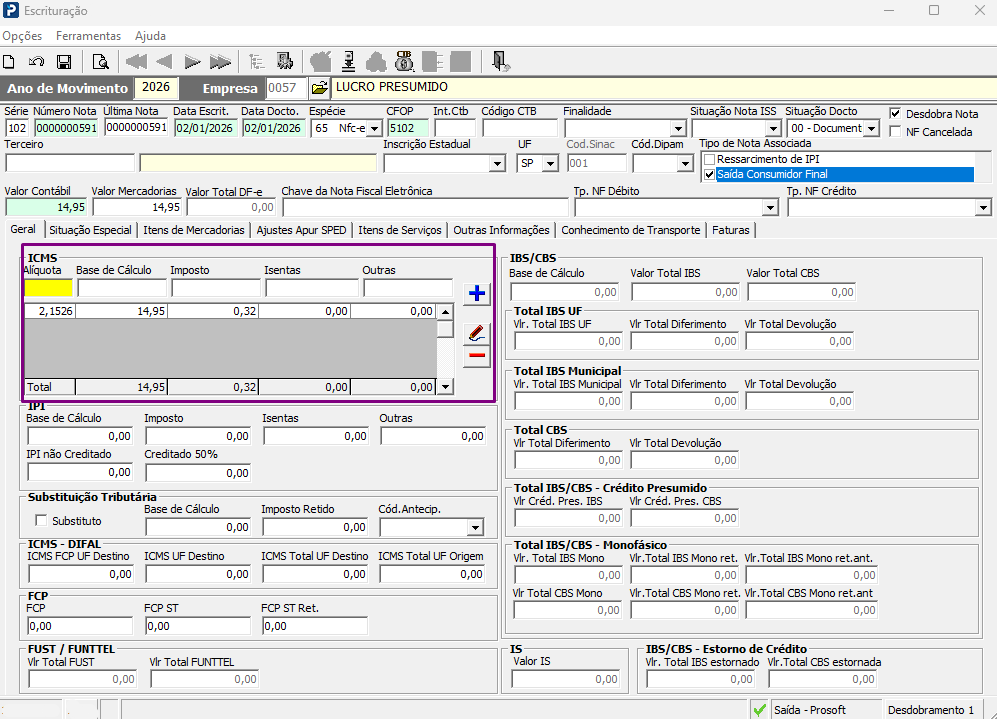
Ao ter notas escrituradas é necessário que conste valores de ICMS (Base de cálculo, Isentas e/ou Outras), pode ser notas de entrada, saída e/ou mapa resumo. Abaixo segue exemplos de notas escrituradas:
- Nota de entrada escriturada com valores de ICMS lançado em Outras de ICMS
- Nota de Saída escriturada com valores de ICMS tributado
Geração do Arquivo
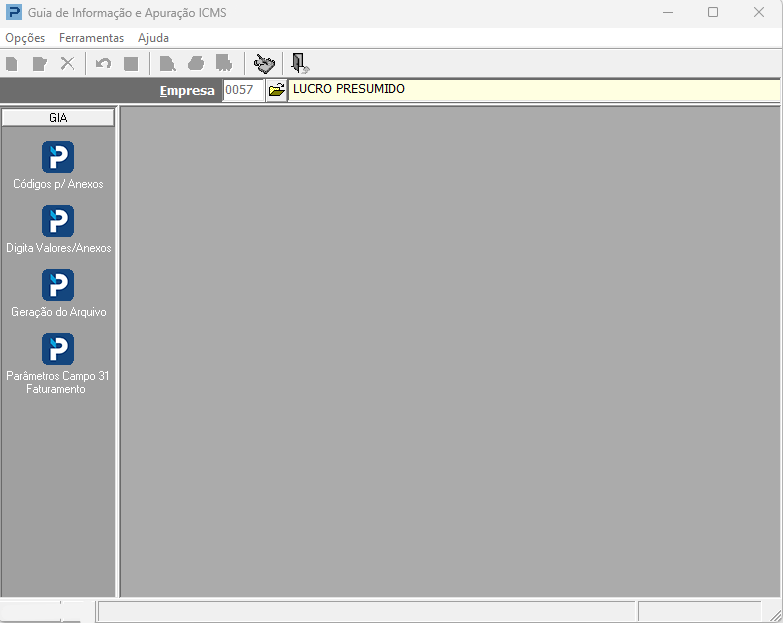
1- Acesse Fiscal > Arquivos Magnéticos > Rio Grande do Sul > Guia de Informação e Apuração ICMS
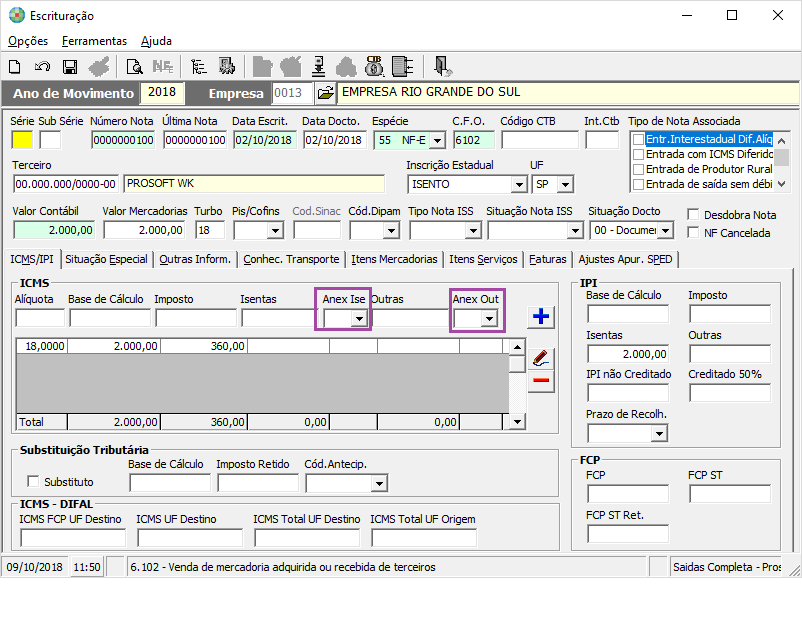
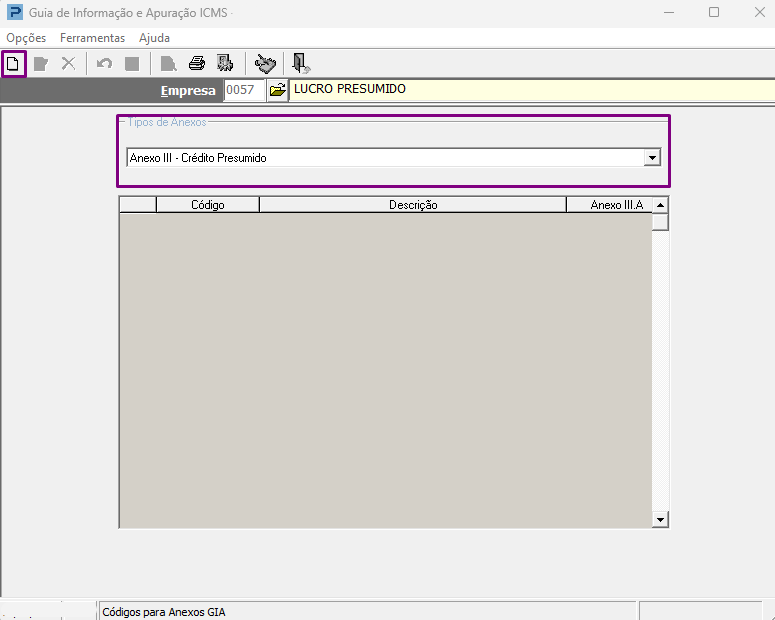
- Guia Códigos para Anexos
Nessa guia é possível incluir códigos de anexos que serão apresentados nos campos Anex Ise e Anex Out na escrituração
2- Selecione o Tipo de Anexo
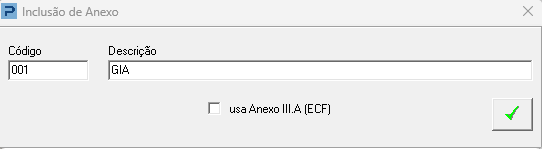
3- Clique em Novo, informe o código e a Descrição e clique em Confirmar
- Guia Digita Valores/Anexos
Essa guia permite a digitação de valores nos anexos e quadros extra-apuração
1- Para incluir o código clique na guia Digita Valores/Anexos
2- Informe o mês no campo Mês/Ano Referencia e clique em Consultar
3- Os valores são carregados com base na apuração do período informado
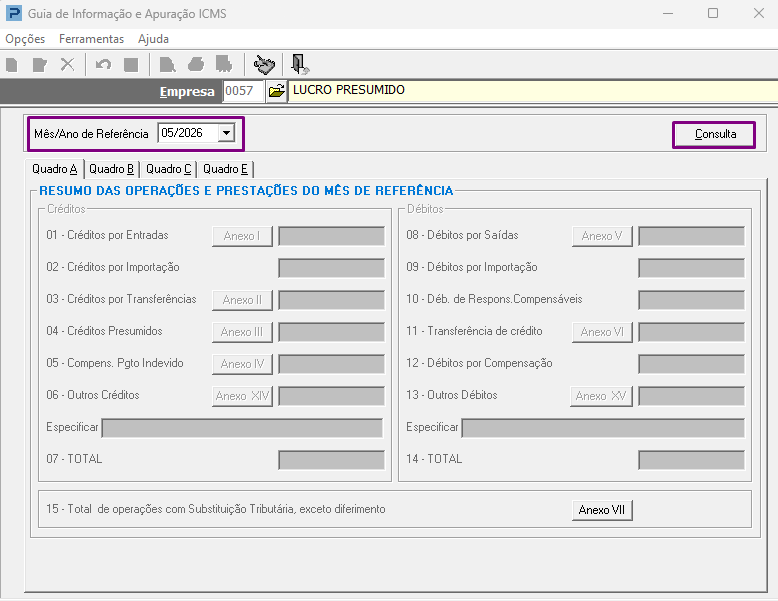
4- Para detalhar as informações do anexo, clique sobre o Anexo desejado
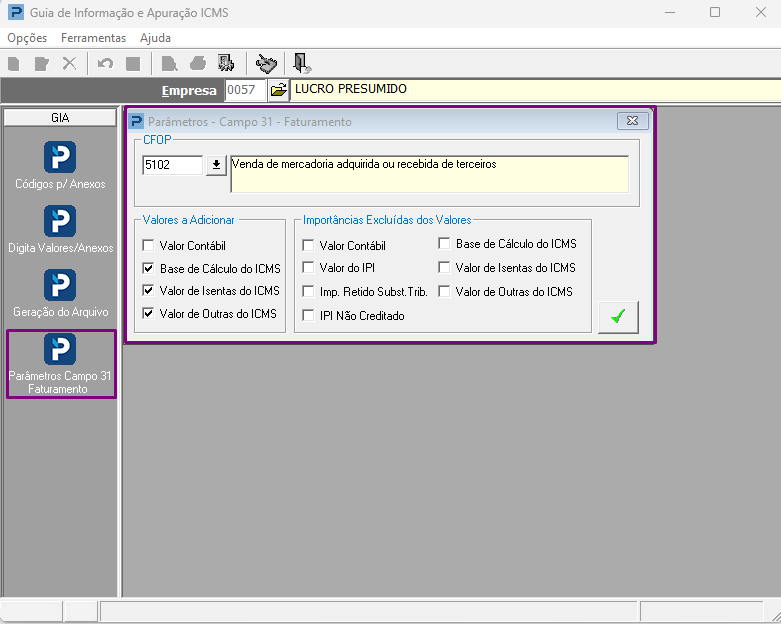
- Guia Parâmetros Campo 31 Faturamento
Nessa guia é realizada a parametrização dos CFOPs e valores a serem utilizados no arquivo
1- Clique na guia Parâmetros Campo 31 Faturamento
2- Informe o CFOP e faça a parametrização
- Guia Geração do Arquivo
Essa guia permite a emissão da listagem para conferencia e a geração do arquivo para validação
1- Clique na guia Geração do Arquivo
2- Parametrize as informações conforme a necessidade da Empresa
3- No campo Opções defina se será emitida a listagem para conferencia ou a geração do arquivo para validação
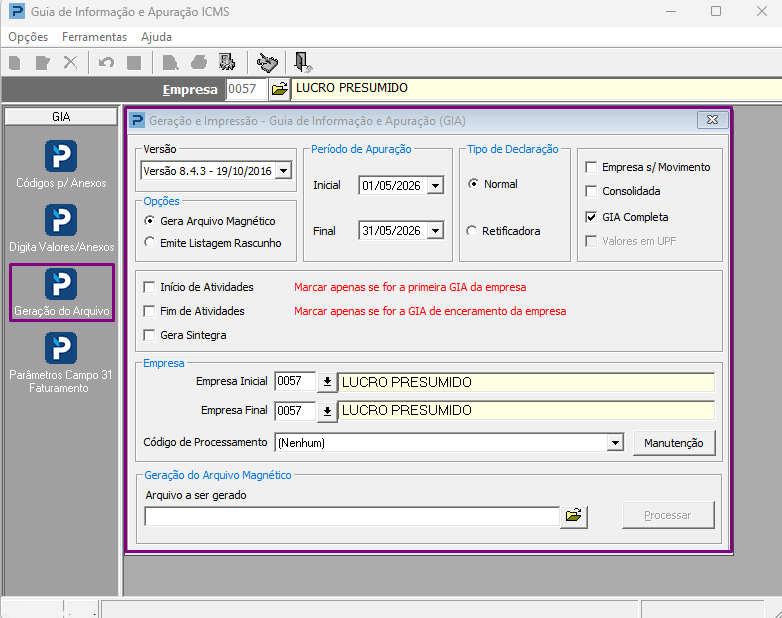
4- Apos a parametrização clique em Processar