
Este artigo demonstra como processar o Termo de Abertura e Encerramento.
Resolução
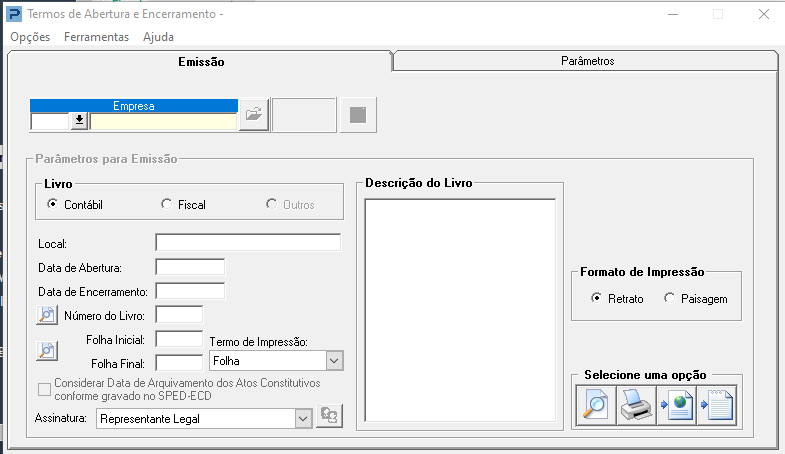
Acesse: Parâmetros Gerais > Rotinas Auxiliares > Termo de Abertura e Encerramento
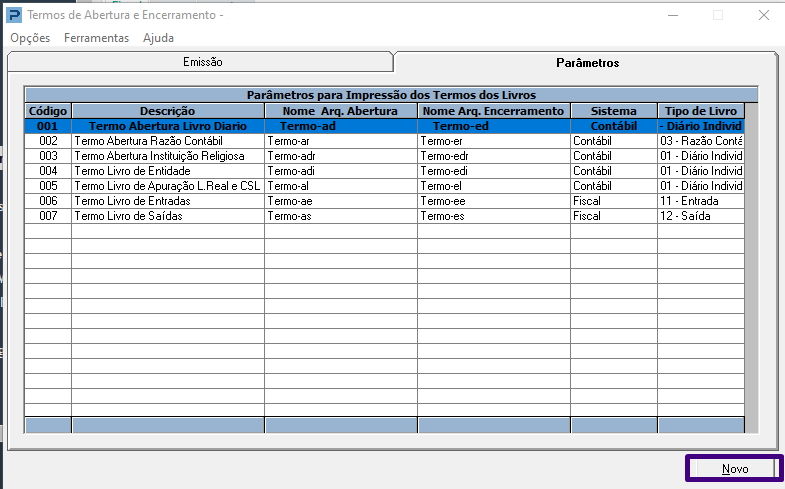
1 - Na guia Parâmetros e selecione o ícone novo
2 - Preencha os seguintes campos:
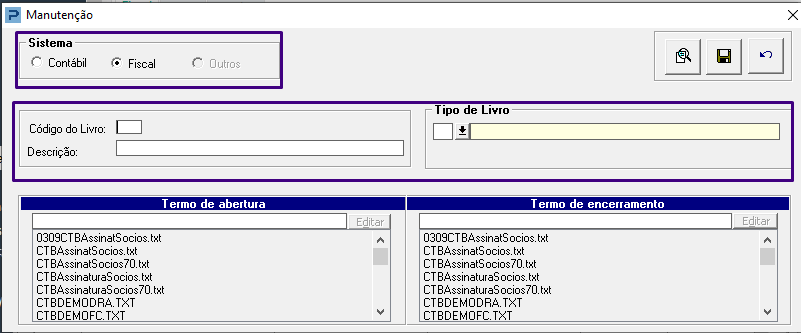
- Sistema: Selecione qual sistema o Termo compete
- Código do Livro: Informe um código para o Termo a ser indicado
- Descrição: Informe a descrição do termo
- Tipo do Livro: Indique o Termo a ser parametrizado
- Termo de abertura: Localize o arquivo do Termo
- Termo de encerramento: Localize o arquivo do Termo
Os Arquivos dos Termos ficam localizados na seguinte pasta ?:\ Prosoft.win \ PrGeral \ Arquivos.

Termos relacionados com o Fiscal:

Importante: Caso não possua algum dos arquivos supracitados é necessário retornar o backup ou entrar em contato com o Suporte e solicitar os arquivos.
Ressalto que os mesmos deverão ser adequados a situação de cada empresa, ou seja, editados.
Variáveis utilizadas na composição dos Termos
|
NOME DA VARIÁVEL |
TAM |
DESCRIÇÃO |
|
$ LIVRO |
06 |
Número do livro informado em tela |
|
$ FOLIN |
06 |
Folha Inicial |
|
$ FOLFI |
06 |
Folha Final |
|
$ LOCAL |
30 |
Localidade |
|
$ DATAABER |
24 |
Data de abertura informada em tela |
|
$ DATAENCE |
24 |
Data de encerramento informada em tela |
|
$ PERINI |
10 |
Período inicial formato dd/mm/aaaa |
|
$ PERFIM |
10 |
Período final formato dd/mm/aaaa |
|
$ EMPRESA |
60 |
Razão Social |
|
$ APELIDO |
20 |
Apelido |
|
$ LOGRAD |
10 |
Logradouro |
|
$ ENDERECO |
60 |
Endereço |
|
$ NUMERO |
10 |
Número |
|
$ COMPLEMENTO |
20 |
Complemento |
|
$ BAIRRO |
30 |
Bairro |
|
$ CEP |
09 |
CEP |
|
$ MUNICIPIO |
30 |
Município |
|
$ UF |
02 |
Estado |
|
$ REGISTRO |
20 |
Número do registro |
|
$ ORGAO |
50 |
Nome do órgão responsável |
|
$ DATAREG |
10 |
Data do registro |
|
$ IMUNICIPAL |
20 |
Número da Inscrição Estadual |
|
$ CNPJ |
18 |
Número do CNPJ |
|
$ IESTADUAL |
20 |
Número da Inscrição Estadual |
|
$ REPRESENTANTE |
40 |
Nome do representante |
|
$CARGOREP |
20 |
Cargo do representante |
|
$CPFREP |
14 |
Número do CPF do representante |
|
$RGREP |
18 |
Número do RG do representante |
|
$CONTADORCONTAB |
40 |
Nome do contador |
|
$CONTADORFISCAL |
40 |
Nome do contador |
|
$CPFCONTA |
14 |
Número do CPF do contador |
|
$CRCCONTADOR |
25 |
Número do CRC |
|
$CATEGORIA |
15 |
Categoria |
|
$RGCONTADOR |
18 |
Número do RG |
|
$ESCRITORIO |
60 |
Nome do escritório contábil |
|
$CRCESC |
20 |
CRC do escritório contábil |
|
$EMPRE1 |
30 |
30 primeiros caracteres da Razão Social |
|
$EMPRE2 |
30 |
30 últimos caracteres da Razão Social |
|
$ENDER1 |
30 |
30 primeiros caracteres do Endereço |
|
$ENDER2 |
30 |
30 últimos caracteres do Endereço |
|
$EXTENSOFOLHAINICIO |
60 |
Páginas de inicio livro por extenso |
|
$EXTENSOFOLHAFIM |
60 |
Página fim do livro por extenso |
|
$EXTENSOTOTALFOLHA |
60 |
Quantidade página livro por extenso |
|
$EXTENSOLIVRO |
60 |
Número do livro por extenso |
Exemplo do Termo de abertura - Registro de Entrada

Editar o arquivo do Termo:
3 - Acesse a guia Parâmetros e localize o termo a ser alterado, dê um duplo clique em cima
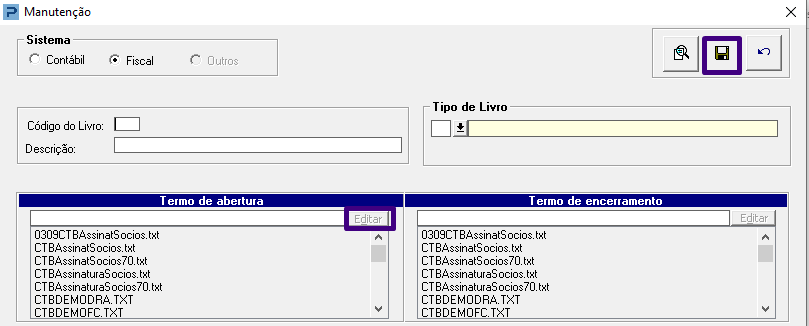
4 - Abrirá uma nova janela Manutenção, nela selecione a tecla Enteraté o campo Termo de abertura e Termo de encerramento
5 - Para editar o arquivo, clique em Editar que o arquivo abrirá em formato txt, Bloco de notas ou em uma extensão que dê para realizar alteração
6 - Após a alteração salve o arquivo texto e feche a janela Manutenção
Geração do Termo:
Para gerar o Termo deverá informar os seguintes campos:
-
Código da Empresa;
-
Livro Contábil ou Fiscal;
-
Data da Abertura;
-
Data de Encerramento;
-
Número do Livro;
-
Folha Inicial;
-
Folha Final;
-
Descrição do Livro: Apresentará somente os termos já parametrizados, conforme já apontado neste guia;
-
Formato de Impressão: Escolha a opção a ser impresso o Termo modo Retrato ou modo Paisagem.Selecione uma opção: Visualizar.
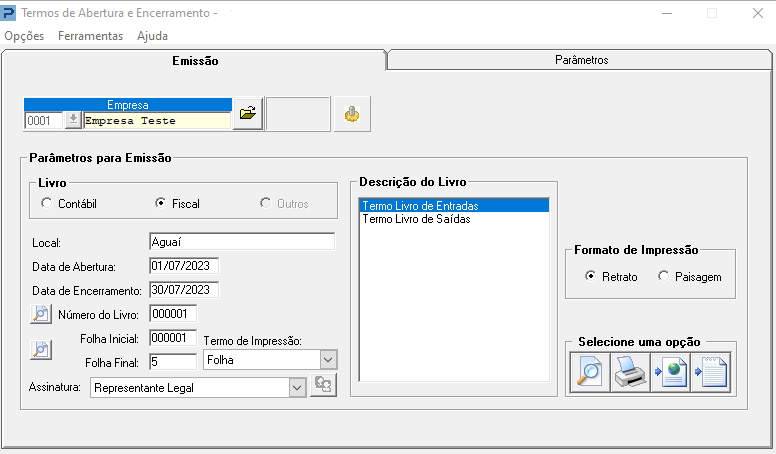
7 - É possível selecionar também o Termo de Impressão com as opções Folha ou Página e o tipo de Assinatura (Representante Legal ou Sócios)
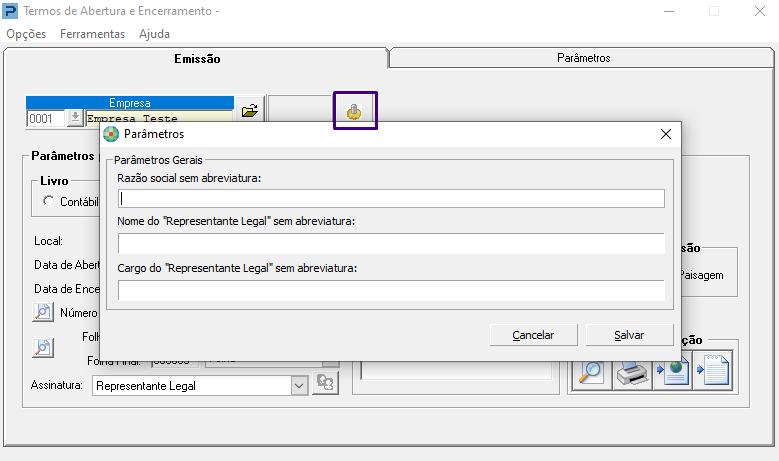
8 - No ícone da engrenagem é possível informar uma razão social com mais de 60 Caracteres, o Nome e Cargo do Representante Legal sem abreviatura
Para maiores informações, acesse:
F247 - Como informar Razão Social com mais de 60 caracteres no Termo de Abertura e Encerramento?