
Sumário
Sistema: Gerenciador de Aplicativos Prosoft (GAP)
Contexto: Este documento apresenta as instruções para a correção das mensagens: Tabela 13, CR=20, Campo- Q28 e Tabela 6, CR=20, Campo – Q28 Inconsistente, ao validar Nova GIA incluindo a correção da ocorrencia e digitação de ocorrência
Informações Adicionais: A mensagem é apresentada por ser utilizada uma ocorrência como por exemplo, 007.45, onde é necessário ter um visto eletrônico, esse visto deve ser informado no sistema, pois se ele for digitado não gera o registro filho CR=28 (Q28), apresentando a mensagem na Nova Gia.
Resolução
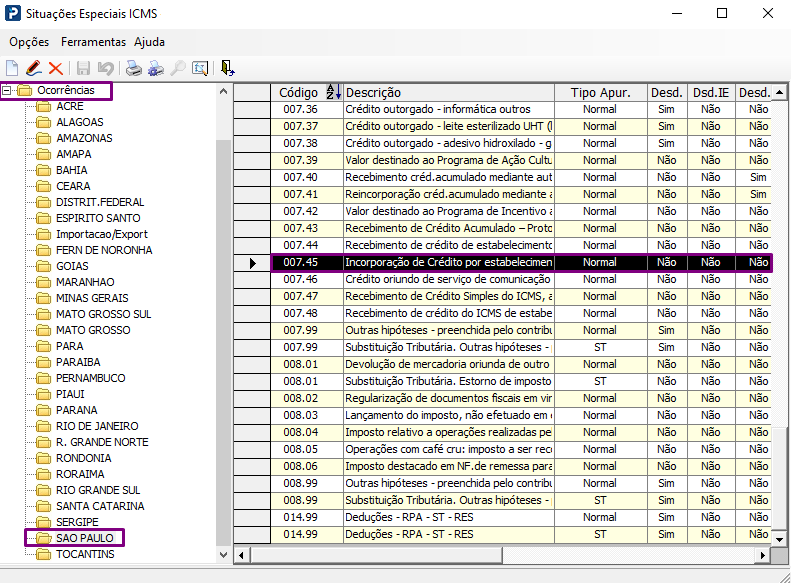
Acesse: Fiscal > Tabelas > Situações Especiais ICMS
1 - Clique na opção Ocorrências e clique em São Paulo
2 - De um duplo clique sobre a ocorrência utilizada, ou selecione a ocorrência e clique em Editar
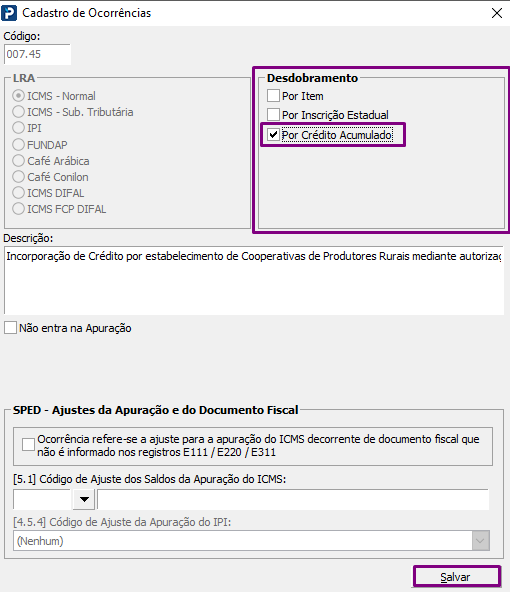
3 - No cadastro da Ocorrência na seção Desdobramento selecione a opção Por Crédito Acumulado
4 - Clique em Salvar
Consulta da Apuração
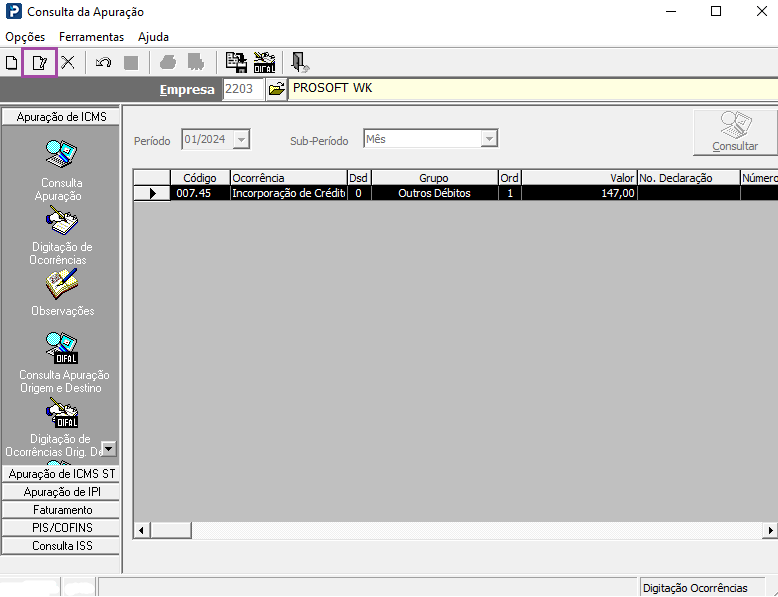
Acesse Fiscal > Apuração > Consulta da Apuração
1 - Clique na opção Digitação de Ocorrências, insira o período e clique em Consultar
2 - Selecione a ocorrência e clique em Editar
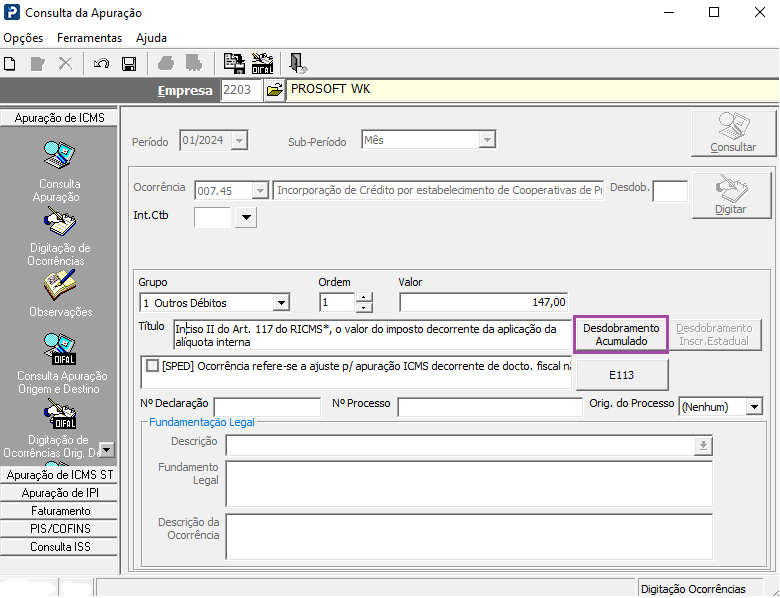
3 - Na digitação de ocorrência é habilitado o botão Desdobramento Acumulado, clique sobre ele
4 - Na tela de Desdobramento clique no botão Novo
5 - Digite o visto eletrônico com até 11 dígitos
6 - Insira o valor e clique no ícone Salvar
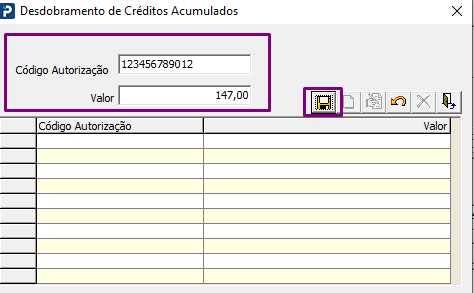
7 - Feche a tela de Desdobramento de Créditos Acumulados e clique no ícone Salvar
8 - Gere novamente o arquivo e faça a validação