
Este guia fornece instruções sobre como utilizar a nova rotina de Gestão Tributária no módulo Fiscal, permitindo a visualização, análise e exportação de dados faturamento e tributos das empresas.
Gestão Tributária
Com a funcionalidade Gestão Tributária, você centraliza as informações de faturamento e impostos (ICMS, IPI, PIS, COFINS) para facilitar o acompanhamento da situação da empresa, podendo efetuar a exportação de dados para análise.
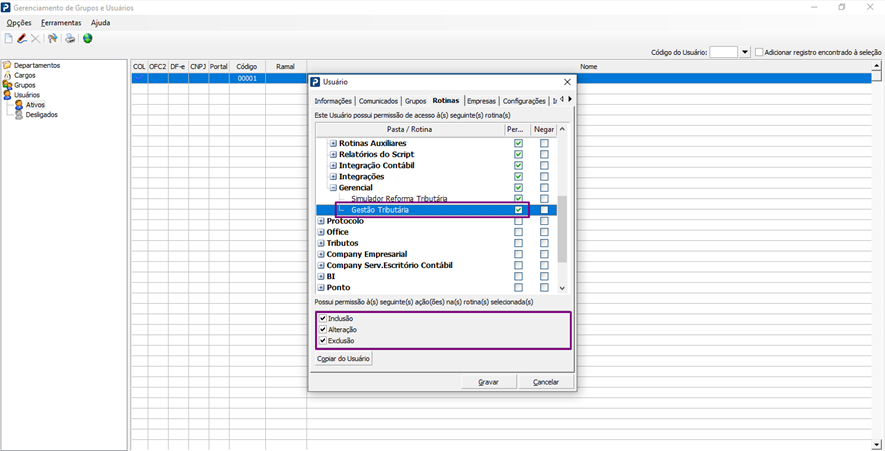
Nota: É necessário possuir permissão de acesso específica para visualizar esta rotina no GGU – Gerenciamento de Grupos e Usuários.
Nota: É necessário possuir permissão de acesso específica para visualizar esta rotina.
-
Como Processar Informações
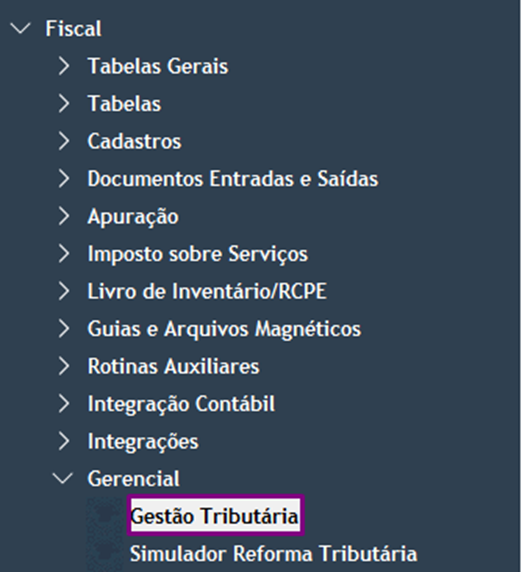
1.1.Acesse: Fiscal > Gerencial > Gestão Tributária.
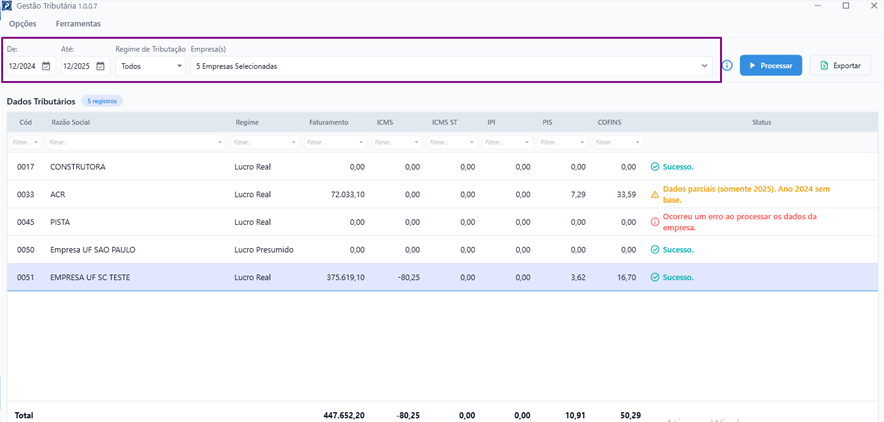
1.2.No campo Empresa(s), selecione uma ou mais empresas desejadas. Caso prefira processar por regime, deixe este campo vazio e utilize o filtro de regime.
1.3.No campo período, por padrão é sugerido o mês anterior e ano conforme data da máquina.
Informe obrigatoriamente MM/AAAA e o sistema buscará as informações a partir desta data.
Nota: Caso seja informada uma data inválida o sistema manterá a última data válida digitada.
1.4.Se desejar selecione um Regime de Tributação. Ao selecionar, o sistema considerará todas as empresas vinculadas a esse regime.
1.5.Clique em Processar para carregar os dados no grid.
2.Filtros e Opções Adicionais
2.1.Filtros: Após utilizar os filtros de Período, Regime de Tributação e Empresas, clicar em Processar, é possível filtrar ainda mais as informações apresentadas no GRID através dos campos Cód., Razão Social, Regime, Faturamento, ICMS, ICMS ST, IPI, PIS, COFINS.
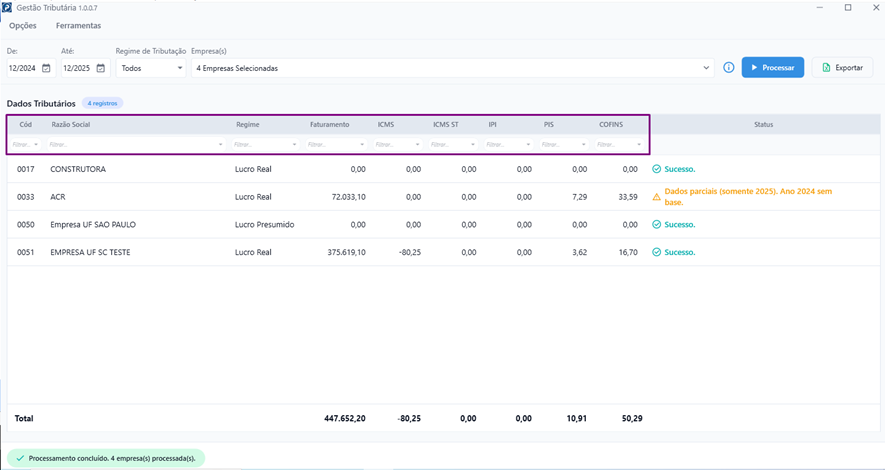
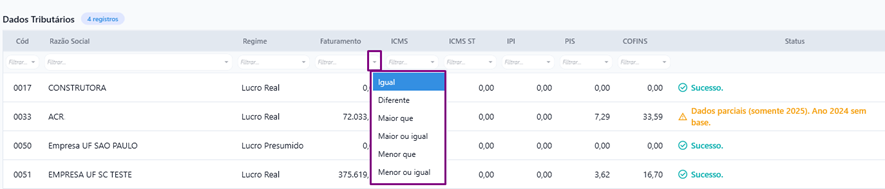
2.1.1.Para os filtros Cód., Razão Social e Regime, é possível selecionar os operadores matemáticos abaixo, sendo que por padrão será apresentado o operador Contém.

2.1.2. Para os filtros Faturamento, ICMS, ICMS ST, IPI, PIS e COFINS, é possível selecionar os operadores matemáticos abaixo, sendo que por padrão será apresentado o operador Igual.
-
-
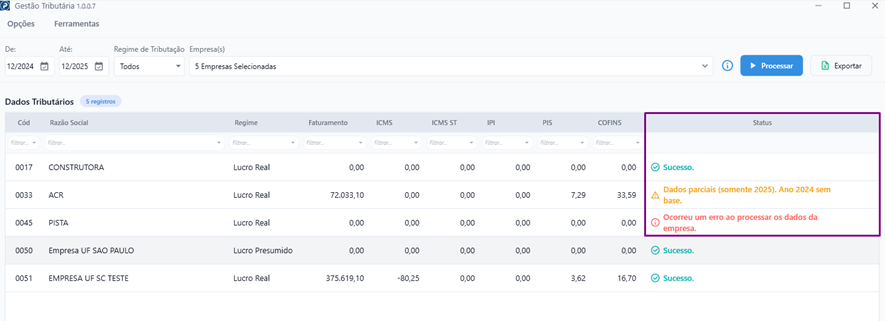
2.2.Status de Processamento: O sistema exibe indicadores visuais no grid:
-
Verde: Processamento concluído com sucesso.
-
Laranja: Alerta necessário aos dados. (passe o mouse sobre a mensagem do status e após abrir o tooltip, clique para abrir a modal com mais detalhes do alerta).
-
Vermelho: Erro no processamento da empresa (passe o mouse sobre a mensagem do status e após abrir o tooltip, clique para abrir a modal com mais detalhes do erro).
-
-
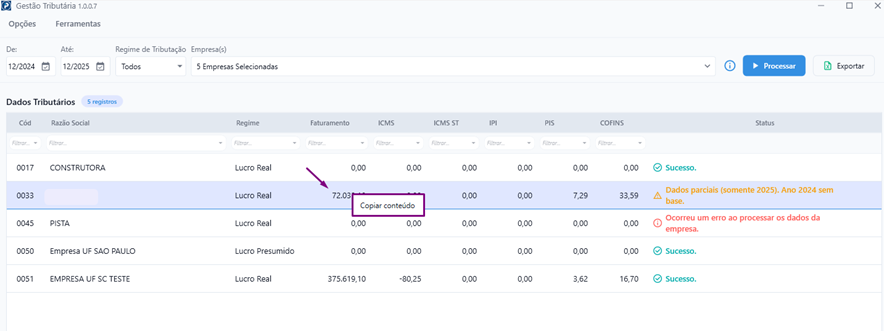
2.3.Copiar Conteúdo: Clique com o botão direito sobre a célula desejada para copiar os dados exibidos.
3.Exportação
3.1.Exportar para Excel: Após processar os dados, clique em Exportar para gerar uma planilha com as informações detalhadas das empresas filtradas.
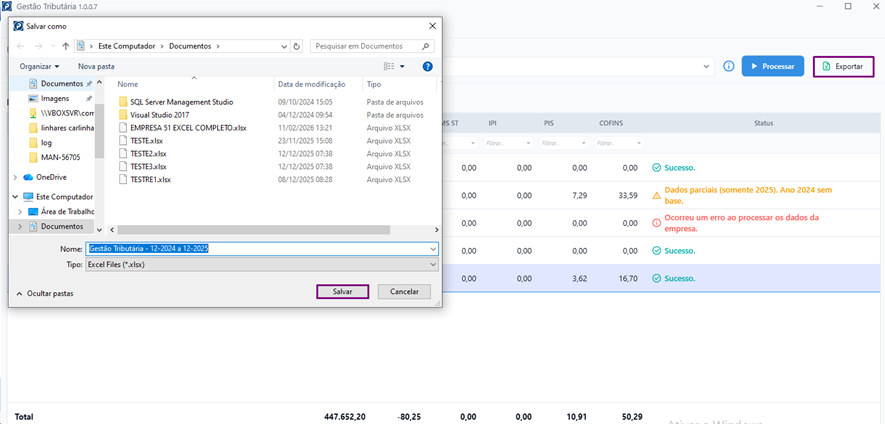
Nota: Caso não haja processamento anterior, o botão de exportar ficará desabilitado.
Não se faz necessário possuir o Office ou ferramentas semelhantes, para efetuar a exportação do arquivo em formato de planilha. Tais ferramentas somente serão necessárias para abertura do mesmo.
4.Detalhes dos Dados Exibidos (Grid)
4.1.As informações apresentadas no Grid são extraídas automaticamente das seguintes origens:
|
Campo |
Origem da Informação no Sistema |
|
Código da Empresa |
Cadastro básico da empresa. |
|
Razão Social |
Cadastro básico da empresa. |
|
Regime de Tributação |
Cadastro das Empresas > Fiscal > Federal > Regime de Tributação. |
|
Faturamento |
Fiscal > Apuração > Consulta da Apuração. |
|
Tributos (ICMS, IPI, PIS, COFINS) |
Valores apurados conforme a rotina de apuração do módulo Fiscal. |
IMPORTANTE: Caso existam valores relacionados à SALDO CREDOR DE PERÍODO ANTERIOR ainda não utilizados, os mesmos serão apresentados como valores negativos na GESTÃO TRIBUTÁRIA.