Este artigo orienta o usuário sobre os procedimentos para importação dos arquivos de Notas Fiscais de Serviço em TXT – Retorno Prefeitura São Paulo, bem como os tipos de formatos em que o arquivo pode ser gerado e o único formato que o Sistema Prosoft importa.
Resolução
O arquivo pode ser gerado em quatro tipos de formatos: TXT, TXT Tabulado, TXT Retorno e CSV. O Sistema Prosoft importa apenas o modelo TXT Retorno.
O formato TXT Retorno utiliza os seguintes tipos de registro, na disposição em que são apresentados:
Registro Tipo 1: Uma linha de cabeçalho. Primeira linha do arquivo.
Registro Tipo 2: Zero ou mais linhas de detalhe. Cada linha corresponde a uma NF-e.
Registro Tipo 3: Zero ou mais linhas de detalhe. Cada linha corresponde a uma NF-e. Tipo de registro exclusivo para NF-e originada de RPS-C (Cupons). Neste tipo de registro, a única informação sobre o tomador do serviço é o CPF/CNPJ.
Registro Tipo 9: Uma linha de rodapé. Última linha do arquivo.
Importante: As informações das imagens são apenas um exemplo. Para obter sucesso no procedimento, utilize os dados de sua empresa.
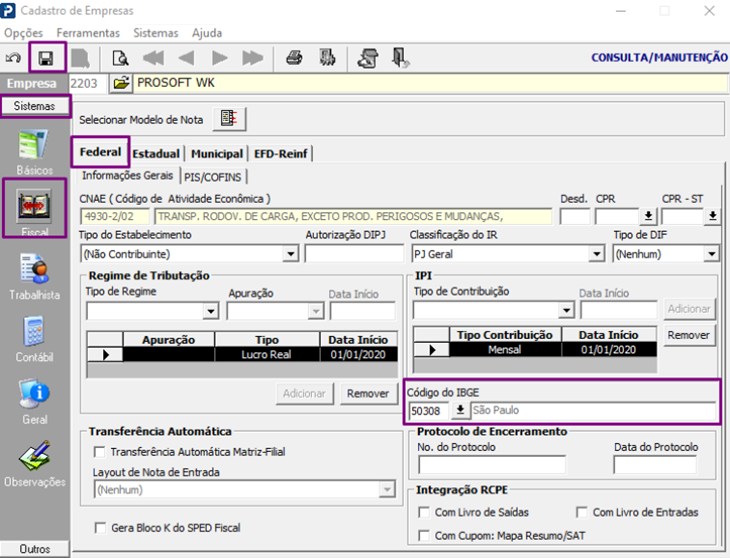
Acesse: Parâmetros Gerais > Cadastros > Cadastros de Empresas > guia Fiscal > subguia Federal
1 - A empresa deve ser do município de São Paulo e ter informado o respectivo código do IBGE.
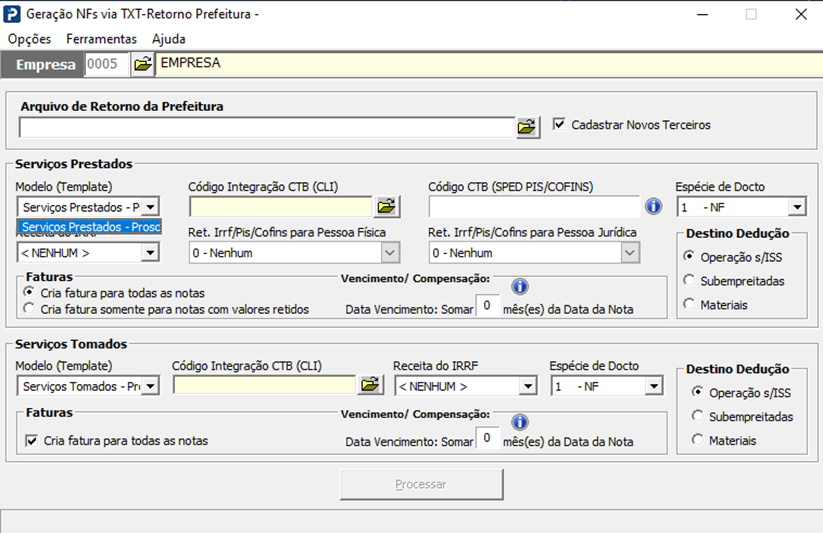
Acesse: Fiscal > Imposto sobre Serviços > São Paulo > Geração NFs via TXT - Retorno Prefeitura
2 - Para processar a importação, carregue o arquivo no campo Arquivo de Retorno da Prefeitura.
O campo Cadastrar Novos Terceiros, ao ser selecionado, realiza o cadastro de novos terceiros automaticamente.
3 - Para correta importação, é necessário que os campos a seguir sejam informados:
Serviços Prestados
-
Modelo (Template): Selecione o template utilizado nas escriturações.
Para o ano inferior a 2025, serão apresentados no campo Modelo (Template):
-
51 - Modelo 51 - Prosoft
-
53 - Modelo 53 - Prosoft
Para o ano igual ou superior a 2026, o sistema trará apenas no campo Modelo (Template):
-
Serviços Prestados - Prosoft (sem a possibilidade de edição)
-
Código Integração CTB (CLI): Caso possua código de Integração Contábil, poderá ser informado.
-
Receita do IRRF: Selecione o código de receita do IRRF.
-
Espécie de Docto: Selecione a espécie de documento a ser utilizada.
-
IRRF/PIS/COFINS para Pessoa Física e Jurídica: Informe o tipo de retenção para as notas importadas:
0 – Nenhum
1 – Na Fonte
2 – Órgão Público
3 – Entid. Adm. Públ.
4 – PJ Dir. Privado
5 – Soc. Cooperativa
6 – Fab. Máquina/Veíc
99 – Outras Retenções -
Gera Fatura à Vista: Caso selecione esta opção, a condição de venda será informada como à vista.
-
Destino Dedução: Selecione o destino para a dedução do valor do serviço.
Serviços Tomados
-
Modelo (Template): Selecione o template utilizado nas escriturações.
Para o ano inferior a 2026, serão apresentados no campo Modelo (Template):
-
50 - Serviço PJ/PJ - Prosoft
Para o ano igual ou superior a 2026, o sistema trará apenas no campo Modelo (Template):
-
Serviços Tomados - Prosoft (sem a possibilidade de edição)
-
Código Integração CTB (CLI): Caso possua código de Integração Contábil, poderá ser informado.
-
Receita do IRRF: Selecione o código de receita do IRRF.
-
Espécie de Docto: Selecione a espécie de documento a ser utilizada.
-
Gera Fatura à Vista: Caso selecione esta opção, a condição de venda será informada como à vista.
-
Destino Dedução: Selecione o destino para a dedução do valor do serviço.
4 - Após informar os campos, clique em Processar para realizar a importação.