Sumário
Sistema: Gerenciador de Aplicativos Prosoft (GAP)
Contexto: Este artigo contém as instruções para emitir o relatório rascunho para DOT Espirito Santo.
Informações Adicionais: Não se aplica.
Resolução
Emissão do Relatório
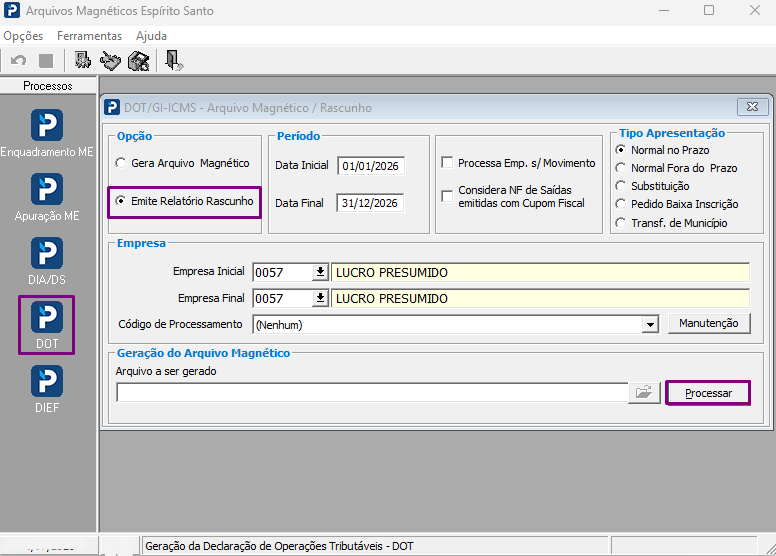
1- Acesse: Fiscal > Guias e Arquivos Magnéticos > Espírito Santo > Arquivos Magnéticos Espirito Santo
2- Selecione a opção DOT
3- Clique no campo Emite Relatório Rascunho, insira o período, código da empresa e clique em Processar.
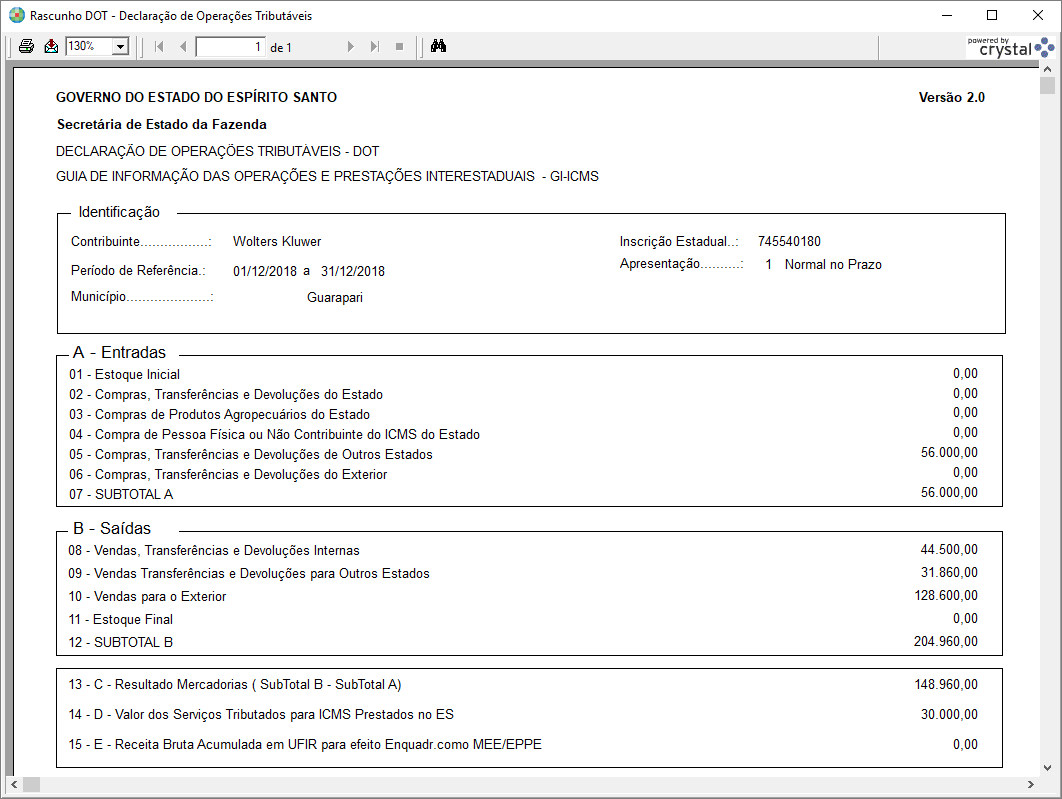
4- É emitido o relatório de rascunho da DOT com os valores conforme a movimentação de notas na escrituração.
Validador DOT
Para Importar:
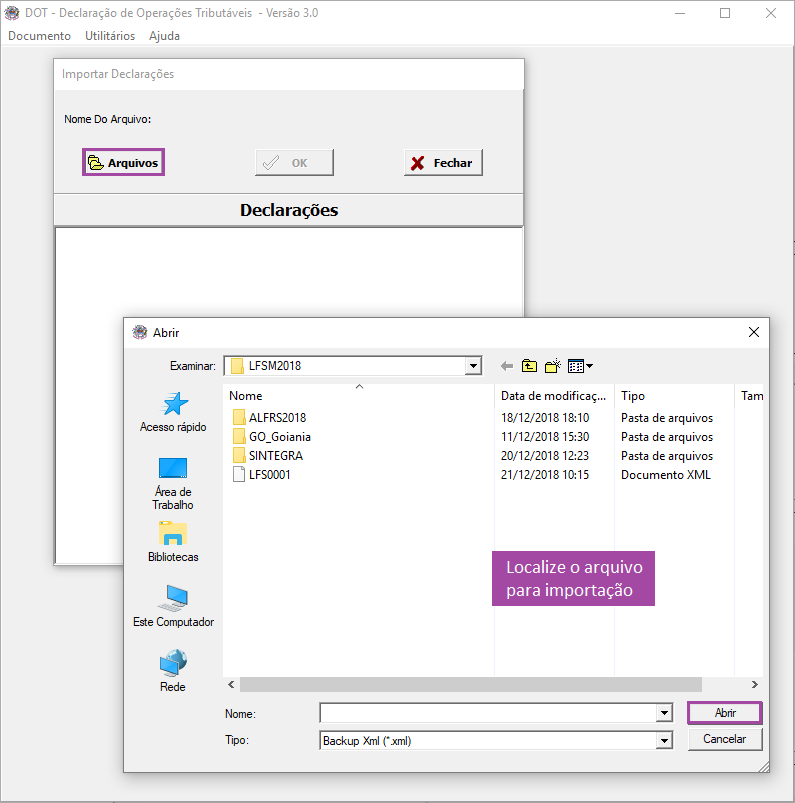
1- Clique em Utilitários > Importar Documentos

2- Clique me Arquivos
3- Localize o arquivo e clique em Abrir
Espelho da DOT
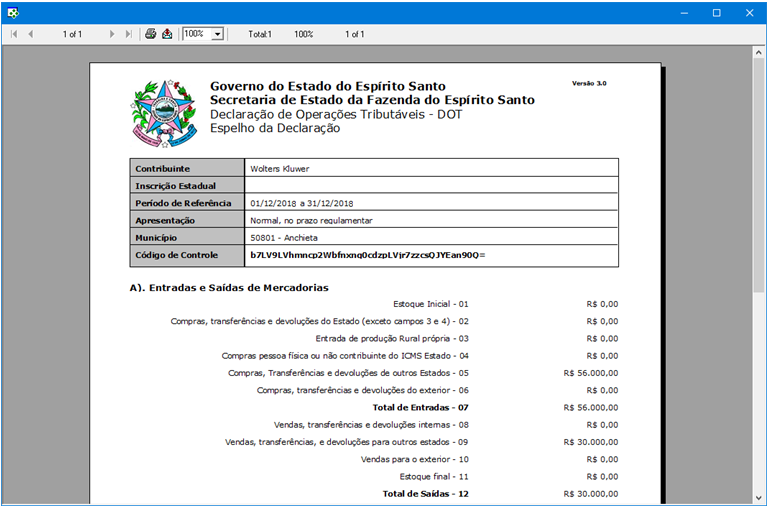
Os valores podem ser comparados com o espelho disponível para emissão no próprio validador.
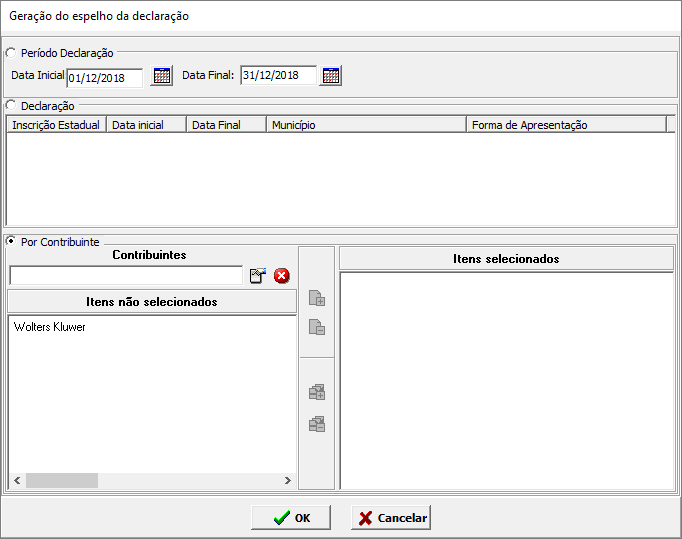
1- Clique em Documentos > Emitir Espelho da DOT
2- Preencha os campos e selecione os itens
3- E clique em OK