
Sistema: Gerenciador de Aplicativos Prosoft (GAP)
Contexto: Este artigo tem como objetivo orientar o usuário em como emitir o relatório (fichas) para a conferência da movimentação e-CredAc.
Informações Adicionais: Para realizar a geração do arquivo é necessário que a UF da empresa seja de São Paulo (SP)
O que é e- CredAc?
Sistema Eletrônico de Gerenciamento do Crédito Acumulado E-CredAc é um sistema desenvolvido pela Secretaria da Fazenda do Estado de São Paulo (SEFAZ) que visa administração do crédito acumulado do imposto.
No sistema está disponível o Sistema para Apuração Simplificada do Crédito Acumulado
Resolução:
Com o movimento de notas de saídas na escrituração fiscal, siga os procedimentos abaixo para a devida parametrização.
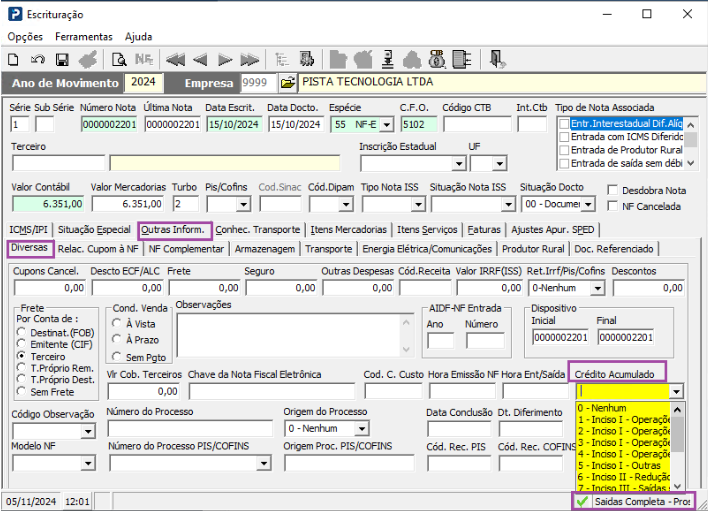
1. Acesse: Fiscal/Documentos Entradas e Saídas/Escrituração
1.1 Pesquise e acesse a nota de saída
1.2 Acesse a Aba Outras Inform./Diversas
1.3 Insira o inciso correspondente a operação no campo Crédito Acumulado
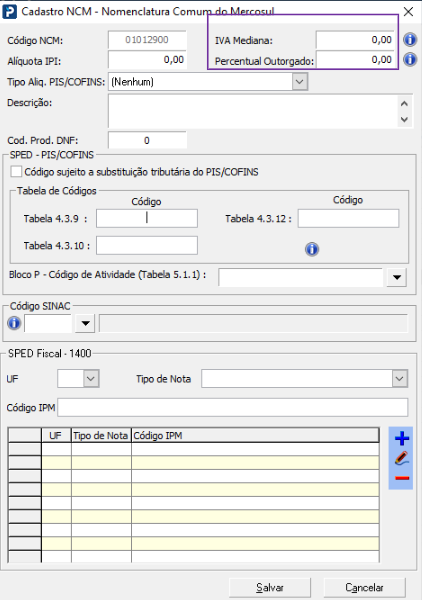
2. Acesse Fiscal/Tabelas/Códigos NCM
2.1 Pesquise e acesse o NCM utilizado no item da nota fiscal
2.2 Informe a alíquotas nos campos IVA Mediana e Percentual Outorgado
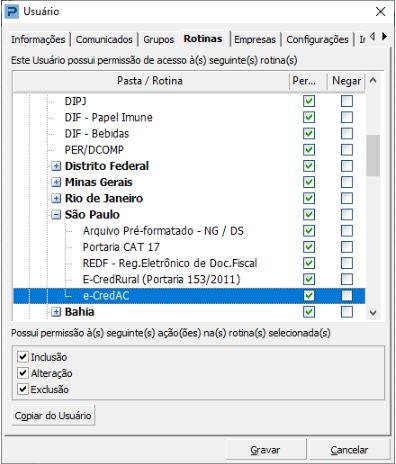
3. Acesse: Configurações de Grupos e Usuários > Ativos > Selecione o Usuário > Rotina em Fiscal > Guias e arquivos Magnéticos > São Paulo > e-CredAC
3.1 Selecione as opções: Permissão, Inclusão, Alteração, Exclusão e depois” Gravar”.
4. Após conceder permissão para o usuário no GAP acesse o caminho:
Fiscal > Guias e arquivos Magnéticos > São Paulo > e-CredAC.
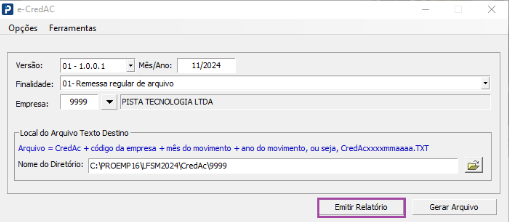
4.1 Informe o mês de referência que deseja gerar o relatório no campo Mês/Ano:
-
Se o período informado for igual ou menor a 06/2024, o sistema emite o relatório com base no movimento de notas do ano anterior ao informado (janeiro a dezembro).
-
Se o período informado for igual ou maior a 07/2024, o sistema emite o relatório ou arquivo com base no movimento do ano vigente, até um mês antes ao período informado.
4.2 Informe o código da empresa com UF SP disponível no filtro no campo Empresa
4.3 Informe o local de gravação do relatório txt no campo Nome do Diretório
4.4 Clique em Emitir Relatório
As fichas (relatórios) serão geradas de acordo com os incisos inseridos nas notas de saídas com incisos na escrituração, respeitando o modelo de layout de cada ficha, conforme abaixo:
Ficha 5C - Cadastro de Participantes de Operações e Prestações
Ficha 5D- Enquadramento Legal da Operação/Prestação Geradora do Crédito Acumulado do ICMS
Ficha 5H - Dados da Exportação Indireta Comprovada
Ficha 6A - Demonstrativo das Operações Geradoras de Crédito Acumulado do ICMS (Inciso I)
Ficha 6B - Demonstrativo das Operações Geradoras de Crédito Acumulado do ICMS (Inciso II)
Ficha 6C - Demonstrativo das Operações Geradoras de Crédito Acumulado do ICMS (Inciso III- Exportação)
Ficha 6D- Demonstrativo das Operações Geradoras de Crédito Acumulado do ICMS (Inciso III- Zona Franca de Manaus)
Ficha 6E - Demonstrativo das Operações Geradoras de Crédito Acumulado do ICMS (Inciso III- Demais casos)
Ficha 6F - Demonstrativo das Operações Não Geradoras de Crédito Acumulado (Não há inciso)
Em caso de dúvidas, seguem links para auxílio:
-
Sobre o Crédito Acumulado:
https://portal.fazenda.sp.gov.br/servicos/credito-acumulado
-
Perguntas Frequentes do e-CredAc:
https://portal.fazenda.sp.gov.br/servicos/credito-acumulado/Paginas/perguntas-frequentes.aspx