
Sumário
Sistema: Gerenciador de Aplicativos Prosoft (GAP)
Contexto: Este artigo contém as instruções sobre o procedimento para verificar no Cadastro de Empresas o Plano de Contas do cliente para correção da mensagem "Erro 424 ao atualizar o número do plano de contas".
Informações Adicionais: Não se aplica.
Resolução
Cadastro de Empresas
1 - Acesse: Parâmetros Gerais > Cadastros > Cadastros de Empresas
A situação ocorre, pois o Plano de Contas da Empresa foi alterado ou não há nenhum Plano de Contas selecionado na rotina Cadastro de Empresas.
Acesse o cadastro de empresas e selecione a aba Contábil
2 - Verifique se há algum Plano de Contas cadastrado.
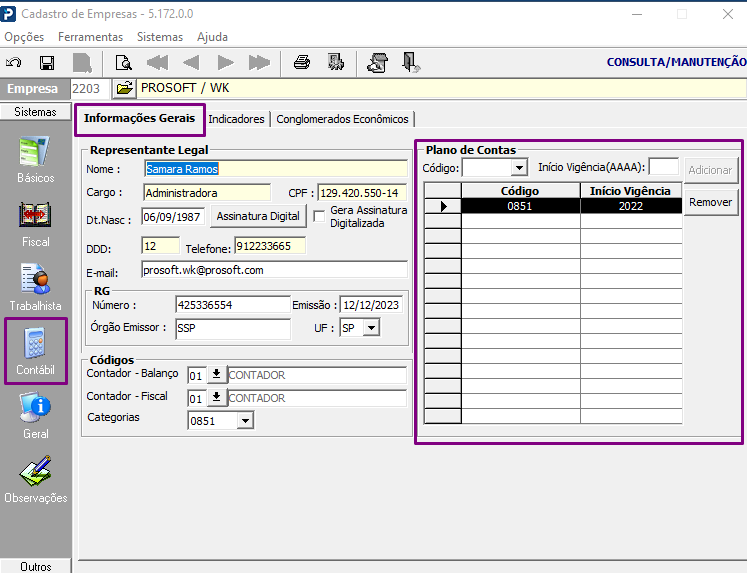
3 - Se não houver selecione o Plano de Contas, o Ano de Vigência referente ao Plano, pressione a tecla Enter e clique em Adicionar. Realizado este procedimento a falha deixará de ocorrer.
4 - Caso houver algum Plano cadastrado verifique com o setor Contábil se foi alterado o Plano de Contas, pois o Plano de Contas não pode ser alterado repentinamente, uma vez que as informações dele estarão ligadas ás Categorias de Transações do sistema ProCompany. Se possível retorne ao Plano anterior e a falha deixará de ocorrer.
5 - Caso houver mais de um Plano de Contas cadastrado, verifique com a equipe Contábil o motivo deste cadastro, pois não pode haver um novo Plano de Contas cadastrado sem estar com as informações parametrizadas no Procompany.