
Sumário
Sistema: Gerenciador de Aplicativos Prosoft (GAP)
Contexto: Neste artigo são demonstrados os procedimentos de como corrigir a mensagem “Para efetuar a geração automática no período de mês/ano a mês/ano, será necessário primeiro realizar a recuperação de acumulados para a empresa.
Informações Adicionais: Não se aplica.
Resolução
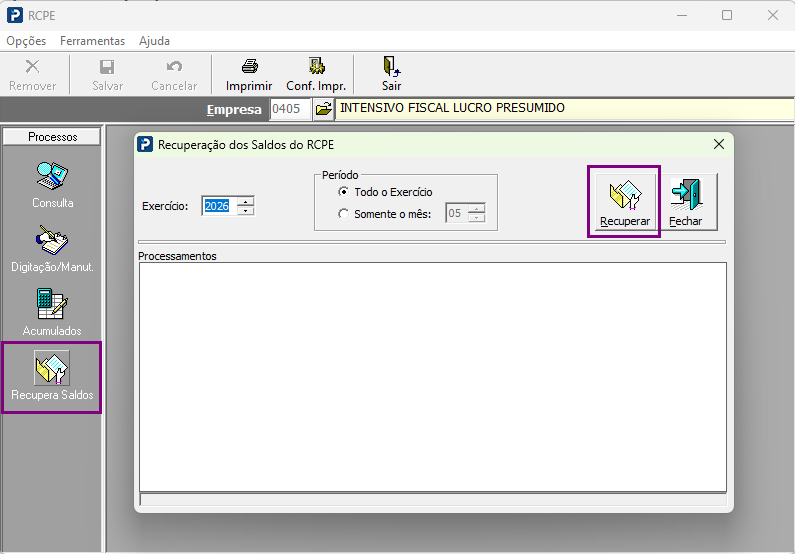
Recuperação de Saldo RCPE
1- Acesse: Fiscal> Livro de Inventário/RCPE > RCPE
2-Faça a recuperação de Saldo do RCPE para o período que deseja gerar o inventário.
Recuperação de Acumulados
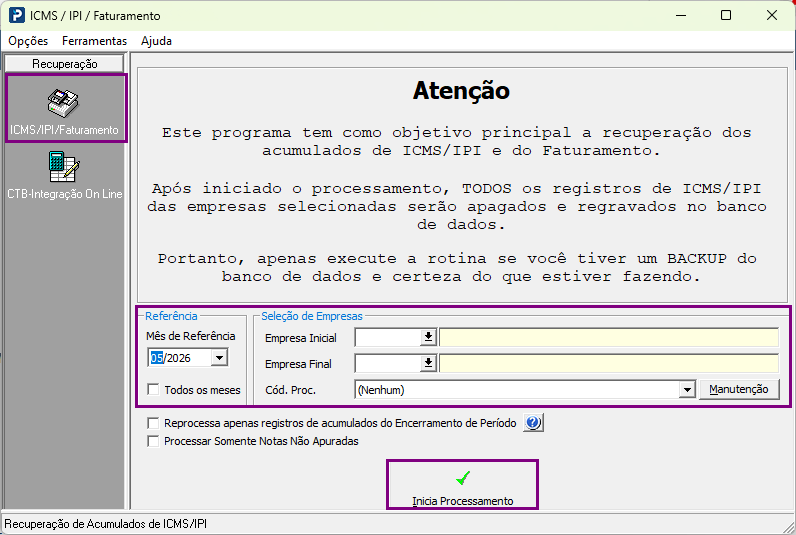
1- Acesse: Fiscal> Rotinas Auxiliares > Recuperação de Acumulados > Recuperação ICMS/IPI/Faturamento
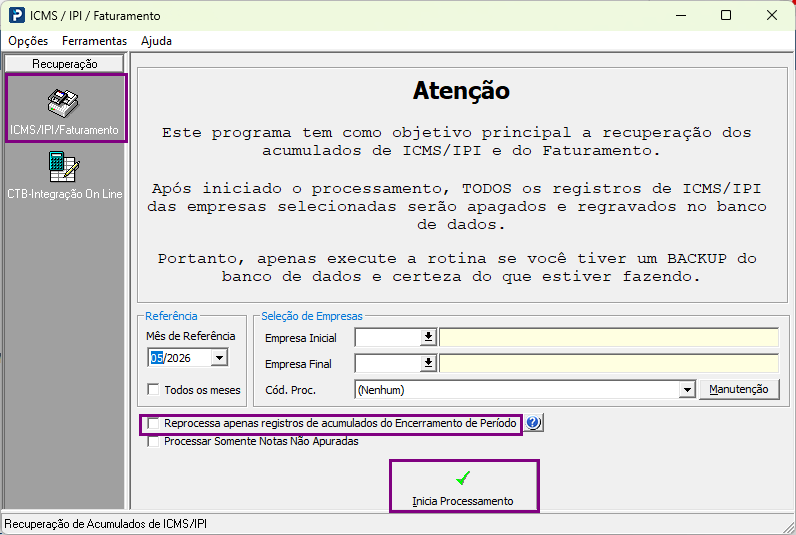
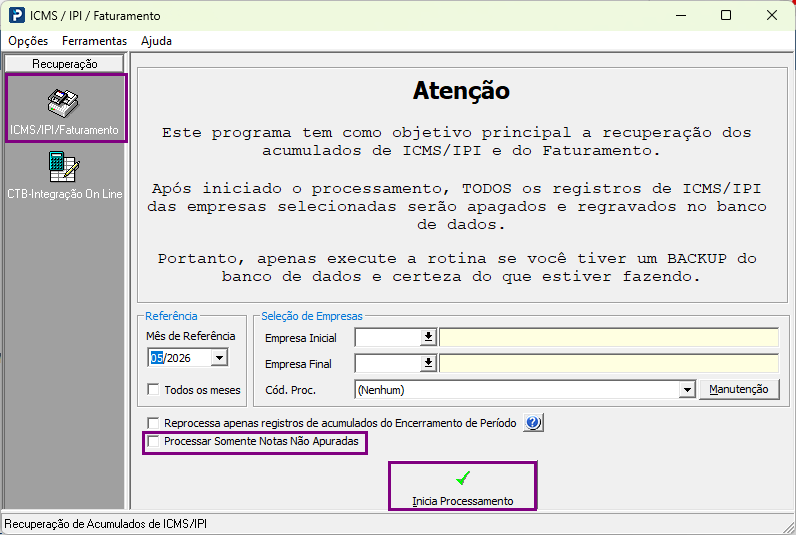
2- Execute a Recuperação de Acumulados ICMS/IPI/Faturamento em três passado para o período desejado.
Passo 1: Iniciar o processamento sem marcar nenhuma caixa.
Passo 2: Realizar o processamento marcando a primeira caixa
Passo 3: Realizar o procedimento marcando a segunda caixa
3- Após realizar os procedimentos acima, gere novamente o inventário.
Caso a mensagem de alerta ainda seja apresentada, é necessário conferir a escrituração conforme os passos a seguir:
Escrituração
1- Acesse: Fiscal> Documentos de Entradas e Saídas> Escrituração
2- Efetue a consulta dos lançamentos fiscais referente ao período que será gerado o livro inventário. Clique no botão para Pesquisar
3- Selecione o tipo de nota e processe
4- Clique no botão para gerar em Excel
5- Marque a opção Considerar Itens das Notas/ Cupons
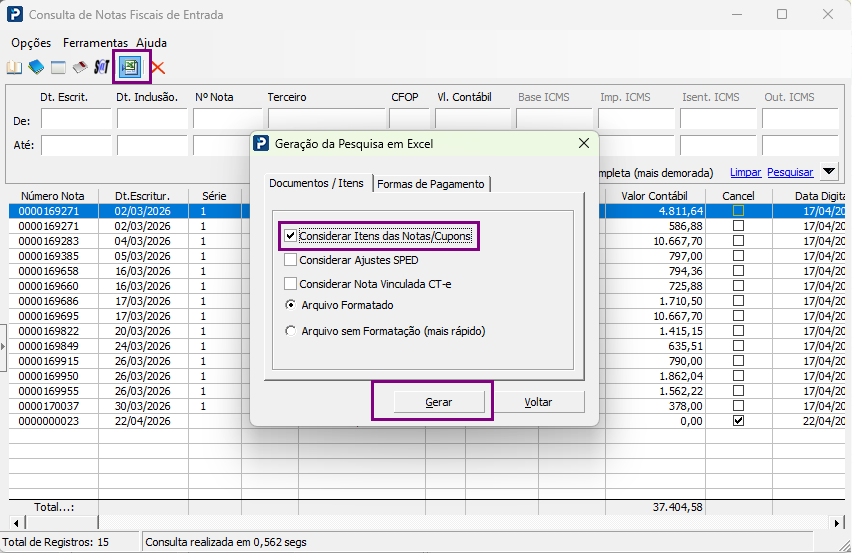
Relatório do Excel
6- Abra o relatório excel gerado pela consulta de nota e habilitar o filtro e ir na coluna “Quantidade” e verificar se possui item com valor quantidade igual a zero.

7- Identifique a nota com a quantidade zerada
8- Abra a nota e insira o valor da quantidade

Livro Inventário
1- Acesse: Fiscal> Livro de Inventário/ RCPE> Livro de Inventário
2- Após a correção gere o livro novamente
Observação: A mensagem apresentada pode ocorrer por divergência de valores nas notas fiscais, onde, ao salvar as notas, apresentará uma mensagem informando que a nota possui inconsistências, sendo necessário conferir os valores das notas e caso estejam corretos, clicar em [sim] na mensagem apresentada, para confirmar os valores das notas fiscais, somente então, será possível gerar o arquivo de inventário de forma automática.