Sumário
Sistema: Gerenciador de Aplicativos Prosoft (GAP)
Contexto: Este artigo tem como objetivo, auxiliar nos procedimentos a serem executados para a importação do arquivo TXT Layout Prosoft de Composição do Produto
Informações Adicionais: Não se aplica.
Resolução
Cadastro da Empresa
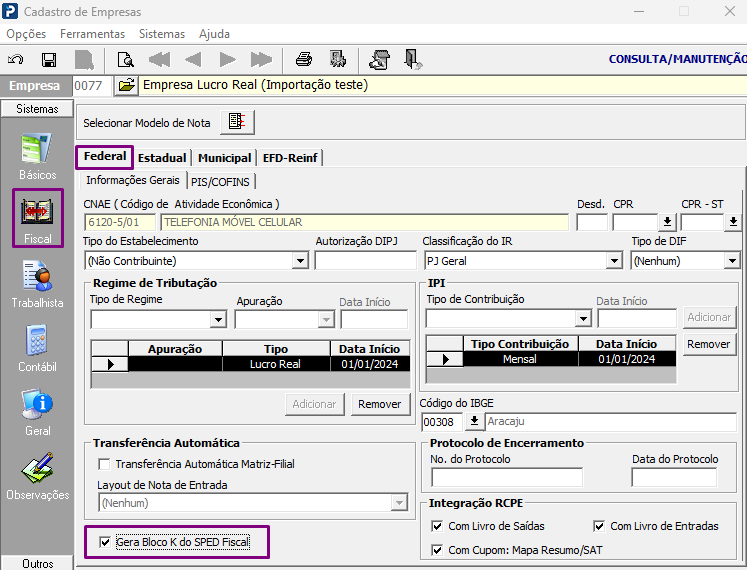
1- Acesse Parâmetros Gerais > Cadastro > Cadastro de Empresas
2- Informe a Empresa, clique na guia Fiscal e na guia Federal
3- Selecione o campo Gera Bloco K do SPED Fiscal
Produtos por Empresa
1- Acesse Fiscal > Cadastros > Produtos por Empresa
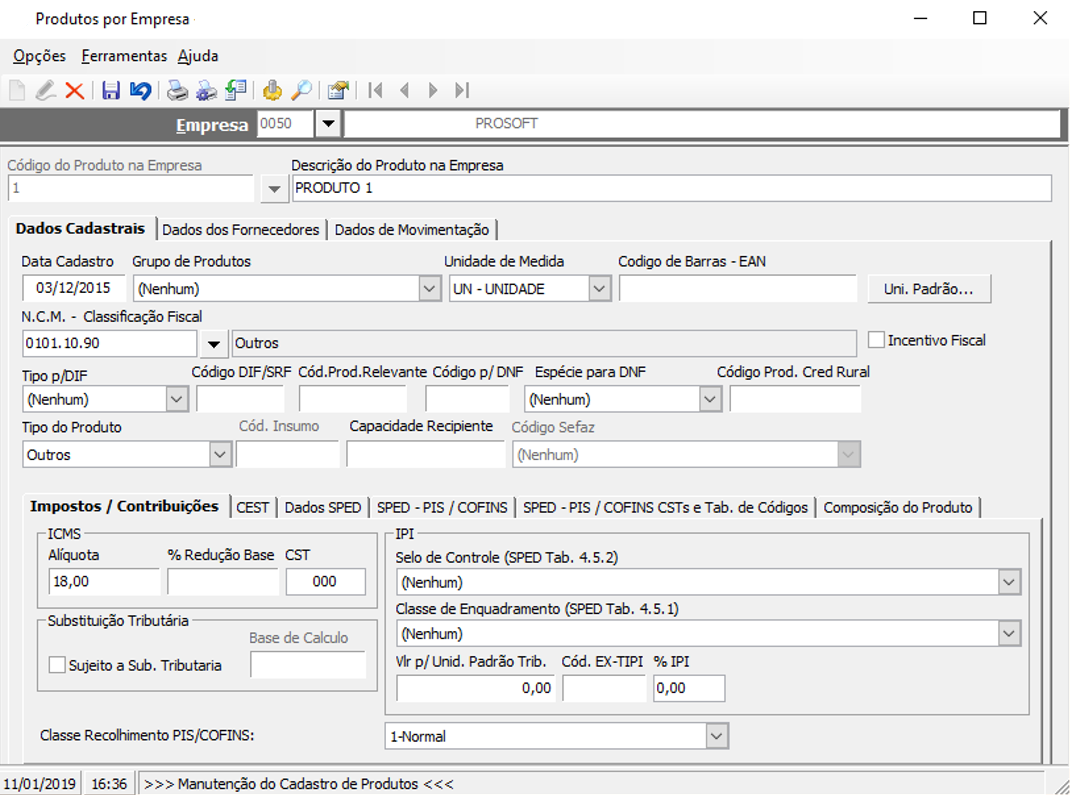
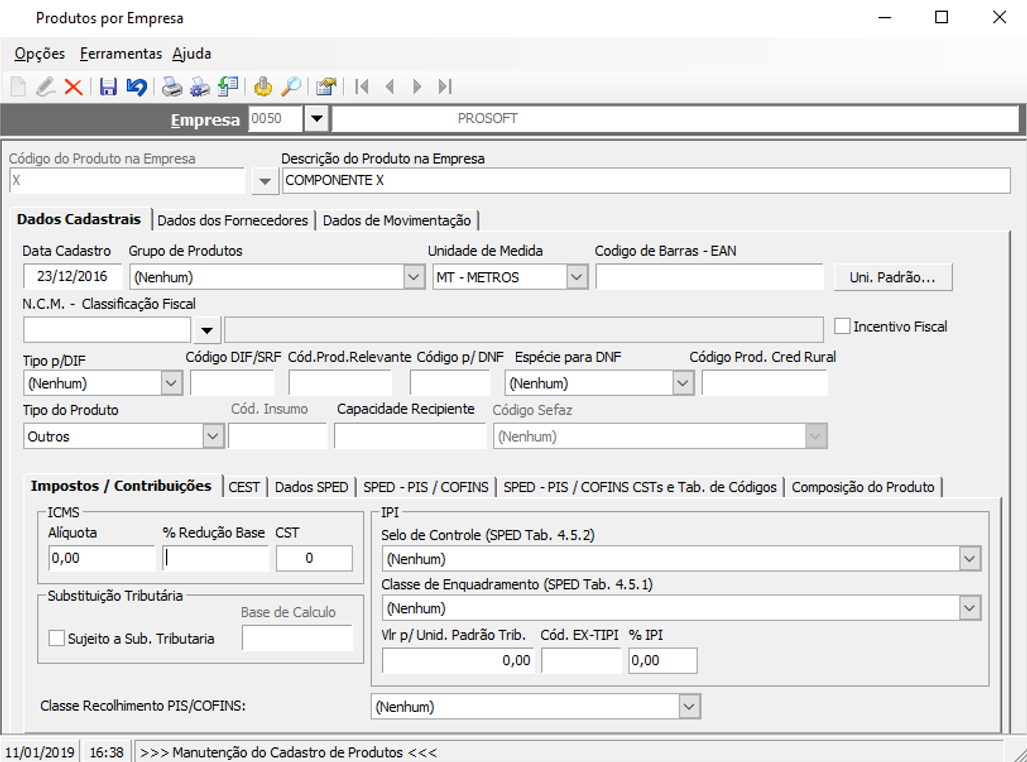
2- É necessário que o produto e seus componentes já possuam cadastro na rotina de Produtos por Empresa, para correta importação do arquivo
-
Produto
-
Componente
Importação de Arquivos
1- Acesse Fiscal > Documentos Entradas e Saídas > Importação de Arquivos
2- O arquivo TXT deve ter a estrutura conforme o Layout Prosoft, é possível, para consulta-lo na rotina Importação de Arquivos,
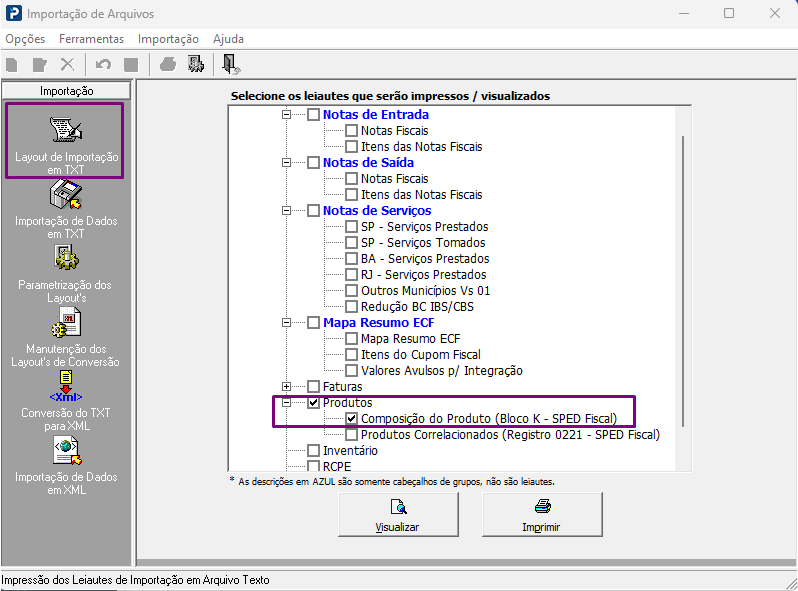
3- Clique na opção Layout de Importação em TXT
4- Clique na opção Produtos e depois no ícone + para expandir as opções e selecione Composição do Produto (Bloco K), em seguida clique no botão Visualizar
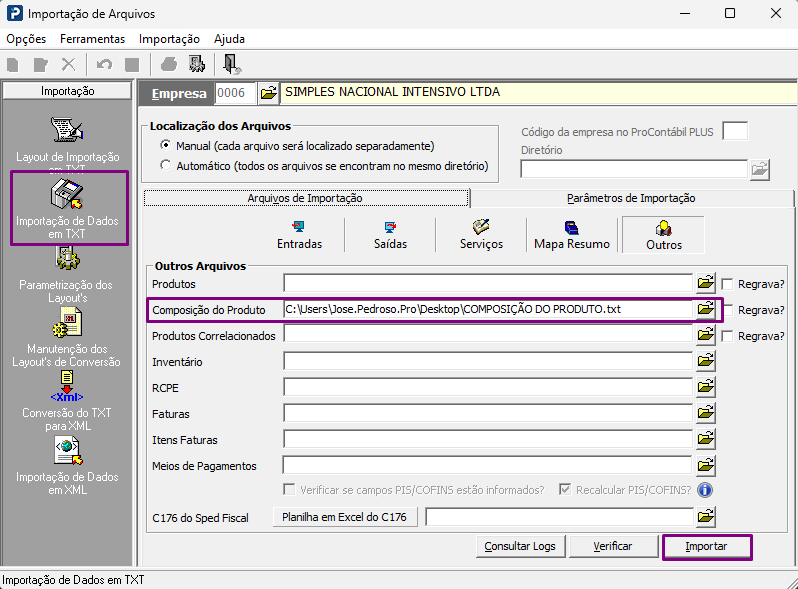
5- Clique na opção Importação de Dados em TXT para importar o arquivo
6- Informe a empresa e clique no botão Outros
7- Selecione o arquivo no diretório Composição do Produto e clique em Importar
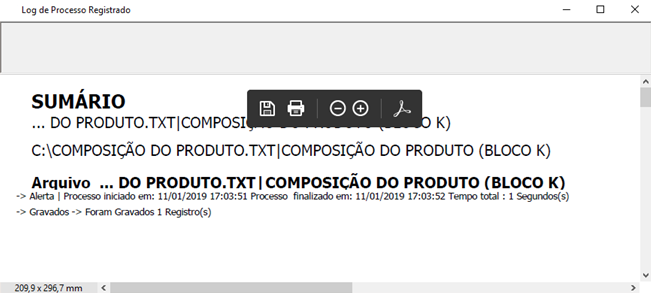
8- Ao final da importação é apresentada a tela de log
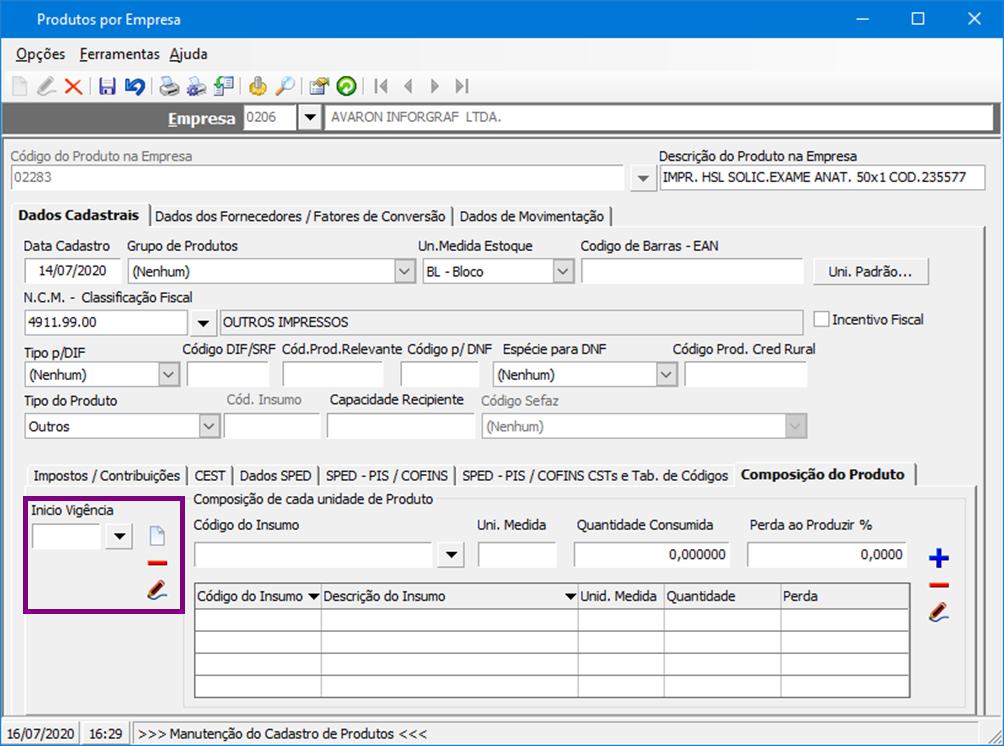
9- Retorne na rotina Cadastro de Produtos por Empresa e clique na guia Composição do Produto
10- Selecione a seta lateral do campo Início Vigência, são apresentadas todas as vigências já cadastradas do produto, incluindo a importada
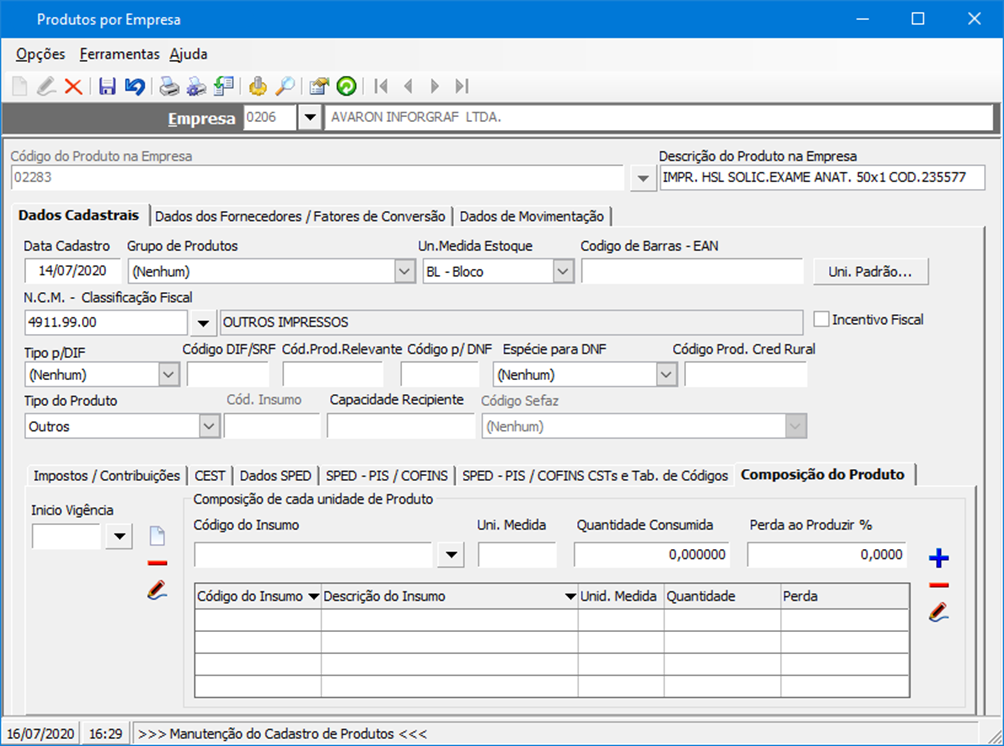
11- Após selecionar a vigência, os componentes são apresentados no grid