Sumário
Sistema: Gerenciador de Aplicativos Prosoft (GAP)
Contexto: Neste artigo são apresentados os campos de preenchimento obrigatório no Cadastro de Produtos, na Escrituração de Notas Fiscais, no Cálculo do CIAP, e as orientações para a geração do arquivo SPED PIS/COFINS, com destaque para as informações do Registro F130
Informações Adicionais: Não se aplica
Resolução – Cadastro e Escrituração de Ativo Imobilizado (SPED PIS/COFINS)
1. Cadastro do Produto
-
Acesse o menu Fiscal > Cadastros > Produtos por Empresa
-
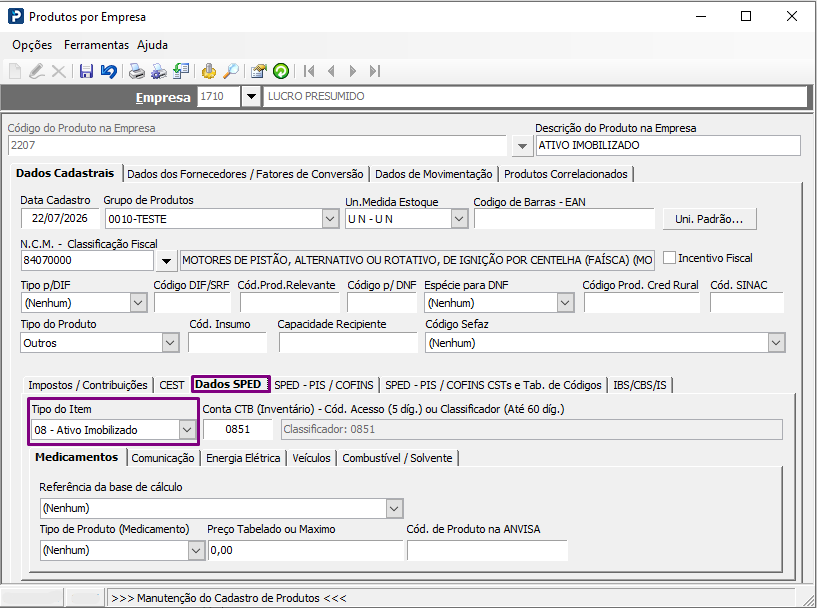
Clique na aba Dados SPED e, no campo Tipo do Item, selecione a opção 08 – Ativo Imobilizado
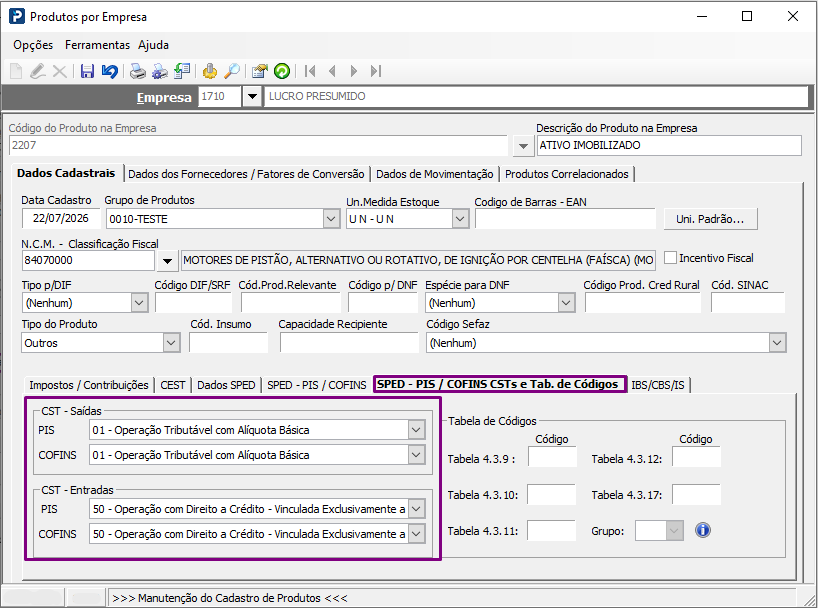
3. Em seguida, acesse a aba SPED PIS / COFINS CSTs e Tab. de Códigos e vincule os CSTs correspondentes de PIS e COFINS
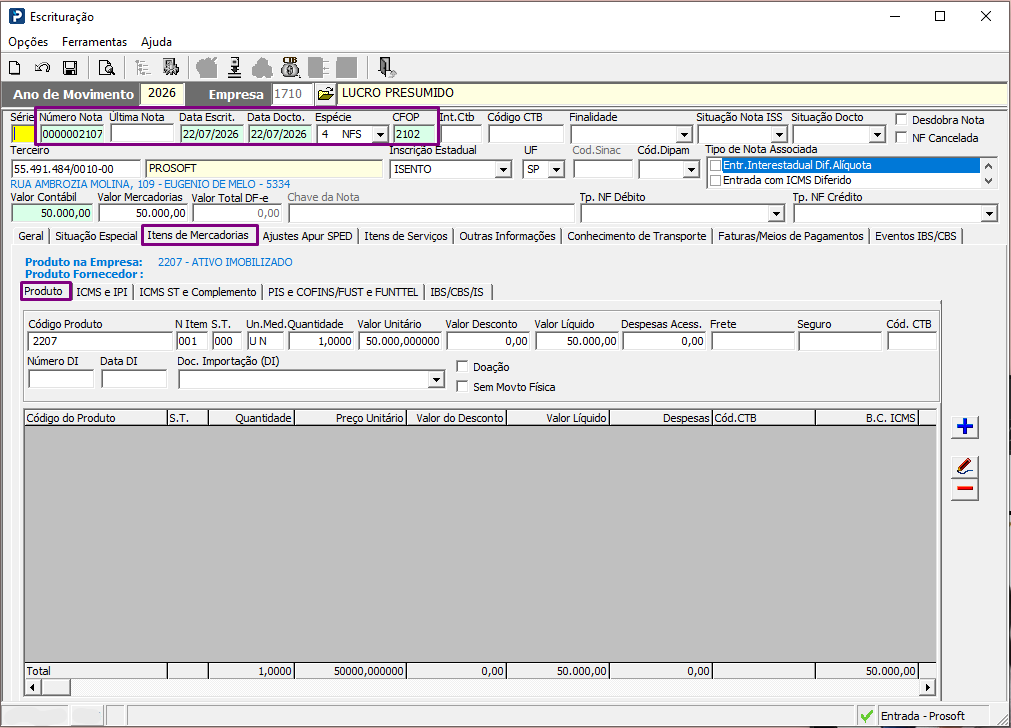
2. Escrituração da Nota Fiscal de Entrada do Ativo
-
Acesse o menu Fiscal > Documentos de Entradas e Saídas > Escrituração.
-
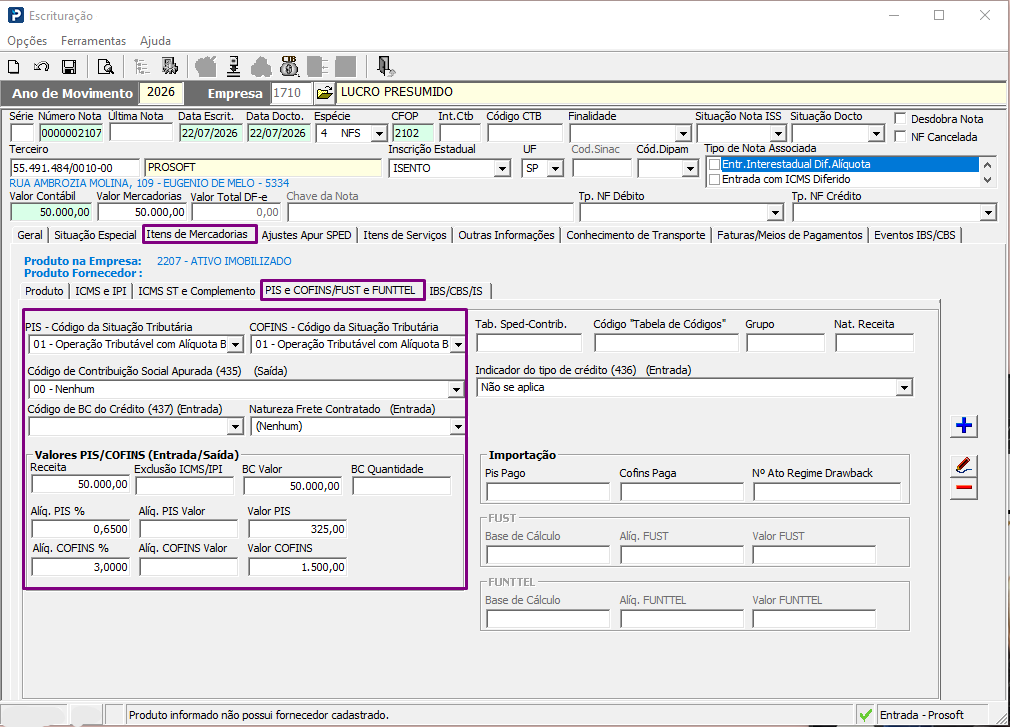
Escriture a nota fiscal de entrada do ativo imobilizado.
-
Vincule o produto correspondente à nota
4. Em Itens de Mercadoria > PIS/COFINS, informe os CSTs correspondentes de PIS e COFINS.
3. CIAP
-
Acesse Fiscal > Apuração > CIAP/CIAF
-
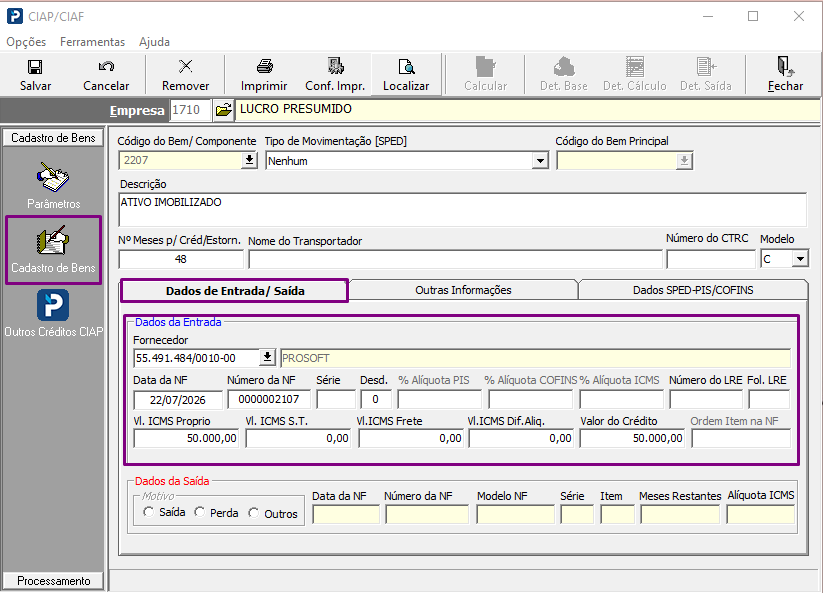
Clique na guia Cadastro de Bens
-
Cadastre o ativo imobilizado e, na guia Dados Entrada/Saídas, insira as informações da nota fiscal de entrada.
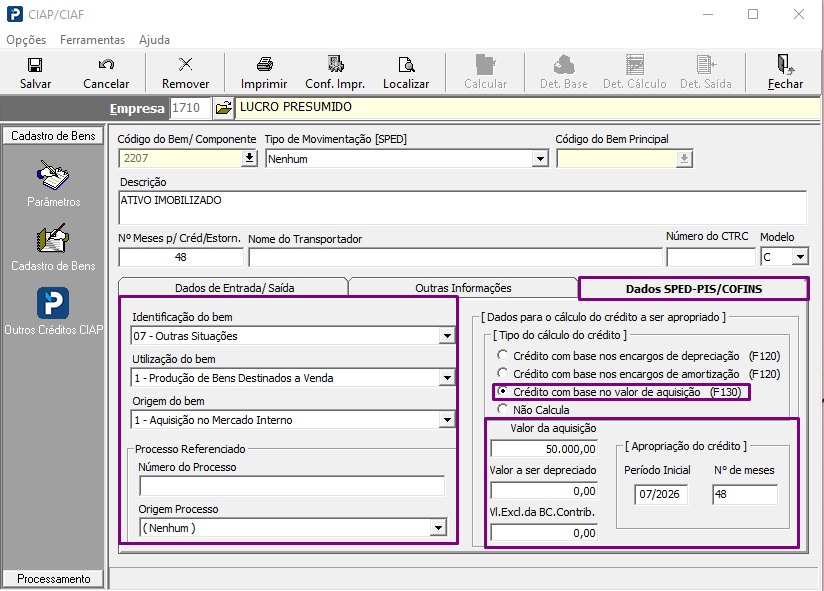
4.Clique na guia Dados - SPED PIS/COFINS
5. Preencha os seguintes campos:
-
-
Identificação do Bem
-
Utilização do Bem
-
Origem do Bem
-
Caso aplicável, vincule o número do Processo Referenciado
-
6. No campo Tipo de Cálculo, selecione Crédito com base no valor de aquisição.
7. Preencha o campo Valor da Aquisição com o valor utilizado para o cálculo da depreciação, com base no valor de aquisição (Registro F130).
8- Informe o Período Inicial de Apropriação do Crédito, indicando o mês e o ano em que se inicia o cálculo do crédito das contribuições.
9- Informe o Número de Meses de Apropriação do Crédito.
4. Geração do Arquivo SPED PIS/COFINS
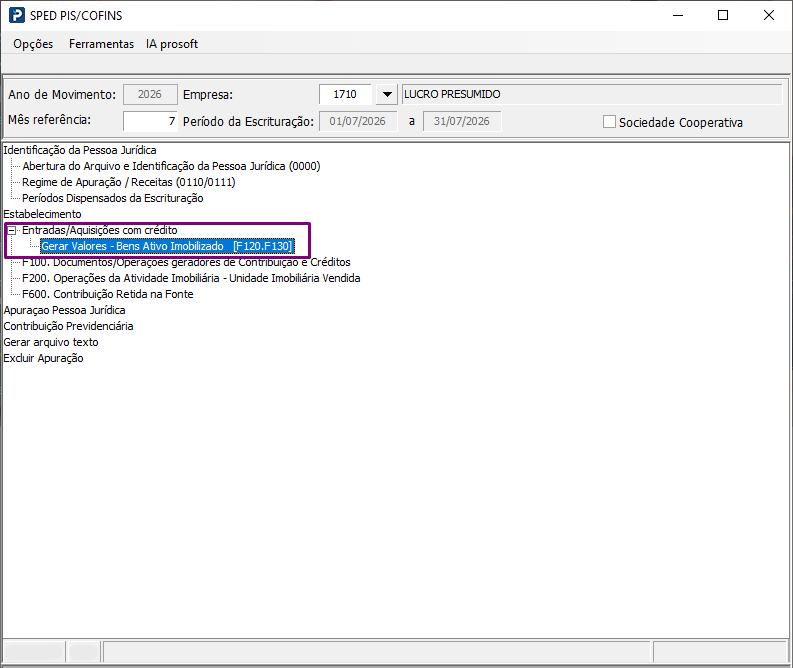
1. Acesse Fiscal > Guias e Arquivos Magnéticos > SPED PIS/COFINS
2. Clique na opção Entradas – Aquisições com Crédito.
3. Selecione Gerar Valores – Bens do Ativo Imobilizado (F120, F130).
4. Acesse a guia F130 e, na barra inferior, clique em Processar.
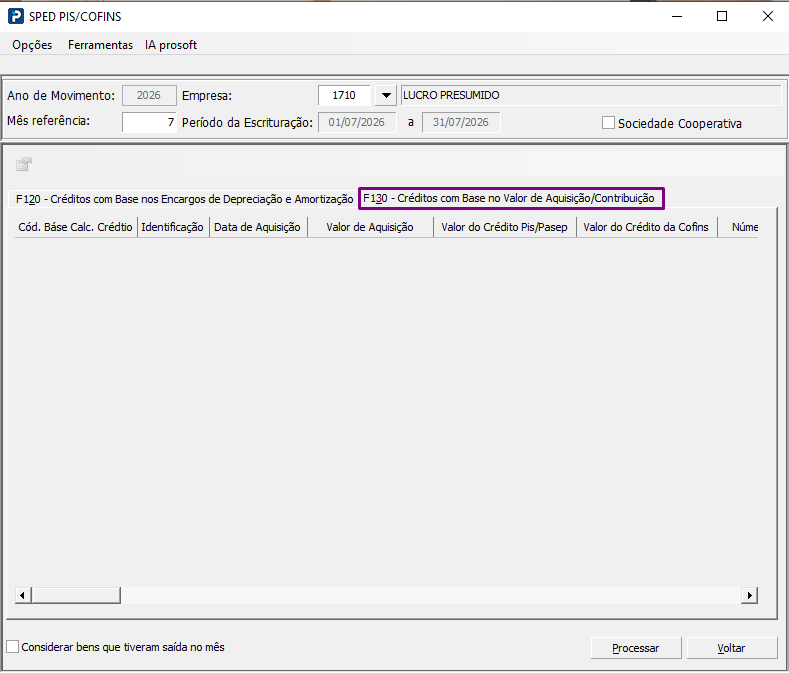
5. Verifique os valores apresentados após o processamento
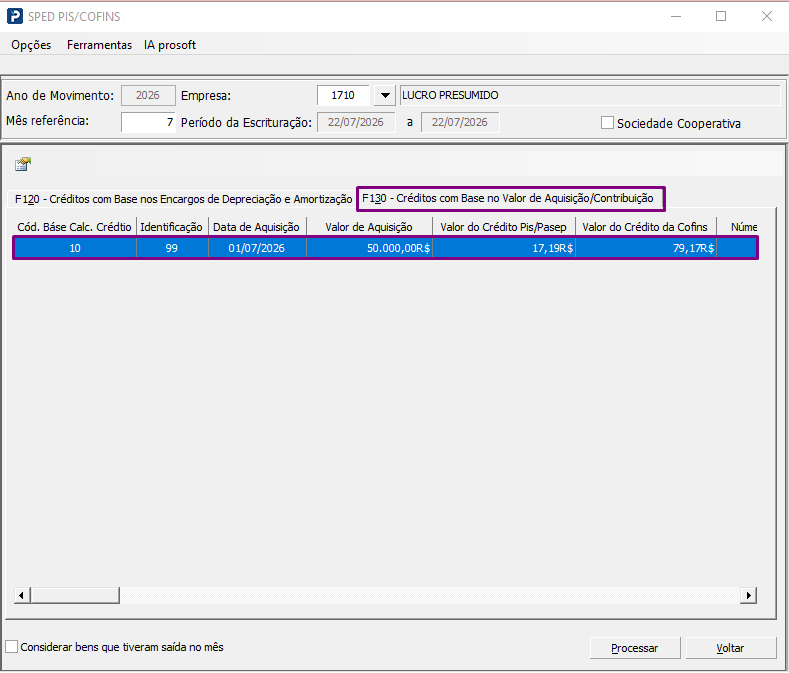
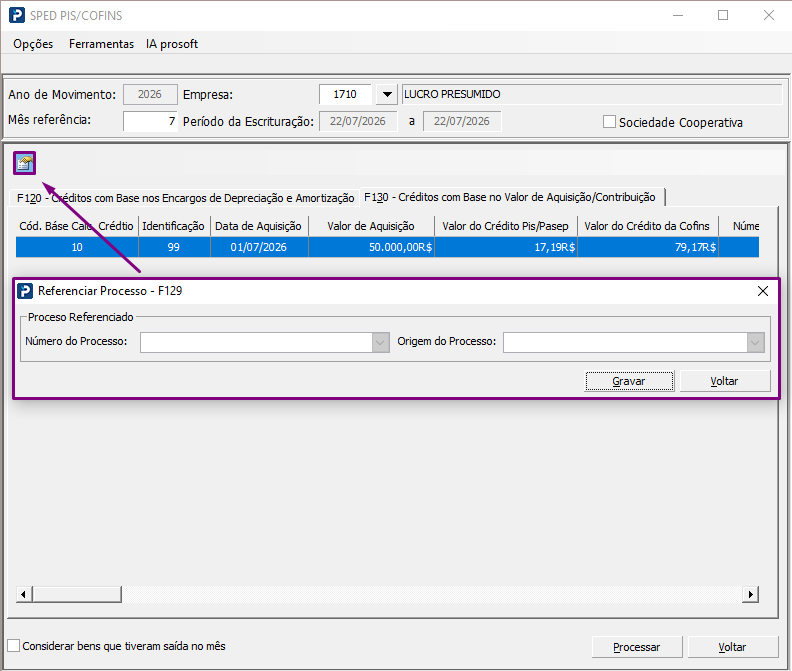
6. Para referenciar um processo judicial, clique em Referenciar Processo
7. Preencha as informações solicitadas e clique em Gravar.
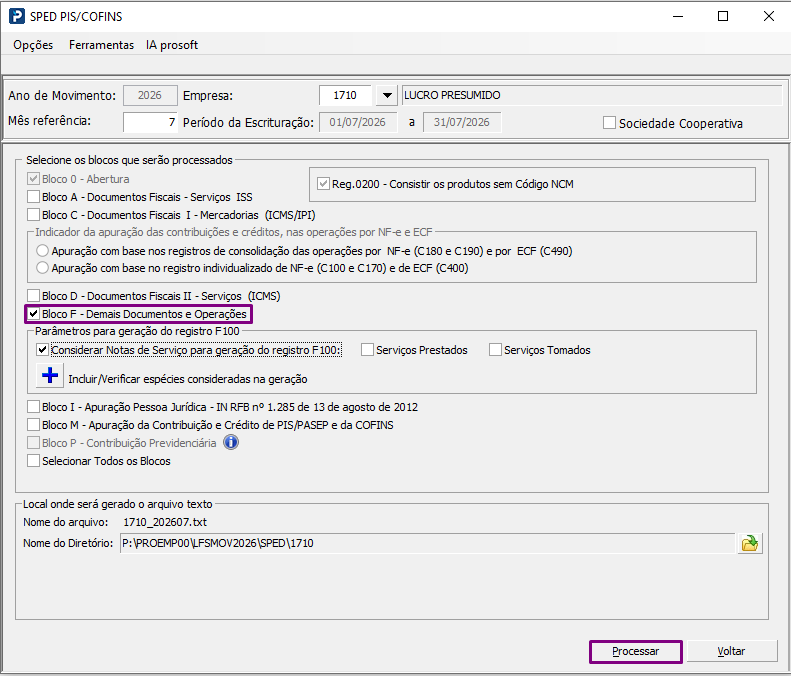
8. Na etapa de geração, selecione os blocos conforme o cadastro da empresa e marque o Bloco F.
9. Clique em Processar para concluir a geração do arquivo.